
Геймпад Flydigi Direwolf 4 на Flydigi.ru
Док-станция Charging Dock 2 на Flydigi.ru
Купить геймпад Flydigi Direwolf 4 на Ozon
Купить док-станцию Charging Dock 2 на Ozon
Чат поддержки Flydigi Russia в Telegram
Сообщество VK "Геймпады и игровая периферия Flydigi"
Обзор Flydigi Direwolf 1
Обзор Flydigi Direwolf 2
Обзор Flydigi Direwolf 3

Оглавление:

Для начала небольшое промо-видео, на котором производитель тезисно выделяет ключевые
особенности геймпада:
На момент оформления этого раздела презентация геймпада была представлена на
сайте Flydigi только на китайском языке в виде картинок-баннеров. Далее я
постарался перевести информацию с этих баннеров максимально осмысленно.
Всемогущий прогресс — опыт, превосходящий класс! Превосходное ощущение в
руках, многофункциональность, качественное исполнение:

Всемогущий прогресс — эталон, состоящий из трёх достоинств: превосходное
ощущение в руках, многофункциональность, качественное исполнение:
- Стики ForceFlex с рычажной механикой и регулировкой усилия — центрирование без дрейфа, плавная регулировка усилия (патент №: ZL 2022 3 197367.3).
- Точные алгоритмы вибрации — игровой мир воспроизводится на кончиках ваших пальцев.
- Зарядная док-станция — интеллектуальная активация и отключение геймпада без дополнительных беспокойств об автономности.
- Крестовина на поворотной оси версии 2.0 — удобные комбо без мискликов.
- Триггеры ForceSwitch с рычажной механикой и переключением режимов усилия — линейный режим - точный контроль газа в гонках, тактильный режим - быстрое открывание дверей, замков и быстрая стрельба.
- Программируемые задние кнопки (макрокнопки) — сложные комбинации одним нажатием.
- Тихие силиконовые кнопки — бесшумная атака, не беспокоящая окружающих.
- 6-осевой гироскоп — точное управление и погружение в игру.
- Частота опроса 1000 Гц — минимальная задержка и плавный отклик.
- Совместимость с множеством платформ — ПК / Nintendo Switch / Смартфоны:

Превосходное ощущение в руках и фирменные механики Flydigi. Мы устанавливаем
стандарты тактильных ощущений: 9 лет углублённых исследований и
разработок, 2000 различных оптимизаций и доводок:
- Стики — плавное скольжение и удобное усилие.
- Кнопки-триггеры — лёгкий ход, быстрая и чёткая реакция без залипаний.
- Рукоятки — удобная форма и плотный хват, подходит для любых рук.
- Вибрация — реалистичное погружение и мгновенный отклик:

- Стик с рычажной механикой и регулировкой усилия на Direwolf 4 против обычного поршневого стика с поршневой передачей усилия.
- Регулировка усилия для индивидуальных ощущений на Direwolf 4 против жёсткого фиксированного отклика на обычном стике.
- Мощное центрирование и отсутствие дрейфа на Direwolf 4 против люфтов при центрировании и потенциальном дрейфе на обычном стике.
- Сверхдолгий срок службы — 10 миллионов движений против короткого срока службы и низкой износостойкости на обычном стике:

Регулировка усилия стиков в широком диапазоне 40–80 gf — идеальная
настройка для каждой игры:
- Правый стик, крутите регулировочное кольцо вправо для увеличения усилия — это даст более стабильное прицеливание.
- Левый стик, крутите регулировочное кольцо влево для увеличения усилия — это даст более точное и манёвренное движение камеры:

Курки с переключением режимов работы. Новая система передачи усилия с
нулевыми люфтами и более четким откликом плюс микропереключатели в
режиме короткого хода курков. Далее идёт сравнение курков Direwolf 4 и
обычных курков:
- Плотное нажатие и тактильный отклик на курках Direwolf 4 против люфтов хода и жёсткого отклика на обычных курках.
- Специальный демпфер для более лёгкого отскока на курках Direwolf 4 против жёсткого упора в конце хода на обычных курках, утомляющего руки.
Традиционный "мышиный" микропереключатель в режиме короткого хода, чёткий
и быстрый с сверхкоротким ходом 0.7мм на курках Direwolf
4 против невнятного отклика на курках с простыми ограничителями
хода.
Тактильность и плавность в аналоговом режиме с ходом 9 мм,
значительно повышает точность контроля:

Вибромоторы «X» с мгновенной остановкой и точным алгоритмом,
реалистичные и разнообразные. Благодаря точным алгоритмам,
оптимизирующим рабочий цикл моторов, инженеры Flydigi значительно
улучшили качество вибрации, воссоздав 99% эффектов вибрации оригинальных
геймпадах от игровых консолей.
- Тонкая высокочастотная вибрация — лёгкая рябь при быстрой стрельбе в Apex Legends.
- Мощная низкочастотная вибрация — сильные удары при столкновениях и дополнительные ощущения в Forza Horizon.
- Вибрация с резкой остановкой при ударах — реалистичный отклик при контактах в спортивных играх, таких как NBA 2K и пр:

Крестовина на поворотной оси версии 2.0 — удобные комбо без
мискликов.
- Насадка со скруглёнными углами — мягкие линии для большего комфорта.
- Универсальный крестообразный шарнир — исключительно плавное вращение.
- Силиконовая прокладка — чёткий отклик при отсутствии случайных нажатий.
- Тактовые переключатели — миллионный ресурс нажатий:


Многофункциональность. Совместимость с ПК, Switch и мобильными
платформами:
- ПК: Black Myth: Wukong, Forza Horizon, Cyberpunk 2077.
- Switch: The Legend of Zelda, Mario Kart, Monster Hunter.
- Сопоставление в играх на Android: Honkai Impact 3rd, Dead Cells, Genshin Impact.
- Нативная поддержка геймпада в iOS: Genshin Impact, Call of Duty: Mobile, Minecraft:

ПО Flydigi Space Station 4.0— создайте свой уникальный игровой
опыт: настройка контроллера,
калибровка кривой стиков, подключение в один клик и многое другое:


Ресурс работы основных кнопок 5 миллионов нажатий. При использовании
по 5 часов в день — кнопки гарантированно прослужат 3 года без
поломок:

- Матовое покрытие — качественная текстура, сдержанность и элегантность.
- Физическая кнопка с логотипом — включение одним нажатием, мгновенный отклик.
- Тщательно подобранная текстура — надёжный хват без скольжения, комфорт и устойчивость к загрязнениям.
- Новое расположение кнопки Fn и кнопки Turbo — удобство управления и полное погружение в игры:

- Радиочастота — Bluetooth 5.0;
- Радиус действия — 10 м;
- Рабочий ток — 40 мА;
- Ток в режиме покоя — 10 мкА;
- Ёмкость батареи — 800мАч;
- Напряжение зарядки — 5В;
- Ток зарядки — 800 мА;
- Время зарядки — 2 часа;
- Размер геймпада — 155x104x64 мм;
- Вес — 214 гр.
Технические характеристики док-станция Charging Dock 2:
- Вес — 240 г;
- Поддерживаемые геймпады — Flydigi Direwolf 4;
- Напряжение — 5В;
- Ток зарядки — до 2А;
Поддержка:
- Поддерживаемые платформы — Android 10 и выше/Windows 7 и выше/Nintendo Switch/Steam/VR/iOS 14 и выше*;
- Типы соединения — Bluetooth 5.0/2.4G адаптер/Проводной режим.
Комплект поставки геймпад Flydigi Direwolf 2:
- Контроллер — 1 шт;
- 2.4G USB-адаптер — 1 шт;
- USB-Type-C зарядный кабель — 1 шт;
- Инструкция по эксплуатации — 1 шт.
Комплект поставки док-станция Charging Dock 2:
- Док-станция — 1 шт.
Режимы работы:
- ПК (при подключении через комплектный 2.4G USB адаптер или по проводу);
- Switch (при подключении по Bluetooth);
- Android (при подключении по Bluetooth);
- iOS (при подключении по Bluetooth).
Геймпад поставляется в коробке, оформленной в классических цветах Flydigi.
На лицевой стороне коробки размещён логотип компании и название геймпада на
английском языке:

На задней части коробки размещена дополнительная информация о геймпаде, тоже
только на английском языке. То есть в нашем случае
мы имеем дело с версией геймпада для глобального рынка:

На одном торце коробки размещена информация о комплекте поставки и прочая
сопутствующая информация:

На другом торце размещены: QR-код для перехода в официальный англоязычный
Discord компании и наклейка с серийным номером, а также номером партии и названием
геймпада:

Коробка защищена специальными стикерами, который позволяют проконтролировать
целостность упаковки:


Открываем коробку:

Это что-то новенькое. Буклет с информацией об
официальном магазине
Flydigi.ru в России. А так же информацией о технической поддержке: сайте и чате в Телеграм:


Пакет с инструкцией и рекламным буклетом в наличии:

Картонный бокс с геймпадом оснастили дополнительной защитной в виде отрывной
полоски:

То есть в целостность упаковки добавлена дополнительная степень защиты.
Открываем полоску:

И видим внутри коробки геймпад в прозрачном полиэтиленовом
пакете:

Так же в комплект положили кабель USB-C - USB и приёмник, они находятся в
запечатанном пакете. Пакет с инструкцией и буклет мы уже видели:

Начнём с буклета и инструкции:

В буклете рекламируется другая продукция компании, тут всё стандартно:


А вот в инструкции пополнение - добавлена информация на русском языке:

Кабель стандартный, без тканевой оплётки:

Цвет приёмника соответствует цвету геймпада:

На приёмник нанесена надпись, указывающая на принадлежность к нашей модели
геймпада:

По габаритам и оформлению приёмник идентичен приёмнику Apex 5:

Только надписи разные. По начинке непонятно, нужно проверять:

Вернёмся к геймпаду:

Геймпад выполнен из приятного на ощупь, качественного белого пластика:


Одно из первых, на что я обратил внимание, по сравнению с предыдущими
моделями Direwolf:

|
| На фото: Direwolf 1 (сверху), Direwolf 2 (средний), Direwolf 3 (снизу) |
Это то, что поменялась текстура шляпок дефолтных комплектных стиков.
Теперь шляпки такие же, как у более дорогого Apex 5, они более качественные по
исполнению:


|
| Шляпка стика Apex 5 |
Стики съёмные:

Механизм крепления стиков стандартный, такой же, как на других моделях геймпадов Flydigi:

Чтобы выделить Direwolf 4, как более бюджетную модель в линейке, стики
обделили металлическими кольцами:


На этих стиках есть металлические кольца:


И главное, более высокие стики значительно лучше раскрывают потенциал
установленных в четвёртом Direwolf аналогов:

Стики из
старого набора
тоже подойдут.
В силу того, что ножки дополнительных стиков могут немного отличаться
по диаметру, после установки этих стиков, рекомендую провести процесс
перекалибровки. Как это сделать, читайте в
инструкции
на Flydigi.info.
Ещё одним существенным изменением, относительно третьей модели Direwolf, стала
возможность регулировки натяжение стиков (в диапазоне 40–80 gf):

Более подробно на работе 3D-аналогов мы остановимся в пятом разделе, а пока идём дальше.
Кнопки ABXY отрабатывают нажатия чётко и прожимаются равномерно вне
зависимости от точки приложения:

Легенда нанесена методом литья:

За счёт специальной силиконовой мембраны кнопки достаточно тихие, лязг и
претревел отсутствует:

|
| Источник скриншота |
Впрочем, не скажу, что по тактильным ощущениям кнопки как-то сильно
отличаются от кнопок первых трёх Direwolf.
Крестовина:


В сравнении с предыдущими моделями Direwolf механизм крестовины новый,
версии 2.0. По реализации, это тактовые кнопки, распаянные на плате, и
специальная силиконовая проставка, смягчающая нажатия и исключающая
претревел:

|
| Источник скриншота |
Крестовина съёмная:

Механизм крепления такой же, как на новых Apex 5, Vader 5 Pro и Vader 5S:


Под логотипом Flydigi, выполняющим функцию кнопки "Home", тоже
установлена тактовая кнопка:


Для предотвращения соскальзывания пальцев на поверхность бамперов
нанесён специальный рисунок в виде текстуры из очень мелких пирамидок:
Ход курков LT\RT мягкий, курки прожимаются плавно и равномерно:


Механизм работы курков реализован на датчиках Холла. Тут ничего нового, мы к такому уже привыкли. А
вот наличие переключателей режимов работы курков, расположенных на задней
поверхности геймпада - это приятный сюрприз:


То есть на геймпад можно установить крестовины из
этого комплекта или
этого:

Кнопки "Select" и "Start" тактовые:


Кнопки "Turbo" и "FN" предназначены для
настройки геймпада, активации турборежима, сопоставления и записи
макросов. Они тоже тактовые. Подробную информацию по предназначению этих кнопок читайте в инструкции:

Над кнопками "Turbo" и "FN" расположены два светодиода,
отвечающих за индикацию режимов работы и статуса заряда встроенного
аккумулятора:

На рукоятках геймпада отсутствует какое-то специальное покрытие:

То есть покрытие такое же, как и на остальных частях корпуса, приятное и шершавое. Все отверстия под винты на корпусе закрыты заглушками:

На торце геймпад размещено название компании в виде тиснения на пластике:

Там же расположился разъём USB-USB-C, предназначенный для зарядки и
проводного подключения геймпада:

Бамперы LB\RB отрабатывают нажатия хорошо, вне зависимости от точки приложения,
с отчётливым тактильным щелчком в конце хода:


Механизм работы бамперов LB\RB реализован на классических тактовых
кнопках, такие кнопки установлены в большинстве современных геймпадов:

|
| Источник скриншота |
Ход курков LT\RT мягкий, курки прожимаются плавно и равномерно:

На торцы курков, также как на бамперы, нанесён рисунок в виде текстуры
из мелких пирамидок:


По сути, курки Direwolf 4 отличаются от курков в более дорогой линейке
Flydigi Vader Pro только отсутствием вибромоторов. В режиме
короткого хода курков задействованы "мышиные" микропереключатели:

|
| Источник скриншота |

|
| Источник скриншота |
По ощущениям клик курка больше напоминает клик кнопки мышки, но с более
длинным ходом.
В сравнении с предыдущими моделями, дополнительные кнопки M1\M2 так же претерпели изменения, они стали больше и эргономичней. Теперь кнопки
идеально ложатся под пальцы при любом хвате:


Механизм работы кнопок M1\M2 реализован на тактовых кнопках.
Кроме переключателей и дополнительных кнопок на задней поверхности геймпада расположен трёхпозиционный переключатель режимов работы и две
контактные площадки для состыковки с док-станцией:

В заключении предлагаю посмотреть небольшой шортс с аудиовизуальным
осмотром геймпада:
На момент написания обзора док-станция Charging Dock 2 совместима
только с геймпадом Direwolf 4.
Док-станция поставляется в небольшой
квадратной коробке:

На одной из сторон размещён логотип компании и название модели на
китайском языке:

На другой стороне можно увидеть наклейку со штрих-кодами с номером партии
и серийным номером, а также QR-код для перехода в WeeChat компании:

На третьей стороне видим прочую сопутствующую информацию:

На четвёртой стороне указаны ключевые преимущества док-станции:
интеллектуальный старт-стоп, стабильный сигнал, геймпад всегда готов к
работе - ну и тому подобное:

Коробка защищена специальной наклейкой, по задумке производителя
позволяющей определить вскрывалась коробка или нет:

По задумке... С другой-то стороны защитной наклейки нет:

И коробку можно легко открыть, не отклеивая защитную наклейку:

Открываем коробку:

И вытаскиваем док-станцию, упакованную в непрозрачный пакет:

Кроме док-станции в комплекте больше ничего нет:

В верхней части док-станции расположены два контактных штырька, они слегка
подпружинены:

Нижняя часть полностью закрыта резиновой ножкой, предотвращающей
скольжения док-станции по столу:

На заднем торце видим два USB-порта, стандартный USB и маленький USB-C:

Там же имеется наклейка с характеристиками по питанию и серийным номером:

Предполагается, что в стандартный USB-порт будет подключаться приёмник
из комплекта геймпада:

Сюда мы его подключим:

В порт USB-C подключаем кабель из комплекта поставки геймпада:

Красота!


Теперь геймпад будет всегда заряжен и готов к работе, а связь с
приёмником будет лучше благодаря тому, что док-станция одновременно
выступает удлинителем для приёмника и исключает сценарий, когда
системный блок компьютера является помехой для стабильной связи
приёмника с геймпадом:


|
| Источник скриншота |
Колесо крутиться чуть туже, чем колесо на Vader 4 Pro. Видимо это плюс, так как я часто видел отзывы пользователей, которые жаловались на то, что колесо четвёртого вейдера слишком легко вращается из-за чего в процессе сбиваются настройки натяжения стиков.
Сами 3D-аналоги работают хорошо и плавно, без каких-либо ощутимых люфтов, скрипов
и неравномерностей в движении. Мёртвая зона в цетре практически нулевая. Возможность "на лету" подстраивать натяжения стиков - это очень удачное решение, в сравнении с теми же Apex 4 или Apex 5.
Далее посмотрим более подробно на функции и настройки для стиков,
доступные в приложении для ПК и, по идее, напрямую влияющие на поведение стиков. С вашего позволения я не буду переписывать содержание всплывающих окон с подсказками по каждой функции, а просто добавлю скриншоты. Перевод мой, в дефолтной RU-локализации местами полная белиберда в окнах с подсказками:
Алгоритм работы стиков:
 |
| Алгоритм работы "Квадрат" |
 |
| Алгоритм работы "Круг" |
Кривая чувствительности:

Внутренняя мёртвая зона:

Внешняя мёртвая зона:

Анти-дребезг стиков:

Автоматическая калибровка стиков:

Алгоритм гашения отскока:

Точность стиков:

Чувствительность центра стика:

В целом хорошо, что производитель даёт возможность отключить или включить эти функции. По мне так: анти-дребезг, алгоритм гашения отскока и автоматическую калибровку можно смело отключить. Тем самым мы выиграем дополнительные миллисекунды по задержкам ввода и ничего не потеряем, кроме красивых картинок и цифр в тестах. Алгоритма работы "круг", это тоже касается.
Действительно полезными настройками можно назвать возможность скомпенсировать центральную мёртвую зону, а также возможность скорректировать чувствительность стика и\или кривую чувствительности стиков.
Тесты 3D-аналогов
Подключение в режиме XInput (приёмник Flysync)
Алгоритм работы стика
На левый стик выставлен алгоритм "Квадрат", на правый стик выставлен алгоритм "Круг":

Тут всё штатно, в соответствии с настройками приложения.
Частота опроса
В утилите Polling 2 (при выборе 6000 шагов теста) видим среднюю частоту опроса 1000Гц (1мс), без просадок. Отличные результаты:

Разрешение
 |
| 10bit |
 |
| 9bit |
 |
| 8bit |
При 10 битах точности, выставленных в приложении, тест StickAnalyzer поймал 817 реальных точек на половину оси, умножаем на 2, получаем 1634 точки на полную ось. Это что-то среднее между 10 и 11 битами. Линейность неплохая:

Подключение в режиме XInput (проводное подключение)
На левый стик выставлен алгоритм "Квадрат", на правый стик выставлен алгоритм "Круг":
Тут всё штатно, в соответствии с настройками приложения.
Частота опроса
В утилите Polling 2 (при выборе 6000 шагов теста) видим среднюю частоту опроса 1000Гц (1мс), без просадок. Отличные результаты:

Разрешение
В утилите Joystick Tester видим что разрешение стиков точно соответствует тем значениям, которые выставлялись в приложении:

При 10 битах точности, выставленных в приложении, тест StickAnalyzer поймал 1106 реальных точек на половину оси, умножаем на 2, получаем 2212 точки на полную ось. Это ближе к 11 битам. Линейность неплохая:
 |
| 10bit |
Подключение в режиме XInput (Bluetooth)
Алгоритм работы стика
На левый стик выставлен алгоритм "Квадрат", на правый стик выставлен алгоритм "Круг":

То есть настройки алгоритма работы стиков к режиму Bluetooth XInput не применяются.
Частота опроса
В утилите Polling 2 (при выборе 2000 шагов теста) видим среднюю частоту опроса 126.10Гц (10.23мс), практически без просадок:

Разрешение
В утилите Joystick Tester видим что разрешение стиков для режима Bluetooth XInput составляет 8 бит (2^8 или 256 возможных шагов на полную ось):

В тесте StickAnalyzer приложение поймало 111 реальных точек на половину оси, умножаем на 2, получаем 222. Ну... почти 8 бит не будем придираться. Линейность неплохая:

Алгоритм работы стика
На левый стик выставлен алгоритм "Квадрат", на правый стик выставлен алгоритм "Круг":

То есть настройки алгоритма работы стиков к режиму Switch не применяются.
Частота опроса
В утилите Polling 2 (при выборе 2000 шагов теста) видим среднюю частоту опроса 66.67Гц (16.09мс) с частыми скачками в район 30мс:

Разрешение
В утилите Joystick Tester видим что разрешение стиков для режима Switch составляет 8 бит (2^8 или 256 возможных шагов на полную ось):

В тесте StickAnalyzer фактические значения недотягивают до 8 бит. Приложение поймало 104 точки на половину оси, умножаем на 2, получаем 208. Линейность неплохая:

Тест гироскопа в режиме гиростик


Так как режим гиростика аппаратный (сохраняется в память геймпада), для чистоты эксперимента приложение Flydigi Space Station мы закроем, а службу Flydigi Space Station Service остановим. Плюс, на всякий случай, отключим все улучшайзеры: анти-дребезг, центровку и гашение отскока:

Теперь проверим работу гиростика в Joystick Tester. Для теста выставим компенсацию мёртвой зоны в нулевое положение:

Частота опроса достаточная, около 900Гц, оси по краям не обрезаны:

Но нас интересуют игры. Тестировать режим гиростика я буду в Horizon Forbidden West. В игре присутствует очень большая (не отключаемая) центральная мёртвая зона на стики (около 30%) для XInput геймпадов, поэтому ставим в приложении компенсацию 30%. Можно поставить чуть меньше или чуть больше, чувствительность подбирается на свой вкус:

По результатам тестирования могу написать, что режим гиростика работает на четыре с минусом. Микроконтроль, мелкие движения от центра, достаточно дискретный. Быстро доцелиться луком в какой-нибудь небольшой предмет на экране, достаточно сложно:

К слову, на более дорогом Aprx 5 работа гиростика практически такая же. А вот на Vader 4 Pro гиростик работает чуть лучше. В любом случае нужно понимать, что режим гиростика - это своего рода костыль. Достаточно в этой же игре попробовать работу гироскопа с нативной поддержкой. Нативная поддержка в играх от Sony есть для родных геймпадов DualShock 4 или DualSense 5. Так же нативный гироскоп поддерживается геймпадами GameSir Cyclone 2 и GameSir Super Nova в которых реализована аппаратная эмуляция геймпада DualShock 4.
К ПК геймпад можно подключить с помощью адаптера из комплекта поставки, по Bluetooth или с помощью комплектного USB - USB-C кабеля. Подробный мануал по подключениям доступен в инструкции на Flydigi.info.
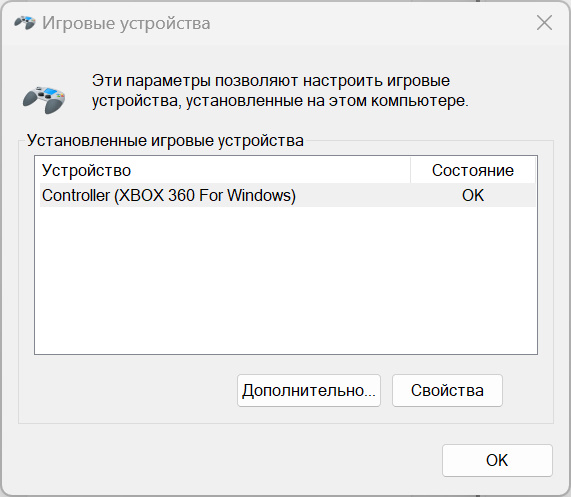
В режиме XInput (XBox 360), при подключении через приёмник из комплекта и по кабелю, геймпад будет определяться в системе, как проводной XBox 360 контроллер. То есть у вас всегда будет максимальная совместимость с играми, где есть поддержка геймпадов:
В режиме DirectInput, при подключении через приёмник из комплекта и по кабелю, геймпад будет определяться в системе, как Flydigi Direwolf 4:

Этот режим может быть интересен из-за поддержки аппаратной гиро-мышки (активируется\деактивируется кнопок FN, а кнопки M1\M2 становятся кнопками ПКМ\ЛКМ) и прямым доступом к дополнительным кнопкам и гироскопу. То есть велика вероятность, что полноценная поддержка Flydigi Direwolf 4 появится в Steam. Пока же Steam гироскоп не видит, но видит дополнительные кнопки M1\M2 и вибромоторы:

Когда геймпад отключён или уходит в режим сна по таймеру, комплектный адаптер автоматически переходит в режим "Hide" и геймпад перестаёт отображаться в системе. Это нормально, так и должно быть. При проводном подключении адаптер также переходит в режим "Hide"и за счёт этого в системе не возникает двоение устройств. То есть вы без проблем сможете переключиться на проводной режим, когда вам понадобиться подзарядить геймпад.

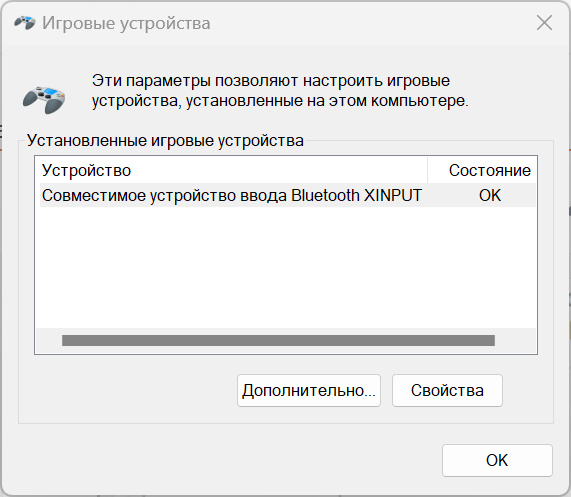
Также вы сможете подключить геймпад к ПК по Bluetooth в режимах Switch, XInput и DirectInput:
 |
| Bluetooth Switch |
 |
| Bluetooth XInput |
|
| Bluetooth DirectInput |
Тема подключения в режиме контроллера Switch Pro более подробно раскрыта в одноимённом разделе. Режим Bluetooth XInput может быть интересен для подключения к ноутбуку, чтобы не возиться с перевтыканием адаптера. А для режим Bluetooth DirectInput я не придумал, где он может пригодиться на ПК.
Приложение для конфигурации геймпада доступно только для ПК. Скачать
актуальную версию можно на этой странице или на flydigi.info. Нужно скачивать четвёртую версию приложения, во второй и третьей
версии геймпад Flydigi Direwolf 4 не поддерживается. Если вас не устроит
штатная RU локализация, воспользуйтесь локализацией в моей редакции.
Все скриншоты ниже сделаны из приложения с моей локализацией, к
сожалению, встроенный RU-перевод дополняют и правят с большой задержкой, а для
некоторых девайсов перевода до сих пор нет. К тому же официальный
перевод криво ложится на интерфейс приложения (местами), где-то не
видно часть текст или текст налезает на другие элементы интерфейса.
Плюс есть понимание, что перевод частично машинный.
Важные рекомендации по работе с приложением!
1) Настройки сопоставления встроенного гироскопа с
осями мышки, а также сопоставления с кнопками клавиатуры\мышки и
сопоставления стиков с курсором мышки, не сохраняются в память
геймпада и работают только при условии, что запущена служба
Flydigi Space Station Service:

Остальные настройки сохраняются на профили в памяти геймпада и
работают даже если приложение, и служба Flydigi Space Station, не
запущены или вообще удалены. То есть везде, но некоторые настройки не применяются к режимам Bluetooth XInput и Bluetooth Switch. Например, алгоритм работы стиков.
2) Если приложение не видит геймпад и\или у вас не
работают сопоставления с кнопками клавиатуры\мышки и пр., прежде
всего, попробуйте перезапустить службу Flydigi Space Station. Для
этого с помощью командной строки (CMD) остановите службу, подождите
20-40 секунд и запустите службу заново:
sc stop "Flydigi Space Station Service"sc start "Flydigi Space Station Service"

3) Сопоставлениями встроенного гироскопа с осями мышки, а
также сопоставлениями с кнопками клавиатуры\мышки и сопоставлениями
стиков с курсором мышки управляет служба Flydigi Space Station. То
есть держать приложение постоянно запущенным не обязательно -
главное служба.
В отличие от предыдущих версий приложения, второй и третьей, в четвёртой появилась возможность конфигурации нескольких поддерживаемых устройств,
без необходимости оставлять подключённым только одно устройство:

Если по какой-то причини ваше устройство не определилось автоматически,
можно воспользоваться вкладкой "Добавить устройство":

Для каждого из устройств в приложении есть небольшая инструкция по подключению, эта инструкция подгружается из сети и поэтому не переведена:

С помощью приложения можно:
Создавать и редактировать профили в памяти геймпада:


Регулировать уровень вибрации:

Сопоставлять кнопки, в том числе с кнопками клавиатуры и мышки (настройки сопоставления с кнопками клавиатуры и мышки не сохраняются в память геймпада):

Назначать турбо-режим на кнопки:

Записывать макросы (до 64 шагов):


Назначать действия кнопок мышки на кнопки геймпада (эти настройки не сохраняются в память геймпада):

Настраивать, алгоритм работы, мёртвую зону, компенсацию мёртвой зоны и чувствительность стиков (более подробно об этих настройках читайте в разделе "3D-аналоги и тесты"):

Сопоставлять оси стиков с клавишами клавиатуры (эти настройки не сохраняются в память геймпада):

Сопоставлять оси стиков с курсором мышки (эти настройки не сохраняются в память геймпада):

Сопоставлять встроенный гироскоп на оси стиков (гиростик):

Сопоставлять встроенный гироскоп на оси мышки (эти настройки не сохраняются в память геймпада):

Настраивать ход аналоговых курков:

Редактировать четыре профиля для режима Switch в памяти геймпада (это отдельные профили). Правда способ сохранения таких профилей реализован странно. Чтобы продублировать профиль 1\2\3\4 на соответствующий слот 1\2\3\4 для режима Switch, нужно сделать так:

Тестировать кнопки и оси геймпада:

Проверять стики в зависимости от выбранного алгоритма работы Квадрат\Круг:
 |
| Режим "Квадрат" |
 |
| Режим "Круг" |
Проверять наличие новых прошивок для геймпада или приёмника:

Устанавливать прошивки для геймпада или приёмника:


Кроме того, в приложении есть такие настройки:
Включение или отключение быстрого переключение профилей комбинацией кнопок на геймпаде:

Изменение времени отключения геймпада при бездействии:

Настройки, которые применяются глобально для всех профилей в памяти геймпада: анти-дребезг, автокалибровка, алгоритм отскока, точность (битность) стиков, чувствительность. Эти настройки мы подробно рассмотрели в разделе с тестами 3D-аналогов:

Активация режима, позволяющего конфигурировать геймпад в комбинации с кнопкой "Turbo":

Активация режима умного старт\стопа для док-станции:

Геймпад тестировался на смартфоне Samsung S24 Ultra с установленной ОС
Android 16. Имейте в виду, что на ОС младше Android 13 совместимость с
различными геймпадами будет хуже.
Подробная инструкция по всем режимам подключения тут.
Режим XBox Wireless Controller
При подключении по Bluetooth в режиме XBox Wireless Controller геймпад должен работать во всех современных играх, где есть нативная
поддержка оригинального беспроводного игрового контроллера XBox.
Для переключения в этот режим, переведите переключатель режимов на задней
поверхности геймпада в положение "Bluetooth", зажмите кнопки FN +
крестовина ➡️ и дождитесь момента, когда светодиод загорится синим цветом. Далее
зажмите кнопку "Home" на геймпаде и дождитесь момента, когда светодиод
начнёт быстро моргать. После чего перейдите в настройки Bluetooth вашего
устройства и выберите XBox Wireless Controller для
подключения:

В тестовой утилите всё работает корректно, вибрацию поддерживается и
работает:

Средняя частота опроса 132.84Гц, средняя задержка 7.60мс:

Подключение в режиме Direct Input
При подключении по Bluetooth в режиме Flydigi Direwolf 4 (Direct
Input) геймпад будет работать не во всех современных играх,
где есть нативная поддержка игровых контроллеров. Но этот режим может быть
полезен для различных эмуляторов, старых игр и игр, где возникли проблемы
с режимом XBox Wireless Controller.
Для переключения в этот режим, переведите переключатель режимов на задней
поверхности геймпада в положение "Bluetooth", зажмите кнопки FN +
крестовина ⬅️ и дождитесь момента, когда светодиод загорится синим цветом.
Далее зажмите кнопку "Home" на геймпаде и дождитесь момента, когда
светодиод начнёт быстро моргать. После чего перейдите в настройки
Bluetooth вашего устройства и выберите Flydigi Direwolf 4 для подключения:

В тестовой утилите всё работает корректно, вибрация не поддерживается:

Средняя частота опроса 170.23Гц, средняя задержка 5.87мс:

Подключение в режиме Switch
Для переключения в этот режим, переведите переключатель режимов на задней
поверхности геймпада в положение "NS", зажмите кнопку "Home" на геймпаде и
дождитесь момента, когда светодиод начнёт быстро моргать. После чего
перейдите в настройки Bluetooth вашего устройства и выберите
Pro Controller для подключения:


Этот режим может быть интересен для различных приставок, ТВ-боксов и прочих
девайсов на Android. 100% совместимость не гарантирована.

В тестовой утилите всё работает корректно, вибрация не поддерживается:

Средняя частота опроса 97.53Гц, средняя задержка 10.25мс:

Подключение через приёмник Flysync из комплекта поставки геймпада
Для подключения просто подсоедините приёмник к вашему девайсу, переведите
переключатель режимов на задней поверхности геймпада в положение "Приёмник"
и включите геймпад.
В тестовой утилите всё работает корректно, вибрация поддерживается и
работает:

Средняя частота опроса 501.11Гц, средняя задержка 2мс:

Подключение в режиме Flashplay
Для переключения в этот режим, переведите переключатель режимов на
задней поверхности геймпада в положение "Bluetooth", зажмите
кнопки FN + крестовина ⬆️ и дождитесь момента, когда светодиод загорится синим цветом.
Далее зажмите кнопку "Home" на геймпаде и дождитесь момента, когда
светодиод начнёт быстро моргать. После чего перейдите в настройки
Bluetooth вашего устройства и выберите Flydigi Direwolf 4 для подключения:
Далее откройте приложение Flydigi Game Center (версию с русской локализацией можно забрать
тут) и убедитесь в том, что геймпад подключён со статусом Flashplay:

В режиме Flashplay можно настраивать управление в
играх, где нет поддержки геймпадов и\или в играх с неудовлетворительной
поддержкой геймпадов. Настройка управления осуществляется с помощью
всплывающего оверлея, который вызывается тапом по значку в верхней части
экрана или кнопкой на геймпаде:

Вот небольшой пример, как работает маппинг в режиме
Flashplay:
Кроме того, с помощью приложения для Android можно обновить прошивку
геймпада:


Протестировать оси, стики и гироскоп:

А также откалибровать геймпад:

Геймпад тестиорвался при подключении к MacMini M4 с установленной
MacOS 26.2 и iPad с установленной iPadOS 17.7.10. Имейте в виду, что
на ОС младше совместимость с различными геймпадами может быть иной.
Подробная инструкция по всем режимам подключения тут.
Подключение к iOS в режиме XBox Wireless Controller
Для переключения в этот режим, переведите переключатель режимов на задней поверхности геймпада в положение "Bluetooth", зажмите кнопки FN + крестовина ➡️ и дождитесь момента, когда светодиод загорится синим цветом. Далее зажмите кнопку "Home" на геймпаде и дождитесь момента, когда светодиод начнёт быстро моргать. После чего перейдите в настройки Bluetooth вашего устройства и выберите XBox Wireless Controller для подключения:

При подключении к устройствам на iOS\iPadOS геймпад определяется, как XBox Wireless Controller и работает во всех играх и тестах, где есть нативная поддержка оригинальных геймпадов XBox:

Подключение к iOS в режиме Switch Pro Controller
Для переключения в этот режим, переведите переключатель режимов на задней поверхности геймпада в положение "NS", зажмите кнопку "Home" на геймпаде и дождитесь момента, когда светодиод начнёт быстро моргать. После чего перейдите в настройки Bluetooth вашего устройства и выберите Pro Controller для подключения:

Подключение к iOS в режиме Direct Input
Для переключения в этот режим, переведите переключатель режимов на задней поверхности геймпада в положение "Bluetooth", зажмите кнопки FN + крестовина ⬅️ и дождитесь момента, когда светодиод загорится синим цветом. Далее зажмите кнопку "Home" на геймпаде и дождитесь момента, когда светодиод начнёт быстро моргать. После чего перейдите в настройки Bluetooth вашего устройства и выберите Flydigi Direwolf 4 для подключения.


Но помните - маппинг на iOS давным-давно не работает:

Так что максимум, который будет доступен на iOS\iPadOS через родное приложение - это тест геймпада:

И обновление прошивки:

Подключение к MacOS в режиме XBox Wireless Controller
Для переключения в этот режим, переведите переключатель режимов на задней поверхности геймпада в положение "Bluetooth", зажмите кнопки FN + крестовина ➡️ и дождитесь момента, когда светодиод загорится синим цветом. Далее зажмите кнопку "Home" на геймпаде и дождитесь момента, когда светодиод начнёт быстро моргать. После чего перейдите в настройки Bluetooth вашего устройства и выберите XBox Wireless Controller для подключения:


В режиме XBox Wireless Controller геймпад должен работать во всех играх, где есть нативная поддержка геймпадов XBox. Вибрация поддерживается.
Подключение к MacOS в режиме Switch Pro Controller
Для переключения в этот режим, переведите переключатель режимов на задней поверхности геймпада в положение "NS", зажмите кнопку "Home" на геймпаде и дождитесь момента, когда светодиод начнёт быстро моргать. После чего перейдите в настройки Bluetooth вашего устройства и выберите Pro Controller для подключения:

Этот режим может пригодиться для Steam, так как у вас будет прямой доступ к гироскопу плюс будет работать вибрация:


Для переключения в этот режим, переведите переключатель режимов на задней поверхности геймпада в положение "Bluetooth", зажмите кнопки FN + крестовина ⬅️ и дождитесь момента, когда светодиод загорится синим цветом. Далее зажмите кнопку "Home" на геймпаде и дождитесь момента, когда светодиод начнёт быстро моргать. После чего перейдите в настройки Bluetooth вашего устройства и выберите Flydigi Direwolf 4 для подключения:

Подключение к маку по Bluetooth, в режиме DirectInput, лишено смысла, разве что протестировать геймпад в официальном приложении или обновить прошивку:


Что касается подключения в режиме DirectInput, через приёмник из комплекта поставки или по проводу. Тут всё-таки есть перспективы для роста, так как в тесте на этой странице поддерживается прямой доступ к гироскопу и дополнительным кнопками, при условии, что геймпад подключён к маку через приёмник из комплекта поставки или по проводу:

То есть добавить полноценную поддержку геймпада в тот же Steam под Mac, с возможностью прямого доступа к гироскопу и дополнительным кнопкам, можно. А это уже совсем другой разговор.
На консоли Nintendo Switch зайдите в меню «Контроллеры» — «Изменить способ удерживания/порядок». Далее переведите переключатель режимов на задней поверхности геймпада в положение "NS", зажмите кнопку "Home" на геймпаде и дождитесь момента, когда светодиод начнёт быстро моргать, после чего геймпад определится консолью.
Подробная инструкция по подключению в режиме Switch есть на Flydigi.info.
Для режима Switch в памяти геймпада предусмотрено четыре независимых (от основных) дополнительных профиля, которые записываются в память геймпада с помощью приложения Flydigi Space Station 4, через пункт меню "В реж. Switch". То есть вы сначала настраиваете основной профиль, а уже потом записываете этот профиль в память геймпада на режим Switch. С точки зрения интуитивности, реализация странная, мягко говоря:
У меня по-прежнему нет возможности протестировать геймпад со свитчём. Но для этого режима можно найти применение и при подключении к персональному компьютеру.
Для использования геймпада в режиме Switch, при подключении к ПК, переведите переключатель режимов на задней поверхности геймпада в положение "NS", зажмите кнопку "Home" на геймпаде и дождитесь момента, когда светодиод начнёт быстро моргать. Далее перейдите в настройки Bluetooth вашего компьютера и выберите Pro Controller для подключения:

Steam
В режиме Switch геймпад будет доступен к конфигурации как Switch Pro Controller, включая поддержку вибрации и шестиосевого гироскопа:
 |
| Старый интерфейс Steam |
 |
| Старый интерфейс Steam |
 |
| Новый интерфейс Steam |
 |
| Новый интерфейс Steam |
 |
| Новый интерфейс Steam |
Эмуляторы консолей от Nintendo
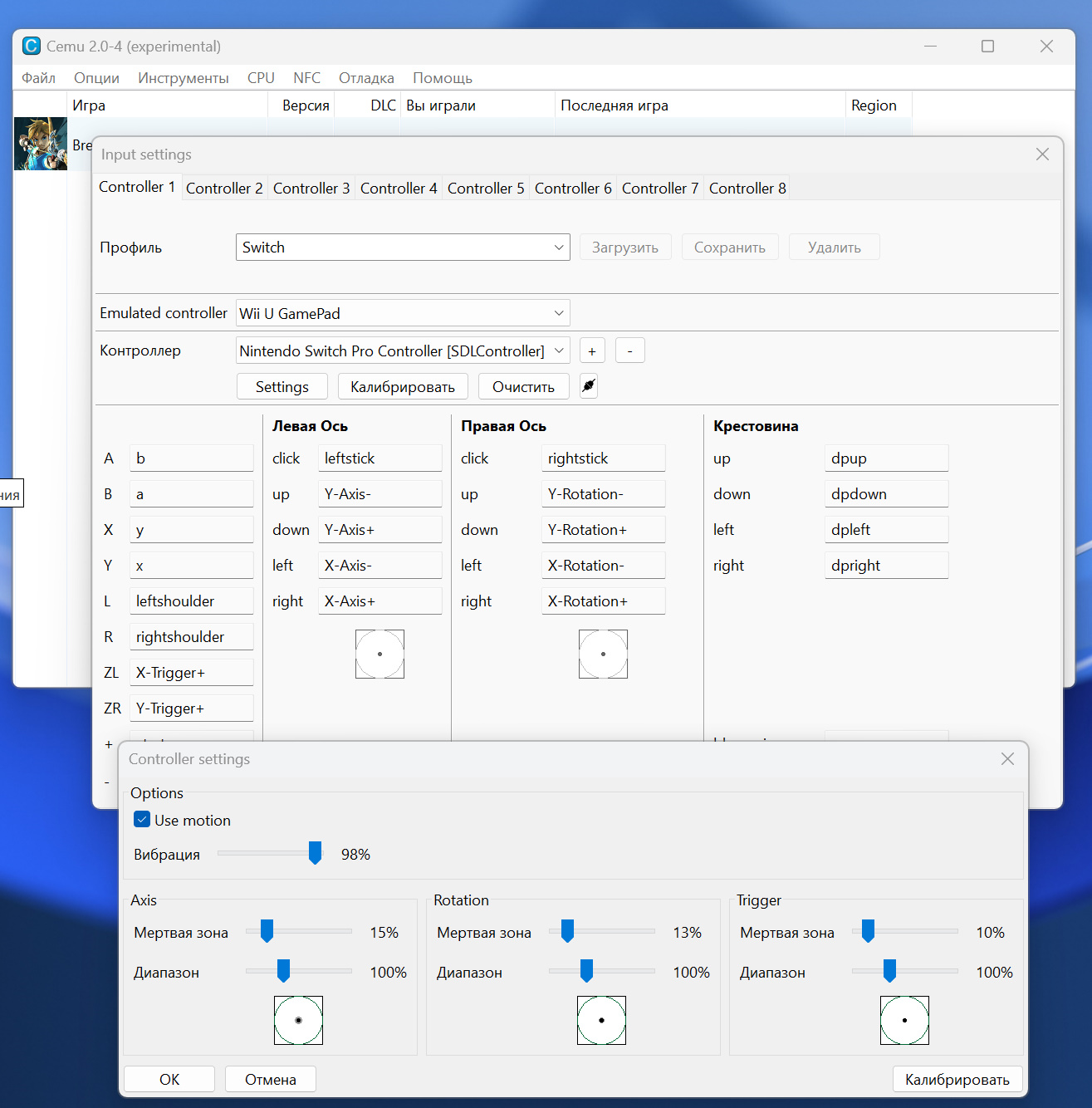
Геймпады можно полноценно задействовать в эмуляторах YUZU и CEMU. При этом в режиме Switch вибрация и гироскоп будут поддерживаться эмуляторами в нативном режиме. То есть вам не понадобится использовать дополнительные сервисы для эмуляции контроллера:



- отсутствие вибромоторов в курках;
- отсутствие двух дополнительных кнопок на задней панели;
- отсутствие RGB-подсветки;
- отсутствие крепления для держателя смартфона.
В итоге перед нами всё-равно отличный геймпад, но без «лишних» наворотов — именно тех функций, отсутствием которых можно пренебречь ради более доступной цены.


Комментариев нет :
Отправить комментарий