
Подписывайтесь на сообщество "Всё о геймпадах"
Геймпад GuliKit Elves 2 Pro (глобальный сайт)
GuliKit.ru
Купить GuliKit Elves 2 Pro на OZON
Чат GuliKit Russia в телеграм


Практически нулевое потребление энергии в режиме ожидания:


Поддержка полуавтоматической стрельбы и полностью автоматической непрерывной стрельбы:


Характеристики:
- Размеры: 150 × 99 × 30 мм.
- Вес: 180 г.
- Питание: 5 В, 500 мА.
- Ëмкость аккумулятора: 800мАч (до 20 часов автономной работы).
- Гироскоп: 6-осевой с функцией Motion Aim Assist.
- Частота опроса: ~1000 Гц по проводу (на ПК), Bluetooth ~170Гц.
- Подключение: Bluetooth, USB-C.
- Совместимость: Nintendo Switch/Switch 2, PC (Windows), Android, iOS.
- Вибрация: 3 режима (HD Rumble, Super Haptic, Rotor), 9 уровней интенсивности.
- Особенности: поддержка Wake-up для Switch и Switch 2 (после обновления прошивки).
- Защитный чехол и кабель USB - USB-C в комплекте.
Геймпад поставляется в белой картонной коробке. На лицевой части коробки
размещено изображение и название геймпада, а также логотип компании:


На задней поверхности коробки размещена информация с описанием ключевых
функций геймпада на английском языке:

На другом торце коробки размещена информация с техническими
характеристиками геймпада:

На коробке нет каких-либо защитных наклеек - открываем коробку:

Достаём пластиковый кейс с геймпадом,
сопутствующую макулатуру
и кабель:

Кабель USB - USB-C с фирменным логотипом и названием компании на
разъёмах. Кабель предназначен для зарядки и проводного подключения
геймпада:

На торце кейса есть специальная пластиковая защёлка, она достаточно
тугая:

Открываем кейс:

Достаём геймпад:

Красавец! Есть ещё варианты в других расцветках, но вариант в расцветке
Sega Saturn Retro смотрится эффектней всего:

Лицевая панель геймпада выполнена из приятного на ощупь матового
пластика. На панели расположен стандартный набор элементов управления:
кнопки, стики, крестовина:

Стики съёмные:

На основание стиков надето металлическое кольцо, для лучшего скольжения
и долговечности. Сами стики взаимозаменяемы с линйкой GuliKit KingKong
(KK). То есть стики от KK\KK2\KK3 подойдут к Elves 2 Pro, и наоборот. В
отверстиях лицевой панели установлены кольца из ROM-пластика, дающего
лучшее скольжение:

Более подробно на работе 3D-аналогов мы остановимся в четвёртом разделе, а пока идём дальше.


Основные кнопки ABXY мембранные, нажимаются чётко и мягко при любой
точке приложения:

Дискомфорт от нажатия кнопок отсутствует в любых сценариях
использования, то есть кнопки работают отлично:

Кроме основных элементов управления на лицевой панели расположены
стандартные кнопки "Start" и "Select", выполненные в форме знаков "+"
и "-", кнопка "Home", а также четыре дополнительных кнопки,
предназначенные для конфигурации геймпада. Подробнее об этих кнопках,
читайте в пятом разделе:

На кнопке активации режима сопряжения имеется приятная белая
подсветка:

Бамперы и курки выполнены на тактовых кнопках. Клик приятный, мягкий и
тихий. Ход всех четырёх кнопок короткий, претревел отсутствует:


Курки не аналоговые, это просто кнопки:


Задняя поверхность лишена каких-либо элементов управления и идеально
подходит для плотного хвата:

Язычок в углу этикетки намекает, что её можно оторвать. Я пока не
отрываю, мало ли что. Под этикеткой нет каких-то скрытых винтов, там
просто нанесён логотип компании:

Ниже этикетки есть небольшой переключатель режимов работы: PC - iOS -
NS, а ещё ниже расположена небольшая кнопка, с помощью которой можно
быстро выключить геймпад, не дожидаясь автоматического отключения:

Для закрепления материала короткое видео с осмотром геймпада:

По заявлению производителя в геймпаде установлены 3D-аналоги с датчиками
на эффекте Холла и точностью в 2200 шага. То есть 10bit:
3D-аналоги собственной разработки GuliKit:

Тесты 3D-аналогов
Подключение в режиме XInput (проводное)
Алгоритм работы стика

В тесте видим идеалальные круги с нулевой ошибкой. То есть в геймпаде
реализована оптимизация под подобные тесты.
Частота опроса
В утилите Polling 2 (при выборе 6000 шагов теста) видим среднюю частоту опроса
994.04Гц (1.14мс) с частыми просадками до 2мс. Средний результат:

Разрешение

Тест StickAnalyzer поймал 972 реальных точек на половину оси, умножаем на 2,
получаем 1944 точки на полную ось. Это близко к 10 битам (2 в 10 степени
= 1024). Линейность нормальная:

Подключение в режиме Switch (проводное)
Алгоритм работы стика

В тесте видим идеалальные круги с нулевой ошибкой. То есть в геймпаде
реализована оптимизация под подобные тесты.
Частота опроса
В утилите Polling 2 (при выборе 2000 шагов теста) видим среднюю частоту опроса
125.04Гц (8.00мс) без просадок. Стабильно, но частота опроса невелика:

Разрешение

Тест StickAnalyzer поймал 961 реальных точек на половину оси, умножаем на 2,
получаем 1922 точки на полную ось. Это близко к 10 битам (2 в 10 степени
= 1024). Линейность нормальная:

Подключение в режиме Switch (по Bluetooth)
Алгоритм работы стика
И опять идеалальные круги с нулевой ошибкой.
Частота опроса
В утилите Polling 2 (при выборе 2000 шагов теста) видим среднюю частоту опроса
155.84Гц (7.57мс) с периодическими, но не критичными просадками.
Стандартные результаты для подключения по Bluetooth:

Разрешение

Тест StickAnalyzer поймал 809 реальных точек на половину оси, умножаем на 2,
получаем 1618 точки на полную ось. Это достаточно близко к 10 битам
(2 в 10 степени = 1024). Линейность нормальная:

Подключение в режиме XInput (Bluetooth)
Алгоритм работы стика

Иделальные круги с нулевой ошибкой. Значит для всех режимов работы в
геймпаде реализована оптимизация под подобные тесты.
Частота опроса
В утилите Polling 2 (при выборе 2000 шагов теста) видим среднюю частоту опроса
249.94Гц (6.25мс) с переодическими, но не критичными просадками.
Стандартные результаты для подключения по Bluetooth:


Тест StickAnalyzer поймал 455 реальных точек на половину оси, умножаем на 2,
получаем 910 точки на полную ось. Этот результат ближе к 9 битам
(2 в 9 степени = 512). Линейность нормальная:

Для активации режима есть специальная комбинация кнопок и три режима
чувствительности:

⚙️ + (L / ZL) Помощь прицеливания гироскопом (Motion Aim Assist) для PC FPS игр
- Одна вибрация → Низкая чувствительность.
- Две вибрации → Средняя чувствительность.
- Три вибрации → Высокая чувствительность.
- Длинная вибрация → Отключить помощь (по умолчанию).
-
Дополнительно:
- ⚙️ + L → Активация при удержании кнопки L в игре.
- ⚙️ + ZL → Активация при удержании триггера ZL в игре.
В тесте видим такие результаты. Частота опроса 150Гц одинаковая, как при
проводном подключении, так и при подключении в режиме Bluetooth XInput.
Внешний радиус движения стика ограничен в зависимости от выбранной
настройки чувствительности:

|
| Низкая чувствительность |

|
| Средняя чувствительность |

|
| Высокая чувствительность |
Но нас интересуют игры. Тестировать режим гиростика я буду
в Horizon Forbidden West. В игре присутствует очень большая (не
отключаемая) центральная мёртвая зона на стики (около 30%) для XInput
геймпадов и, к сожалению, GuliKit не предусмотрели настройку,
позволяющую скомпенсировать такую мёртвую зону. От этого страдает
микроконтроль, мелкие движения гиростика от центра. Поэтому быстро
доцелиться луком в какой-нибудь небольшой предмет на экране, достаточно
сложно:

В целом, гиростик работает достаточно адекватно. И, если в настройках
игры, где вы планируете использовать режим Motion Aim Assist, есть
возможность выставить нулевую мёртвую зону для правого стика, этим
режимом вполне себе можно пользоваться. Иначе сильно страдает
микроконтроль.

Руководство пользователя Elves 2 Pro
Калибровка гироскопа
В включённом состоянии положите контроллер на ровную поверхность и одновременно нажмите кнопки «+», «-», «Влево на крестовине» и «A». Это запустит автоматическую калибровку гироскопа. После завершения калибровки контроллер один раз завибрирует в качестве уведомления.
*Когда гироскоп работает нормально, калибровка не требуется.
В включённом состоянии положите контроллер на ровную поверхность и одновременно нажмите кнопки «+», «-», «Влево на крестовине» и «A». Это запустит автоматическую калибровку гироскопа. После завершения калибровки контроллер один раз завибрирует в качестве уведомления.
*Когда гироскоп работает нормально, калибровка не требуется.
Калибровка джойстиков
Одновременно нажмите кнопки «L», «R», «Влево на крестовине» и «A» на контроллере в включённом состоянии и удерживайте 6 секунд. Во время калибровки полностью вращайте левый и правый джойстики по полным кругам 2–3 раза. После завершения калибровки контроллер один раз завибрирует в качестве уведомления и автоматически выйдет из режима калибровки.
Одновременно нажмите кнопки «L», «R», «Влево на крестовине» и «A» на контроллере в включённом состоянии и удерживайте 6 секунд. Во время калибровки полностью вращайте левый и правый джойстики по полным кругам 2–3 раза. После завершения калибровки контроллер один раз завибрирует в качестве уведомления и автоматически выйдет из режима калибровки.
Внимание!
Этот продукт содержит мелкие детали (такие как кнопки, колпачки джойстиков, винты), которые могут вызвать удушье при проглатывании детьми.

Кнопка сопряжения (Pairing button): используется для входа в режим Bluetooth-сопряжения.
Индикатор состояния контроллера (Controller status indicator light): показывает статус подключения, уровень заряда и другие уведомления.
Кнопка режима (Mode button): переключение между режимами (например, XInput / DInput / Switch и.т.д.).
Кнопка выключения (OFF button): контроллер автоматически выключится через 15 минут бездействия. Контроллер не выключится автоматически, если включена функция полного авто-огня или макроса (Auto Pilot Gaming).
Использование функции Auto Pilot Gaming (APG)
Функция APG — это запись и повторное воспроизведение пользовательских команд или макросов с помощью кнопки APG (кнопка с иконкой двойного квадрата).
Процесс записи: удерживайте кнопку APG в течение 3 секунд. Вы почувствуете короткую минут. вибрацию — это означает, что запись началась. С этого момента все последующие нажатия кнопок и движения джойстиков будут записываться. Чтобы остановить запись, снова нажмите кнопку APG или дождитесь автоматической остановки через 10 минут. Вы почувствуете длинную вибрацию, указывающую на завершение записи. Максимальное время записи — 10 минут.
Воспроизведение записанных действий: кратко нажмите кнопку APG один раз — записанные действия автоматически повторятся один раз. Дважды быстро нажмите кнопку APG — записанные действия будут непрерывно повторяться до прерывания. Во время воспроизведения вы можете использовать джойстики для перемещения, что позволяет выполнять действия во время движения. Чтобы прервать воспроизведение, нажмите любую другую кнопку (кроме джойстиков).

Все специальные настройки функций, описанные ниже, требуют удержания
кнопки Settings (кнопка с иконкой шестерёнки ⚙️) и одновременного нажатия
соответствующей кнопки для конфигурации:

⚙️ + (L / ZL) Помощь прицеливания гироскопом (Motion Aim Assist) для PC FPS игр

⚙️ + ○ Мёртвая зона джойстиков (Dead Zone Mode)

⚙️ + (R3, L3) Чувствительность джойстиков

⚙️ + → Режим крестовины (D-pad)

⚙️ + − Сброс всех настроек (Reset)

⚙️ + (A, B, X, Y, R, ZR) Турбо (Continuous Fire / Turbo)

⚙️ + + Смена раскладки A-B X-Y (Swap)

⚙️ + ↑ Интенсивность вибрации

⚙️ + ↓ Режим вибрации

⚙️ + □ Обмен файлом записи APG (макросов)

1.Выключите геймпад кнопкой "Off" на задней поверхности и с помощью
кабеля USB - USB-C из комплекта подключите к компьютеру.

3. Распакуйте загруженный файл прошивки и скопируйте соответствующий файл "***.bin" в корневую папку USB-накопителя.
4. Через несколько секунд обновление будет завершено, а контроллер автоматически выключится.
5. USB-накопитель исчезнет с компьютера, что означает, что обновление завершено.


Этот продукт содержит мелкие детали (такие как кнопки, колпачки джойстиков, винты), которые могут вызвать удушье при проглатывании детьми.

Индикатор состояния контроллера (Controller status indicator light): показывает статус подключения, уровень заряда и другие уведомления.
Кнопка режима (Mode button): переключение между режимами (например, XInput / DInput / Switch и.т.д.).
Кнопка выключения (OFF button): контроллер автоматически выключится через 15 минут бездействия. Контроллер не выключится автоматически, если включена функция полного авто-огня или макроса (Auto Pilot Gaming).
Чтобы включить контроллер: нажмите любую из следующих кнопок:
A, B, X, Y или Home (кнопка с домиком).


Функция APG — это запись и повторное воспроизведение пользовательских команд или макросов с помощью кнопки APG (кнопка с иконкой двойного квадрата).
Процесс записи: удерживайте кнопку APG в течение 3 секунд. Вы почувствуете короткую минут. вибрацию — это означает, что запись началась. С этого момента все последующие нажатия кнопок и движения джойстиков будут записываться. Чтобы остановить запись, снова нажмите кнопку APG или дождитесь автоматической остановки через 10 минут. Вы почувствуете длинную вибрацию, указывающую на завершение записи. Максимальное время записи — 10 минут.
Воспроизведение записанных действий: кратко нажмите кнопку APG один раз — записанные действия автоматически повторятся один раз. Дважды быстро нажмите кнопку APG — записанные действия будут непрерывно повторяться до прерывания. Во время воспроизведения вы можете использовать джойстики для перемещения, что позволяет выполнять действия во время движения. Чтобы прервать воспроизведение, нажмите любую другую кнопку (кроме джойстиков).

- Когда специальные настройки активны — индикатор будет синим.
- Когда специальных настроек нет — индикатор будет белым.
- При низком заряде батареи индикатор будет мигать, а функция вибрации автоматически отключится.
- После восстановления уровня заряда вибрация автоматически включится снова.
- Удерживайте кнопку Home (кнопка с домиком) 10 секунд.
- Или нажмите кнопку OFF на задней стороне контроллера.
- Контроллер не выключится автоматически, если активна функция полного авто-огня или непрерывного повтора макроса (Auto Pilot Gaming).
Включение контроллера: нажмите любую из следующих
кнопок: A, B, X, Y или Home.
⚙️ + (L / ZL) Помощь прицеливания гироскопом (Motion Aim Assist) для PC FPS игр
- Одна вибрация → Низкая чувствительность.
- Две вибрации → Средняя чувствительность.
- Три вибрации → Высокая чувствительность.
- Длинная вибрация → Отключить помощь (по умолчанию).
-
Дополнительно:
- ⚙️ + L → Активация при удержании кнопки L в игре.
-
⚙️ + ZL → Активация при удержании триггера ZL в игре.

⚙️ + ○ Мёртвая зона джойстиков (Dead Zone Mode)
- Одна вибрация → Включить мёртвую зону - Dead Zone On.
-
Длинная вибрация → Выключить мёртвую зону - Dead Zone Off (по
умолчанию).

⚙️ + (R3, L3) Чувствительность джойстиков
- Одна вибрация → 50%.
- Две вибрации → 100% (по умолчанию).
- Три вибрации → 150%. *R3 и L3 — это нажатие на правый/левый джойстик вниз. Каждый джойстик настраивается отдельно.

⚙️ + → Режим крестовины (D-pad)
- Одна вибрация → Переключение в 4-направленный режим (строго вверх/вниз/влево/вправо, без диагоналей - идеально для платформеров).
-
Длинная вибрация → Возврат в
8-направленный режим (по
умолчанию).

⚙️ + − Сброс всех настроек (Reset)
-
Длинная вибрация → Все настройки сброшены до заводских.

⚙️ + (A, B, X, Y, R, ZR) Турбо (Continuous Fire / Turbo)
- Одна вибрация → Обычный Continuous Fire: работает пока кнопка удерживается, отпускаете — останавливается.
- Две вибрации → Авто Continuous Fire: одно нажатие запускает, второе — останавливает.
-
Длинная вибрация → Отмена турбо (по умолчанию).

⚙️ + + Смена раскладки A-B X-Y (Swap)
- Одна вибрация → Меняются местами значения кнопок A-B и X-Y (полезно для перехода между Xbox и Nintendo стилями).
-
Длинная вибрация → Возврат к стандартной раскладке (по
умолчанию).

⚙️ + ↑ Интенсивность вибрации
- Одна вибрация → Слабая вибрация.
- Две вибрации → Стандартная (по умолчанию).
- Три вибрации → Сильная вибрация.
-
Длинная вибрация → Выключить вибрацию полностью.

⚙️ + ↓ Режим вибрации
- Одна вибрация → Режим роторного мотора (Rotary motor mode).
- Две вибрации → Магнитолевитационный режим GuliKit Maglev haptic (по умолчанию).
-
Три вибрации → HD вибрация (HD vibration mode).

⚙️ + □ Обмен файлом записи APG (макросов)
Эта настройка переводит контроллер в режим чтения/записи APG. Подключите
контроллер по USB к ПК — появится флеш-накопитель
"GuliKit dat". Внутри лежит файл
"Auto.apg" — это ваша записанная
последовательность - макрос:
- Можно скопировать для резервной копии или поделиться с друзьями.
-
Чтобы загрузить свой макрос — замените файл в накопителе.
*После завершения записи контроллер автоматически выключится. Или нажмите OFF.
**Не меняйте имя файла, чтобы всё работало правильно.
Обновление прошивки
Актуальные прошивки геймпада и Bluetooth модуля можно скачать
на этой странице:

Обновление прошивки геймпада
2. Удерживая кнопку APG (кнопка двойного квадрата) нажмите кнопку A
пока на компьютере не появится USB-накопитель «GuliKit»:

3. Распакуйте загруженный файл прошивки и скопируйте соответствующий файл "***.bin" в корневую папку USB-накопителя.
4. Через несколько секунд обновление будет завершено, а контроллер автоматически выключится.
5. USB-накопитель исчезнет с компьютера, что означает, что обновление завершено.
6. После завершения обновления рекомендуется откалибровать стики на
контроллере. Когда контроллер включён, одновременно зажмите и
удерживайте кнопки «L, R, D-pad Left и A» в течение 6
секунд. Затем сделайте два полных оборота левого и правого стиков
по полным кругу несколько раз. Контроллер завибрирует один раз, когда
калибровка завершиться.
Обновление прошивки Bluetooth модуля
1. Выключите геймпад кнопкой Off на задней поверхности и подключите к
ПК с помощью кабеля USB - USB-C из комплекта поставки.
3. Распакуйте загруженную утилиту обновления.
2. Удерживая кнопку ⚙️ нажмите кнопку А и дождитесь момента,
когда надпись "Update Firmware" в окне утилиты станет активной. После
чего кликните мышкой по "Update Firmware":

Согласитесь на обновление:

Дождитесь окончания обновления:


К ПК геймпад можно подключить с помощью комплектного USB - USB-C кабеля
или по Bluetooth.
В проводном режиме PC геймпад определяется в системе, как
Controller (GuliKit X):

В беспроводном режиме PC по Bluetooth геймпад
определяется в системе, как GuliKit Controller XW, но, по сути, это
режим "Совместимое устройство ввода Bluetooth XINPUT":

При подключение к ПК в режиме iOS\Android геймпад опять
же определяется, как "Совместимое устройство ввода Bluetooth XINPUT":

По сути, для PC все три режима - это XInput режимы. И у вас всегда будет
максимальная совместимость с играми, где есть поддержка геймпадов.
Также вы сможете подключить геймпад к ПК в режиме
NS (Switch), как в проводном режиме, так и по Bluetooth:

Тема подключения в режиме Switch более подробно раскрыта в одноимённом разделе.
Геймпад тестировался на смартфоне Samsung S24 Ultra с установленной ОС
Android 16. Имейте в виду, что на ОС младше Android 13 совместимость с
различными геймпадами будет хуже.
Подключение к устройствам на Android в режиме XBox Wireless Controller (Bluetooth)
- Переключите контроллер в режим iOS\Android переключателем на задней поверхности геймпада.
- Удерживайте красную кнопку сопряжения 2 секунды — индикатор начнёт быстро мигать.
- В настройках Bluetooth телефона/планшета найдите и подключите устройство «Xbox Wireless Controller».

В тестовой утилите всё работает корректно, но вибрация не работает
несмотря на то, что в приложении доступны кнопки для тестирования
вибрации:

Средняя частота опроса в тесте 153.46Гц, средняя задержка 6.54мс:

Подключение к устройствам на Android в режиме Switch (Bluetooth)
- Переключите контроллер в режим NS переключателем на задней поверхности геймпада.
- Удерживайте красную кнопку сопряжения 2 секунды — индикатор начнёт быстро мигать.
- В настройках Bluetooth телефона/планшета найдите и подключите устройство «Pro Controller».

В тестовой утилите всё работает корректно, вибрация не
поддерживается:

Средняя частота опроса в тесте 147.28Гц, средняя задержка 6.84мс:

Геймпад тестировался при подключении к MacMini M4 с установленной
MacOS 26.2 и iPad с установленной iPadOS 17.7.10. Имейте в виду,
что на ОС младше совместимость с различными геймпадами может быть
иной.
Подключение к устройствам на iOS
Подключение к устройствам на iOS в режиме XBox Wireless Controller (Bluetooth)
- Переключите контроллер в режим iOS\Android переключателем на задней поверхности геймпада.
- Удерживайте красную кнопку сопряжения 2 секунды — индикатор начнёт быстро мигать.
-
В настройках Bluetooth телефона/планшета найдите и подключите
устройство «Xbox Wireless Controller».

При подключении к устройствам на iOS\iPadOS геймпад
определяется, как XBox Wireless Controller и работает во всех
играх и тестах, где есть нативная поддержка оригинальных геймпадов
XBox. Вибрация поддерживается:

Подключение к устройствам на iOS в режиме Switch (Bluetooth)
- Переключите контроллер в режим NS переключателем на задней поверхности геймпада.
- Удерживайте красную кнопку сопряжения 2 секунды — индикатор начнёт быстро мигать.
- В настройках Bluetooth телефона/планшета найдите и подключите устройство «Xbox Wireless Controller».

Подключение к устройствам на MacOS
Подключение к устройствам на MacOS в режиме XBox Wireless Controller (Bluetooh)
- Переключите контроллер в режим iOS\Android переключателем на задней поверхности геймпада.
- Удерживайте красную кнопку сопряжения 2 секунды — индикатор начнёт быстро мигать.
-
В настройках Bluetooth телефона/планшета найдите и подключите
устройство «Xbox Wireless Controller».


В режиме XBox Wireless Controller геймпад должен работать во всех
играх, где есть нативная поддержка геймпадов XBox. Вибрация
поддерживается.
Подключение к устройствам на MacOS в режиме Switch Pro Controller
(Bluetooh)
- Переключите контроллер в режим NS переключателем на задней поверхности геймпада.
- Удерживайте красную кнопку сопряжения 2 секунды — индикатор начнёт быстро мигать.
-
В настройках Bluetooth телефона/планшета найдите и подключите
устройство «Pro Controller».

Этот режим может пригодиться для Steam и различных эмуляторов, так
как у вас будет прямой доступ к гироскопу плюс будет работать
вибрация:


Так же геймпад можно подключить к маку в проводном режиме.
Подключение
Так же геймпад можно подключить к консоли Switch или Switch 2 в проводном
режиме.

Для проводного подключения, переведите переключатель режимов на
задней поверхности геймпада в положение "NS" и
подсоедините геймпад к ПК с помощью USB - USB-C кабеля из
комплекта поставки.


%20BT%20%D0%B8%20%D0%BF%D1%80%D0%BE%D0%B2%D0%BE%D0%B4.png)

Вот, как геймпад отрабатывает HD Rumble в Super Mario Bros. Wonder (Yuzu):
У меня по-прежнему нет возможности протестировать геймпад со
свитчём. Но для этого режима можно найти применение и при
подключении к персональному компьютеру.
Для использования геймпада в режиме Switch при подключении к
ПК по Bluetooth, переведите переключатель режимов на задней
поверхности геймпада в положение "NS", удерживайте
красную кнопку сопряжения 2 секунды — индикатор начнёт быстро
мигать, после чего перейдите в настройки Bluetooth вашего
компьютера и выберите Pro Controller для
подключения:

Совместимость со Steam
В Steam геймпад будет доступен к конфигурации как Switch Pro
Controller, включая поддержку вибрации и шестиосевого гироскопа:

|
| Старый интерфейс Steam |

|
| Старый интерфейс Steam |

|
| Новый интерфейс Steam |

|
| Новый интерфейс Steam |

|
| Новый интерфейс Steam |
Эмуляторы консолей от Nintendo для ПК
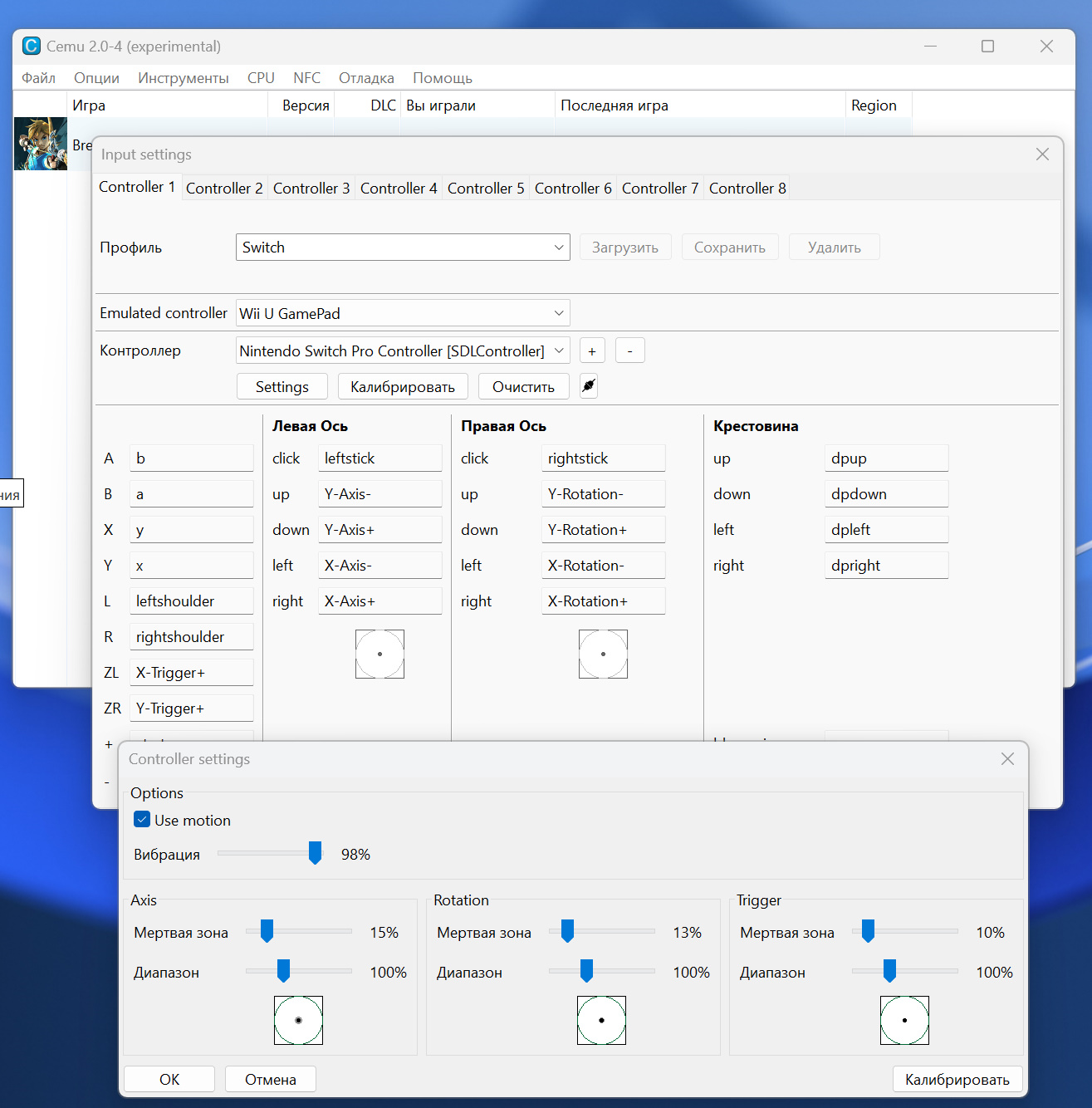
Геймпады можно полноценно задействовать в эмуляторах YUZU и
CEMU. При этом в режиме Switch вибрация и гироскоп будут
поддерживаться эмуляторами в нативном режиме. То есть вам не
понадобится использовать дополнительные сервисы для эмуляции
контроллера:



Дополнительным бонусом можно считать то, что для GuliKit Elves 2 Pro
можно включить прямой драйвер в эмуляторе Yuzu, что на практике даёт
более качественную вибрацию, максимально приближенную к HD Rumble
оригинального Pro Controller от Nintendo:
%20BT%20%D0%B8%20%D0%BF%D1%80%D0%BE%D0%B2%D0%BE%D0%B4.png)
Разница в работе вибромоторов (обычный режим vs режим прямого драйвера)
ощущается даже в собственном тесте вибрации приложения:

Эффекты нот на кубиках работают, но они не точно такие же, как на оригинальном Pro Controller. Возможно, дело в драйвере, который используется в эмуляторе. Для сравнения, вот как воспроизводятся ноты на оригинальном Pro Controller.
Достоинства:
- Отличный D-pad: один из лучших для ретро-игр, 2D-платформеров и файтингов.
- ЗD-аналоги с Hall Effect: высокая точность, низкая задержка и большая долговечность в сравнении с классическими стиками.
- Дополнительные функции: HD-вибрация, гироскоп, навороченный APG режим записи макросов (10 минут) и режим Turbo.
- Компактный и портативный: можно взять в дорогу, в комплекте защитный кейс, идеален для путешествий.
- Ретро-дизайн в стиле Sega Saturn: эффектно смотрится визуально и качественно собран.
- Совместимость: Switch/Switch 2, PC, Android/iOS.
Недостатки:
- Маленький размер: не подойдёт для больших рук.
- Цифровые триггеры: не особенно годится для гонок и игр, где нужно плавно выжимать курки.
- Нет 2.4GHz донгла: только Bluetooth и проводной режимы.
- Ограниченная универсальность: хорош для ретро/2D игр и не сильно подходит для современных 3D-игр (стики близко, рукоятки короткие).
Вывод: GuliKit Elves 2 Pro - отличный геймпад для фанатов ретро/2D гейминга и портативности, но может не подойти, если вы ищите универсальный геймпад для всего.

Комментариев нет :
Отправить комментарий