
Подписывайтесь на сообщество VK "Всё о геймпадах"
Геймпад GuliKit ES MAX E-Sports на официальном сайте
Официальный продавец GuliKit.ru
Купить:
Amazon (US)
Amazon (UK)
Amazon (DE)
Amazon (IT)
Amazon (FR)
Amazon (ES)
Amazon (NL)

Оглавление:


Новые TMR-стики с угловым датчиком — выше точность и стабильность.
ES Max — первый контроллер GuliKit с новыми TMR-стиками со встроенными угловыми датчиками (Tunnel Magnetoresistance). В отличие от обычных линейных TMR-стиков, которые реагируют на изменение напряжённости магнитного поля, угловые датчики работают в зоне насыщения и реагируют именно на угол, а не на силу поля. Благодаря этому стики ES Max обеспечивают более отзывчивое, точное и стабильное управление.


Новая конструкция лучше подходит для киберспорта — быстрый отклик, высокая
точность и долгосрочная стабильность. Стики имеют съёмные колпачки с
антифрикционными «металлическими кольцами» из нержавеющей стали и
металлизированной купольной частью. Это делает контроллер более
премиальным на вид и на ощупь по сравнению с ES и ES Pro.

D-pad с чётким откликом.

Благодаря собственной высокоскоростной технологии Hyperlink 2 Bluetooth
контроллер ES Max достигает задержки Bluetooth всего 3,25 мс (730 Гц).
Это значительно лучше обычного Bluetooth (8–30 мс / 125–250 Гц) и
превосходит многие традиционные решения с 2,4 ГГц приёмником, приближая
беспроводной опыт к проводному.

Благодаря приёмнику Hyperlink 2 (входит в комплект поставки)
контроллер ES Max достигает задержки 2,95 мс ( до 810 Гц).
Кроме ES Max к приёмнику также можно подключить и другие
популярные контроллеры: DualSense, Xbox X|S|One|Elite2, DualShock 4,
Switch Pro.

Приложение GuliKit App
Приложение GuliKit App выходит одновременно с ES Max и доступно на Android и iOS:
Приложение GuliKit App выходит одновременно с ES Max и доступно на Android и iOS:

Через приложение GuliKit App можно:
- настраивать функции ES Max и других контроллеров серии ES;
- обновлять прошивку без дополнительных устройств;
- сохранять и быстро загружать профили под разные игры;
- просматривать руководства.

На задней стороне расположены две тактильные кнопки с поддержкой
переназначения. Их можно назначить под часто используемые действия,
чтобы не отрывать большие пальцы от стиков.

Для разных жанров (шутеры, экшены, гонки и др.) ES Max получил
переключаемые триггеры:
- режим микропереключателя — мгновенное срабатывание;
-
линейный Hall-effect режим — точный контроль хода.

Аккумулятором 950 мА·ч. До 30 часов непрерывной игры на одном заряде.
Технология zero-power standby позволяет контроллеру сохранять заряд
при длительном хранении и нормально включаться даже после долгого
простоя.

Кроссплатформенная совместимость: PC, Switch 1\2, Android, iOS, macOS,
Steam.
Технические характеристики:
- Название продукта: GuliKit ES MAX E-Sports
- Бренд: GuliKit
- Модель: ES MAX
- Тип джойстиков: Angle-Sensing TMR
- Частота опроса при проводном подключении - 1000Гц
- Частота опроса при беспроводном подключении по Bluetooth до 730Гц
- Частота опроса при беспроводном подключении через адаптер Hyperlink Gen 2 до 810Гц
- Ёмкость аккумулятора: 950 мА·ч
- Тип аккумулятора: литий-полимерный аккумулятор
- Встроенный гироскоп: Motion Aim Assist и нативная поддержка в режиме Switch
- Совместимость: PC, Switch 1\2, Android, iOS, macOS, Steam
- Способы подключения: проводное подключение, Bluetooth, адаптер Hyperlink 2 (идёт в комплекте)
- Поддержка в мобильном приложении GuliKit App
- Размеры: 155х103х65 мм
- Вес: 233 грамма.
Комплектация:
- Контроллер GuliKit ES MAX E-Sports - 1шт.
- Адаптер Hyperlink Gen 2 - 1шт.
- Кабель USB A–C - 1шт. (1,6 метра)
- Инструкция.
Геймпад поставляется в коробке белого цвета:

На боковой поверхности можно прочитать основные технические
характеристики:

А на задней поверхности размещена информация о преимуществах геймпада
и подробно расписаны ключевые особенности ES MAX:

На другой боковине видим информацию о сертификации:

На коробке нет какой-либо защиты, которая могла бы позволить убедиться в целостности упаковки, поэтому сразу заглядываем в коробку. В коробке лежит геймпад:

А также инструкция, кабель и адаптер Hyperlink Gen 2 в отдельной коробочке:

Вот всё содержимое коробки:

А вот сам геймпад:

|
| Вид сверху |

|
| Вид снизу |
Теперь рассмотрим всё подробнее.
Адаптер Hyperlink 2

Беспроводной адаптер Hyperlink 2, входящий в комплект поставки,
интересен тем, что совместим не только с ES MAX, к адаптеру можно
подключить и другие модели геймпадов:

Совместимость заявлена для всей линейкой геймпадов GuliKit, геймпадов
XBox One|Series|X|S|Elite2, геймпадов PS4\PS5 и геймпадов Switch
Pro:

По сути, вместе с геймпадом мы получаем полноценный дополнительный девайс для подключения к ПК не только ES MAX, но и других геймпадов.
Достаём адаптер из блистера:

На боковой поверхности адаптера есть небольшая кнопка для
активации режима сопряжения:

Адаптер достаточно компактный, а на торце есть отверстие в виде
арки, видимо для того, чтобы можно было куда-то или на что-то его
повесить:

Приёмник запоминает только одно устройство. Помимо тех устройств,
которые официально прописаны в списке совместимых, к адаптеру
можно подключить и другие девайсы, у которых есть Bluetooth
стандартные режимы подключения: XBox\Switch\PS4. Но нужно иметь в
виду, что в большинстве случаев на устройствах, подключаемых к
адаптеру в режиме Bluetooth XInput, которых нет в списке
совместимых, будут перепутаны некоторые кнопки.
Кабель
Кабель USB - USB-C для зарядки и проводного подключения геймпада.
Длинна кабеля - 1 метр:

Инструкция
Небольшая инструкция:
Небольшая инструкция:

Но только на первый взгляд... Английский язык есть, русского нет:


Стики съёмные:

Тактильно, к работе стиков нет никаких претензий. Ход мягкий,
плавный и равномерный. Ничего не скипит, не люфтит и не
заедает.
Более подробно на работе стиков мы остановимся в разделе 3D-аналоги и тесты.
Кнопки ABXY
Кнопки ES MAX такие же, как на других моделях геймпадов GuliKit:

Легенда на кнопки нанесена методом литья:


Что касается работы кнопок, кнопки ABXY нажимаются мягко, они не
механические. Нажатие чёткое, при любой точке приложения, никаких
залипаний, сильного дребезга, претревела и мисскликов нет.
Дискомфорта при нажатии кнопок я не почувствовал. Это те же кнопки
(Gen2), что стоят в
KK3 Max,
KK2T и
TT Max:

Механизма работы крестовины реализован на тактовых кнопках. Все
направления прожимаются чётко с отчётливым щелчком в конце хода:

Крестовина

Крестовина не имеет жёсткой фиксации и немного болтается, но это не вызывает
дискомфорта, то есть претревел не ощущается:

Курки ZL\ZR и режимы работы
Ход аналоговых курков мягкий и равномерный, ничего не
скрипит и не люфтит. В нижней части курков есть поля из
небольших пупырышков, предотвращающих соскальзывание пальца:

Аналоговый режим реализован на датчиках Холла:

Для переключения в цифровой режим (режим короткого хода) для каждого
из курков на задней поверхности геймпада есть специальные
переключатели:

В режиме короткого хода нажатие на курки чёткое с характерным
кликом мышиного микропереключателя, но смягчённого демпфирующей
проставкой из силикона. Клик очень приятный.
Бамперы L\R
Ход бамперов достаточно мягкий, без ярко выраженного клика
при нажатии:

Это связано с тем, что в механизм бамперов тоже есть
силиконовые проставки, которые смягчают клик тактовых
переключателей:

Разъём USB-C
На торце геймпада, между бамперами и курками, можно увидеть USB-C разъём, он предназначен для зарядки и\или проводного подключения геймпада:

Рукоятки и вибромоторы
В нижней половинке корпуса на рукоятки нанесена сетка из мелких
пупырышков:

Такое покрытие даёт лучшую хваткость:

Что касается вибромоторов, в ES Max стоят стандартные моторы,
то есть тут всё плюс-минус так же, как у всех. Ничего
сверхъестественного, но без проблем и существенных паразитных
дребезгов. Хотя, левый мотор, если выставить максимальную
интенсивность, всё же немного дребезжит на некоторых
виброэффектах:

Задние лепестки
Задние лепестки достаточно удобные в плане хвата и хорошо ложатся под пальцы:

Мне лепестки показались немного тугими:

На лепестках стоят тактовые кнопки. Нажатие чёткое, немного
тугое и короткое. Люфты и претревелы отсутствуют:

Прочие элементы на лицевой панели
Кнопки "-" и "+" соответствуют стандартным кнопкам "Start" и "Select". Две кнопки ниже, "квадрат" и "шестерёнка", отвечают за настройки геймпада, об этих кнопках мы поговорим в пятом разделе. Кнопка "Домик" - это кнопка "Home":

Логотип GuliKit с подсветкой. В зависимости от режимов работы и настроек, логотип меняет цвет и\или моргает:

Прочие элементы на задней поверхности
В нижнюю часть поместили переключатель режимов работы и небольшую
кнопку, которой можно быстро выключить геймпад, без необходимости
удержания в течении 10 секунд, если это делать кнопкой "Home":

Видео
И в заключении небольшое видео с осмотром геймпада:


Если вкратце, подобная схема расположения магнитов интересна тем, что интенсивность магнитного поля остаётся неизменной. Это приводит к более точным измерениям, а сами стики демонстрируют более стабильное и отзывчивое поведение, а также лучшую линейность. Кроме того, повышается общая точность позиционирования, что особенно важно в динамичных играх.
Далее посмотрим, что покажет стандартный набор тестов.
Тест на люфты (дрифт)
Тест на люфты (дрифт)
По умолчанию мёртвые зоны в центре отключены - это нам и нужно. Прежде всего калибруем стики, чтобы убедиться, что стики работают в оптимальном режиме. Полсе калибровки в тестовой утилите Stick Tracer видим дрифт в пределах 2%. Это отличный результат:

Тест на отскок (snapback)
Этот тест позволяет проверить на сколько хорошо работает функция anti-snapback. Активная функция anti-snapback должна гасить отскок, когда стик сильно перелетает центр при резком отпускании:
Этот тест позволяет проверить на сколько хорошо работает функция anti-snapback. Активная функция anti-snapback должна гасить отскок, когда стик сильно перелетает центр при резком отпускании:

В инструкции неверно указаны режимы, связанные с настройками для
мёртвых зон. На самом деле режимов два, а не три: один режим
Off (мёртвые зоны отключены, идеальная окружность
отключена, anti-snapback отключён) и второй режим
Adaptive, где включены мёртвые зоны, идеальная окружность
и anti-snapback. Вот правильные режимы:

|
| Скриншот из GuliKit App |
Теперь сделаем тесты:

|
| anti-snapback отключён |

|
| anti-snapback включён |
Как видите, с включённой функцией anti-snapback отскок уменьшился
более чем в два раза.
Тест на идеальную окружность
Тест на идеальную окружность отдаёт нулевую погрешность, если включён режим Adaptive:
Тест на идеальную окружность отдаёт нулевую погрешность, если включён режим Adaptive:

Если же включить обратно дефолтный режим Off, режим
идеальной окружности отключается:

Тесты на разрешение
В обоих режимах PC\NS: при проводном
подключении, подключении по Bluetooth и подключении через приёмник
Hyperlink 2 в утилите Stick Tracer всегда видим
разрешение 11bit:

То есть можно сделать вывод, что разрешение не меняется в
зависимости от выбранного режима подключения. Это хорошо. А судя
по значению строки Tremor, фильтр антидребезга,
стабилизирующий данные движения стиков, в прошивке не прописан.
Но, учитывая крайне незначительную амплитуду дрожания, на такой
тремор в тестовых утилитах можно не обращать внимания. В играх это
ощущаться не будет. Ну и в целом, такой тремор — нормальное
явление для Hall и TMR стиков, если не используется упомянутый
выше фильтр антидребезга.
При проводном подключении в режиме PC, в утилите Polling 2 видим среднюю частоту опроса 999.98Гц (средняя задержка - 1.00мс):

При проводном подключении в режиме NS, в утилите Polling 2 видим среднюю частоту опроса 125.01Гц (средняя задержка - 8.00мс):

Подключение через приёмник Hyperlink 2
При беспроводном подключении в режиме PC, через приёмник Hyperlink 2, в утилите Polling 2 видим среднюю частоту опроса 556.92Гц (средняя задержка - 1.80мс):

Тесты частоты опроса
Проводное подключение
При проводном подключении в режиме PC, в утилите Polling 2 видим среднюю частоту опроса 999.98Гц (средняя задержка - 1.00мс):

При проводном подключении в режиме NS, в утилите Polling 2 видим среднюю частоту опроса 125.01Гц (средняя задержка - 8.00мс):

Подключение через приёмник Hyperlink 2
При беспроводном подключении в режиме PC, через приёмник Hyperlink 2, в утилите Polling 2 видим среднюю частоту опроса 556.92Гц (средняя задержка - 1.80мс):

При подключении по Bluetooth в режиме PC, в
утилите Polling 2 видим среднюю частоту опроса 701.49Гц
(средняя задержка - 1.43мс). Интересно, что при подключении по
Bluetooth частота опроса выше чем через приёмник Hyperlink 2:

При подключении по Bluetooth в режиме NS, в утилите Polling 2 видим среднюю частоту опроса 418.66Гц (средняя задержка - 2.39мс):

Тест на линейность
Прежде всего установим настройки кривых в дефолтные значения:

|
| Скриншот из GuliKit App |
И протестируем линейность в утилите Line:

Тестирование режима доцеливания гироскопом (Motion Aim)
Этот режим позволяет назначить гироскоп на один из стиков, тем самым вы получаете возможность управлять камерой в игре движениями геймпада:
Этот режим позволяет назначить гироскоп на один из стиков, тем самым вы получаете возможность управлять камерой в игре движениями геймпада:

⚙️ + (L / ZL)
Помощь прицеливания гироскопом (Motion Aim Assist) для PC FPS
игр
- Одна вибрация → Низкая чувствительность.
- Две вибрации → Средняя чувствительность.
- Три вибрации → Высокая чувствительность.
- Длинная вибрация → Отключить помощь (по умолчанию).
-
Дополнительно:
- ⚙️ + L → Активация при удержании кнопки L в игре.
- ⚙️ + ZL → Активация при удержании триггера ZL в игре.
Набор настроек скромный и главное - нет важной настройки,
позволяющей скомпенсировать мёртвые зоны в центре.
Для начала проверим работу гиростика в утилите Stick Tracer. На первый взгляд всё выглядит нормально, частота опроса небольшая, но мы видели и меньше:

Поэтому протестируем гиростик в боевых условиях, в игре Horizon
Forbidden West. Так как в этой игре есть нативная поддержка
DualSense с возможностью доцеливаться DualSense-гироскопом, очень
легко понять, как работает режим гиростика на тестируемых геймпадах
в сравнении с тем, как должно быть.
Начнём с того, что в игре присутствует очень большая (неотключаемая) центральная мёртвая зона на стиках (около 30-35%), а возможность скомпенсировать центральную мёртвую зону в настройках ES MAX не предусмотрели. От этого страдает микроконтроль, мелкие движения гиростика от центра. Поэтому быстро доцелиться луком в какой-нибудь небольшой предмет на экране, достаточно сложно:
Начнём с того, что в игре присутствует очень большая (неотключаемая) центральная мёртвая зона на стиках (около 30-35%), а возможность скомпенсировать центральную мёртвую зону в настройках ES MAX не предусмотрели. От этого страдает микроконтроль, мелкие движения гиростика от центра. Поэтому быстро доцелиться луком в какой-нибудь небольшой предмет на экране, достаточно сложно:

В остальном гиростик работает достаточно адекватно. И, если в настройках игры, где вы планируете использовать режим Motion Aim Assist, есть возможность выставить нулевую мёртвую зону для правого стика, этим режимом можно пользоваться. В противном случае будеть сильно страдать микроконтроль.
GuliKit App
Чтобы не делать много скриншотов, выкладываю небольшое видео, на котором можно посмотреть, какие настройки доступны в мобильном приложении GuliKit App. Если геймпад подключён к ПК, через приёмник Hyperlink 2 (идёт в комплекте), нет необходимости отключать геймпад от компьютера, чтобы подключиться к мобильному приложению. Можно и играть, и настраивать геймпад через приложение параллельно.
Приложение GuliKit App доступно для Android и iOS.
Настройка с помощью комбинаций кнопок
Классический вариант настройки геймпада, с помощью комбинаций кнопок, никуда не делся, он остаётся неизменным для вех геймпадов GuliKIt:
Настройка с помощью комбинаций кнопок
Классический вариант настройки геймпада, с помощью комбинаций кнопок, никуда не делся, он остаётся неизменным для вех геймпадов GuliKIt:

Калибровка джойстиков
Одновременно нажмите кнопки «L», «R», «Влево на крестовине» и «B» на контроллере в включённом состоянии и удерживайте 6 секунд. Во время калибровки полностью вращайте левый и правый джойстики по полным кругам 2–3 раза. После завершения калибровки контроллер один раз завибрирует в качестве уведомления и автоматически выйдет из режима калибровки.

Калибровка гироскопа
В включённом состоянии положите контроллер на ровную поверхность и одновременно нажмите кнопки «+», «-», «Влево на крестовине» и «B». Это запустит автоматическую калибровку гироскопа. После завершения калибровки контроллер один раз завибрирует в качестве уведомления.
*Когда гироскоп работает нормально, калибровка не требуется.

Режимы триггеров
На задней стороне контроллера есть переключатели. С их помощью можно независимо переключать триггеры ZL и ZR между аналоговым режимом (Hall-эффект) и цифровым режимом (микросвитч/тактильный клик).*
*Перед переключением режима обязательно отпустите триггеры.

Настройка задних кнопок
Кнопка Settings (⚙️) + G1/G2.
Назначение задних кнопок: зажмите кнопку Settings (⚙️) вместе с той задней кнопкой, которую хотите назначить. Вы почувствуете короткую вибрацию — это сигнал, что процесс назначения начался. Нажмите ту кнопку, которую хотите назначить на заднюю кнопку. Вы почувствуете длинную вибрацию — назначение завершено.
Отмена назначения задних кнопок: зажмите кнопку Settings (⚙️) вместе с той задней кнопкой, назначение которой хотите сбросить. Вы почувствуете длинную вибрацию — назначение снято.*
*Задние кнопки можно назначить только на обычные кнопки. Режим непрерывного огня (Continuous Fire) не поддерживается.
Все настройки, описанные ниже, выполняются с удержанием кнопки Settings (шестерёнка) + соответствующая кнопка. Когда какие-либо настройки применены — индикатор GuliKit светится синим. Когда все настройки сброшены — индикатор светится белым. При низком заряде батареи индикатор мигает, а вибрация автоматически отключается. После зарядки вибрация включается обратно сама.


⚙️ + −
Сброс всех настроек (Reset)
- Длинная вибрация → Все настройки сброшены до заводских.
⚙️ + ○
Мёртвая зона джойстиков (Dead Zone Mode)
- Одна вибрация → Включить мёртвую зону - Dead Zone On.
- Две вибрации → Режим гашения отскока (мёртвая зона включена).
- Длинная вибрация → Выключить мёртвую зону - Dead Zone Off (по умолчанию).

⚙️ + (A, B, X, Y, R, ZR)
Турбо (Continuous Fire / Turbo)
- Одна вибрация → Обычный Continuous Fire: работает пока кнопка удерживается, отпускаете — останавливается.
- Две вибрации → Авто Continuous Fire: одно нажатие запускает, второе — останавливает.
-
Длинная вибрация → Отмена турбо (по умолчанию).

⚙️ + +
Смена раскладки A-B X-Y (Swap)
- Одна вибрация → Меняются местами значения кнопок A-B и X-Y (полезно для перехода между Xbox и Nintendo стилями).
-
Длинная вибрация → Возврат к стандартной
раскладке (по умолчанию).

⚙️ + ↑
Интенсивность вибрации
- Одна вибрация → Слабая вибрация.
- Две вибрации → Стандартная (по умолчанию).
- Три вибрации → Сильная вибрация.
-
Длинная вибрация → Выключить вибрацию полностью.

⚙️ + (R3, L3)
Чувствительность джойстиков
- Одна вибрация → 50%.
- Две вибрации → 100% (по умолчанию).
- Три вибрации → 150%. *R3 и L3 — это нажатие на правый/левый джойстик вниз. Каждый джойстик настраивается отдельно.

⚙️ + → Режим крестовины (D-pad)
- Одна вибрация → Переключение в 4-направленный режим (строго вверх/вниз/влево/вправо, без диагоналей - идеально для платформеров).
-
Длинная вибрация → Возврат в
8-направленный режим
(по умолчанию).
⚙️ + (L / ZL)
Помощь прицеливания гироскопом (Motion Aim Assist)
для PC FPS игр
- Одна вибрация → Низкая чувствительность.
- Две вибрации → Средняя чувствительность.
- Три вибрации → Высокая чувствительность.
- Длинная вибрация → Отключить помощь (по умолчанию).
-
Дополнительно:
- ⚙️ + L → Активация при удержании кнопки L в игре.
- ⚙️ + ZL → Активация при удержании триггера ZL в игре.
К ПК геймпад можно подключить с помощью адаптера Hyperlink 2 (идёт в комплекте поставки), кабеля (идёт в комплекте поставки) или по по Bluetooth.
Проводной режим
В проводном режиме, при переключателе в режиме PC, геймпад определяется в системе, как устройство Controller (GuliKit X), работающее в режиме XBox 360 controller:

Режим XBox 360 controller оптимальный для ПК, в этом режиме геймпад будет корректно работать в 99% игр:

При выборе режима Switch (переключатель на задней
поверхности геймпада в положении NS) геймпад
переключается в режим
Nintendo Pro Controller:

В режиме Nintendo Pro Controller работают все функции: вибрация левого и правого моторов:

И прямой доступ ко встроенному гироскопу (если верить утилите ~
300-400Гц):

Режиму Switch в обзоре посвящён
отдельный раздел.
Беспроводной режим через адаптер Hyperlink 2
В беспроводном режиме (переключатель на задней поверхности геймпада в положении PC) геймпад определяется в системе, как устройство Controller (GuliKit X), работающее в режиме XBox 360 controller:

Режим XBox 360 controller оптимальный для ПК, в этом режиме геймпад будет корректно работать в 99% игр:

При подключении ES Max к адаптеру Hypelink 2 в режиме Switch (переключатель на задней поверхности геймпада в положении NS) геймпад работает так же, как в режиме PC, как XBox 360 controller. Так и должно быть, какой бы геймпад вы не подключили к адаптеру Hypelink 2, на выходе будет XBox 360 controller.
Подключение по Bluetooth
В режиме PC по Bluetooth геймпад определяется
в системе, как GuliKit Controller XW, но, по сути, это режим
"Совместимое устройство ввода Bluetooth XINPUT":

Или режим XBox One S Controller:

В режиме NS по Bluetooth геймпад определяется в
системе, как Pro Controller:

Работают все функции: вибрация левого и правого моторов:

И прямой доступ ко встроенному гироскопу (если верить утилите ~ 300-400Гц):

Подключение к устройствам на Android
Геймпад тестировался на смартфоне Samsung S24 Ultra с установленной ОС Android 16. Имейте в виду, что на ОС младше Android 13 совместимость с различными геймпадами будет хуже. Тестировались режима: PC (Bluetooth), NS (Bluetooth) и PC (Hyperlink 2 адаптер).
Подключение через адаптер Hyperlink 2
При подключении через Hyperlink 2 адаптер, который я подцепил к смартфону через переходник USB - USB-C, тестовая утилита определила геймпад, как XBox 360 контроллер. При этом все кнопки и оси работают корректно, вибрация тоже:
Геймпад тестировался на смартфоне Samsung S24 Ultra с установленной ОС Android 16. Имейте в виду, что на ОС младше Android 13 совместимость с различными геймпадами будет хуже. Тестировались режима: PC (Bluetooth), NS (Bluetooth) и PC (Hyperlink 2 адаптер).
Подключение через адаптер Hyperlink 2
При подключении через Hyperlink 2 адаптер, который я подцепил к смартфону через переходник USB - USB-C, тестовая утилита определила геймпад, как XBox 360 контроллер. При этом все кнопки и оси работают корректно, вибрация тоже:

Средняя частота опроса в тесте 494.83Гц, средняя задержка 2.02мс:

В игре Zombotron геймпад определяется и работает корректно
(кнопки не перепутаны):

Подключение по Bluetooth (переключатель в режиме
PC)
В этом режиме геймпад определяется в системе, как GuliKit Controller XW:
В этом режиме геймпад определяется в системе, как GuliKit Controller XW:

Тестовая утилита видит геймпад, как XBox One S Controller. Все кнопки и оси работают корректно, вибрация тоже:

Средняя частота опроса в тесте 164.74Гц, средняя задержка 6.07мс:

В игре Zombotron геймпад определяется и работает корректно
(кнопки не перепутаны):
Подключение по Bluetooth (переключатель в режиме
NS)
В этом режиме геймпад определяется в системе, как
Pro Controller:

В тестовой утилите всё работает корректно, вибрация не поддерживается:

Средняя частота опроса в тесте 161.53Гц, средняя
задержка 6.19мс:

Корректность работы геймпада в этом режиме может
зависеть от версии ОС, модели устройства и игры.
В игре Zombotron геймпад определяется, но управление
прыгает, периодически показывая то кнопки геймпада, то
кнопки клавиатуры в подсказках. То есть этот режим имеет
смылс использовать в каких-то специфических проектах, где
Nintendo Switch Pro Controller поддерживается нативно.
Подключение к Mac и устройствам на iOS
Геймпад тестировался при подключении к MacMini M4 с установленной MacOS 26.6.2 и iPad с установленной iPadOS 17.7.11. Имейте в виду, что на ОС младше совместимость с различными геймпадами может быть иной.
Подключение к устройствам на iOS
При подключении к устройствам на iOS\iPadOS в режиме PC геймпад определяется как GuliKit Controller XW:
Геймпад тестировался при подключении к MacMini M4 с установленной MacOS 26.6.2 и iPad с установленной iPadOS 17.7.11. Имейте в виду, что на ОС младше совместимость с различными геймпадами может быть иной.
Подключение к устройствам на iOS
При подключении к устройствам на iOS\iPadOS в режиме PC геймпад определяется как GuliKit Controller XW:

В этом режиме геймпад работает во всех играх и тестах, где есть нативная поддержка оригинальных геймпадов XBox. Вибрация поддерживается:

При подключении к устройствам на iOS\iPadOS в режиме
NS геймпад определяется, как Pro Controller и
работает во всех играх и тестах, где есть нативная поддержка
этого геймпада. Вибрация поддерживается:

Подключение к устройствам на MacOS
В режиме PC геймпад определяется маком, как GuliKit Controller XW:

И должен работать во всех играх, где есть нативная поддержка геймпадов XBox. Вибрация поддерживается:

В режиме PC геймпад определяется маком, как Switch Pro Controller:

Этот режим может пригодиться для Steam и различных эмуляторов,
так как у вас будет прямой доступ к гироскопу:


У меня по-прежнему нет возможности протестировать геймпад со
свитчём, поэтому тут я ограничен в собственных возможностях для
тестирования. Вот официальная инструкция по подключению:

Способы сопряжения с Nintendo Switch/Switch 2
1. Переведите контроллер в режим NS, включите его, затем нажмите и удерживайте кнопку сопряжения (2 секунды). Логотип GuliKit начнёт быстро мигать — это значит, что процесс сопряжения начался.
2. Если Switch/Switch 2 находится в режиме сна (чёрный экран), нажмите кнопку HOME на Joy-Con, чтобы его разбудить. После этого консоль откроет интерфейс сопряжения контроллеров (как на скриншотах).
3. Когда в интерфейсе появится информация, что новый контроллер подключён — сопряжение завершено.
Использование геймпада в режиме Switch при подключении к
ПК
Для использования геймпада в режиме Switch, при подключении к ПК (по
Bluetooth или по проводу), переведите переключатель на задней поверхности геймпада в режим NS. Процесс подключения такой
же, как при подключении в режиме PC.
Совместимость со Steam
В Steam геймпад будет определятся, как Switch Pro Controller, включая
поддержку вибрации и шестиосевого гироскопа:

|
| Старый интерфейс Steam |

|
| Старый интерфейс Steam |

|
| Новый интерфейс Steam |

|
| Новый интерфейс Steam |

|
| Новый интерфейс Steam |
Эмуляторы консолей от Nintendo для ПК
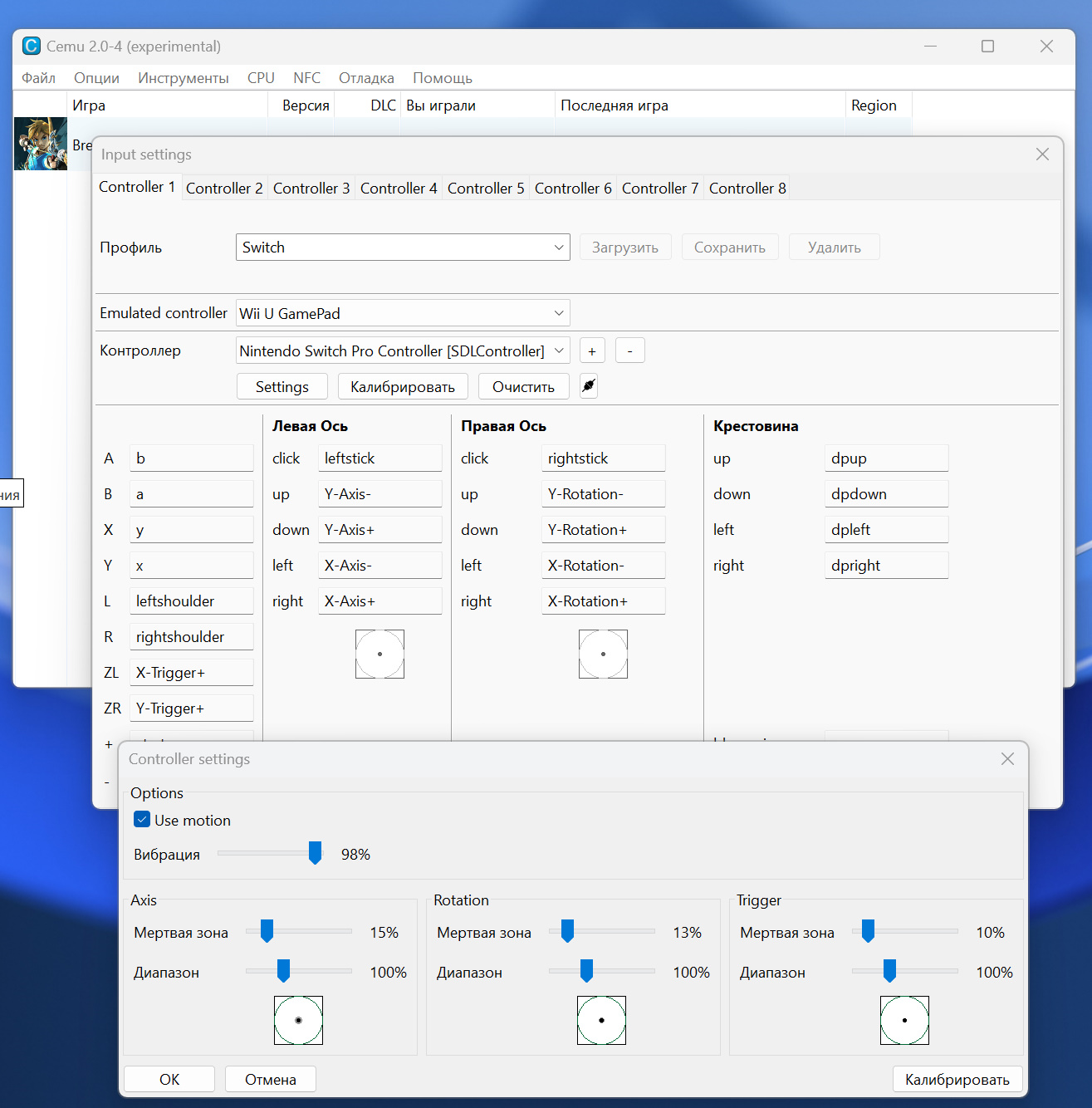
Геймпады можно полноценно задействовать в эмуляторах YUZU и CEMU. При
этом в режиме Switch вибрация и гироскоп будут поддерживаться
эмуляторами в нативном режиме. То есть вам не понадобится использовать
дополнительные сервисы для эмуляции контроллера:



GuliKit ES MAX - доступный по цене и функционалу игровой контроллер. Он
сочетает в себе современную начинку, минимальные задержки ввода и
конкурентоспособную частоту опроса во всех режимах. Геймпад получил
новейшие TMR-стики
с угловым датчиком (Angle-Sensing TMR Joysticks), широкие возможности по настройкам в мобильном приложении GuliKit App,
триггеры с двумя режимами работы и две дополнительные кнопки. С
GuliKit ES MAX вы сможете комфортно играть в игры любых жанров как
на PC, Mac и Switch, так и на мобильных платформах Android и iOS. Также стоит
упомянуть неплохую вибрацию и наличие встроенного гироскопа, который доступен
как в нативном режиме (NS), так и в режиме Motion Aim (доцеливания
гиростиком).

Комментариев нет :
Отправить комментарий