
EasySMX D10 на официальном сайте
EasySMX D10 на Яндекс Маркет
EasySMX в социальных сетях
EasySMX D10 на Amazon
Обзор EasySMX S10 Lite
Обзор EasySMX X05Pro
Обзор EasySMX S10
Подписывайтесь на сообщество "Всё о геймпадах"

Оглавление:
1. Описание ключевых особенностей и функций
2. Технические характеристики и комплект поставки
1. Описание ключевых особенностей и функций
2. Технические характеристики и комплект поставки

Для начала посмотрим небольшое промо-видео, а далее более подробно
рассмотрим официальные баннеры, на которых производитель тезисно
выделяет ключевые особенности геймпада:


Нативная поддержка гироскопа для игр в режиме Switch:


Технические характеристики:
- Подключение: 2,4 ГГц (беспроводной адаптер идёт в комплекте), Bluetooth, провод (USB - USB-C кабель идёт в комплекте).
- Платформы: Switch/Switch Lite/Switch OLED, Windows 7/8/8.1/10/11, Android/iOS.
- Частота опроса: 1000 Гц — при подключении через 2,4 ГГц беспроводной адаптер и проводном подключении, 125–250 Гц — при подключении по Bluetooth (до 600Гц в режиме Bluetooth Switch).
- Интерфейс для зарядки и проводного подключения: Type-C.
- Встроенный аккумулятор: 1000 мА·ч.
- Потребление тока в рабочем режиме: <45mA.
- Потребление тока в режиме сна: <20μA.
- Напряжение зарядки: 5В.
- Время заряди: около 3 часов.
- Вес нетто: 256 г.
- Размер нетто: 15,60 × 10,30 × 6,36 см.
- Размер док-станции нетто: 18,20 × 16,30 × 7,20 см.
Комплект поставки:
- Геймпад EasySMX D10.
- Док-станция.
- USB-кабель для зарядки и передачи данных.
- 2.4G приёмник.
- Руководство пользователя.
В заводской поставке коробка с геймпадом полностью запечатана в прозрачную
плёнку:


На лицевой части коробки изображён геймпад и док-станция, указано название
модели плюс тезисно выделены ключевые функции геймпада:

На задней поверхности коробки размешена информация с техническими
характеристиками:

На левом торце коробки нам напоминают, что EasySMX - это выбор геймера:

А на одном из боковых торцов размещена информация о производителе, сертификации для
различных рынков продаж, QR-код,
ведущий на страницу, где
размещена информация о соцсетях компании и прочая информация:

С внешним видом коробки разобрались, приступаем к распаковке - открываем
коробку:

Внутри коробки видим геймпад и док-станцию, упакованную в матовый
пластиковый мешок:

Помимо геймпада и док-станции в коробке лежит приёмник:

А на дне коробки инструкция по эксплуатации и кабель:

Кабель USB-C -USB понадобится для подключения док-станции к ПК или прямого
подключения геймпада:

Корпус приёмника выполнен из чёрного пластика, на одной из сторон размещена
кнопка для активации режима сопряжения и индикатор статуса работы:

На другой стороне приёмника наклеен стикер с технической информацией:

Инструкция по эксплуатации переведена на несколько языков, в том числе английский:

Верхняя поверхность корпуса геймпада изготовлена из матового пластика
чёрного цвета:

Стики несъёмные. Для долговечности и плавности хода в отверстиях для стиков
установлены кольца из РОМ-пластика:

Что касается механической составляющей, стики работают хорошо без каких-либо
ощутимых люфтов, скрипов и неравномерностей в движении. Грибки стиков
хваткие, по ощущениям покрытие шляпок стиков похоже на твёрдую резину:

Более подробно на работе стиков мы остановимся в четвёртом разделе.
Верхняя часть рукояток ощущается слегка шершавой за счёт поверхности покрытой сеткой мелких выпуклостей:

В каждой из рукояток размещены полоски RGB-подсветки:

Эффекты подсветки синхронизируются с подсветкой док-станции:

Интересная фишка - через прозрачные окна в рукоятках можно увидеть, как работают вибромоторы:

Задние части рукояток имеют зоны со специальным покрытием, дающим
лучшую хваткость:

Покрытие пластиковое:

Кнопки ABXY отрабатывают нажатия чётко и прожимаются равномерно вне
зависимости от точки приложения:

Символы ABXY как бы впаяны в прозрачный пластик кнопок:


Чтобы смягчить звонкий мышиный клик и исключить люфты, между переключателями и
основными кнопками установлена сборная конструкция, включающая в
себя силиконовую демпфирующую проставку:

|
| фото с аналогичной модели EasySMX D10 wirtanen green |
Механизм работы крестовины EasyPos™ реализован на тактовых кнопках:

|
| фото с аналогичной модели EasySMX D10 wirtanen green |
Для компенсации люфтов и излишнего шума используется сборный блок,
включающий в себя специальные силиконовые ножки:

|
| фото с аанлогичной модели EasySMX D10 wirtanen green |
Направления крестовины прожимаются достаточно мягко, но щелчок в конце хода
звонкий. По ощущения крестовина D10 более всего похожа на крестовины
геймпадов от Flydigi:

Если вам не нравятся крестовины на тактовых кнопках, стоит обратить внимание на другую модель геймпада от EasySMX, например, EasySMX X05Pro:

Помимо основных элементов управления на лицевой панели геймпада так же
расположены стандартные кнопки: «View», «Menu» и «Home»:

Плюс пара LED-индикатор и функциональная кнопка "М":

Курки LT\RT нажимаются плавно и равномерно, механизм работы реализован на
датчиках Холла:

Для каждого из курков на задней поверхности геймпада установлены специальные
переключатели, с помощью которых курки можно переводить из аналогово режима
работы в цифровой:


В цифровом режиме нажатие на курок ощущается как слегка смягчённый клик
мышки. Такой эффект возникает за счёт механических переключателей,
задействованных в механизме курков, и специальной смягчающей пружины:

|
| фото с аналогичной модели EasySMX D10 wirtanen green |
Бамперы LB\RB отрабатывают хорошо, вне зависимости от точки приложения, с
отчётливым тактильным щелчком в конце хода:


Механизм работы бамперов LB\RB реализован на классических тактовых кнопках,
такие кнопки установлены в большинстве современных геймпадов:

|
| фото с аналогичной модели EasySMX D10 wirtanen green |
Помимо курков и бамперов на торце геймпада имеется разъём USB-C,
предназначенный для зарядки и\или проводного подключения геймпада:

На задней поверхности геймпада, в основании рукояток, есть две дополнительные кнопки M1 и M2:

На эти кнопки можно сопоставлять другие кнопки геймпада и\или записывать макросы (подробнее в пятом разделе):


|
| фото с аналогичной модели EasySMX D10 wirtanen green |

Выше переключателя видим этикетку с названием геймпада и другой информацией:

Перейдём к док-станции:
Корпус док-станции выполнен из качественного пластика
чёрного цвета:

В верхней части док-станции расположены четыре контакта, предназначенные для состыковки с соответствующими контактными площадками, имеющимися на задней поверхности геймпада:

В нижней части док-станции размещён USB-C разъём, предназначенный
для подключения комплектного кабеля:

А ещё ниже можно увидеть специальное углубление с обычным USB-разъёмом:

В этот разъём можно подключить 2.4G приёмник из комплекта поставки:

На дне док-станции установлены две резиновые ножки, а также имеется наклейка
с технической информацией:

Заявленная производителем интеллектуальность док-станции заключается в том, что геймпад автоматически
выключается и включается при установке\снятии с док-станции (2.4G приёмник тоже). Также
синхронизируются эффекты подсветки геймпада и док-станции плюс подсветка геймпада и док-станции автоматически гаснет по окончанию зарядки геймпада:
Если вы не планируете подключать док-станцию непосредственно к ПК, приёмник
в док-станцию можно не устанавливать, а саму док-станцию запитать от любого
источника, подходящего по техническим характеристикам (5V, 500mA).
Ну и наконец небольшой шортс с экспресс-осмотром геймпада:
В геймпаде установлены 3D-аналоги с датчиками на туннельно магнитном
сопротивлении (TMR):

|
| фото с аналогичной модели EasySMX D10 wirtanen green |
Тест на идеальную окружность
Тест на идеальную окружность отдаёт результаты в зависимости от активного
режима: "Круг" или "Квадрат" (как переключать режимы, читайте в пятом разделе):

|
| Режим работы "Круг" |

|
| Режим работы "Квадрат" |
Стандартные результаты без каких-то аномалий.
Мёртвая зона
По умолчанию для стиков включена мёртвая зона в центре (по ощущениям - около
5%), но её можно отключить. Как это сделать читайте в пятом разделе. С отключённой мёртвой зоной люфт стиков в центре, на моём экземпляре
геймпада, находится в пределах 1-2% (после калибровки):

То есть держать включённой мёртвую зону нужно только в случаях, когда персонаж
в играх (и\или камера) двигается самопроизвольно (дрейфует). В остальных
случаях мёртвую зону лучше всегда держать отключённой, так как в играх на ПК,
как правило, и так предусмотрена мёртвая зона из расчёта люфта стиков 15-25%.
Частота опроса
Проводное подключение XInput (X360)
При проводном подключении частота опроса стабильно держится на значениях
чуть выше 1000Гц:

Утилита Polling (при выборе 6000 шагов теста) выдаёт среднюю частоту опроса 999Гц
(1.00мс) с незначительным (0.22%) процентом просадок до 1.24мс:

Новая утилита Polling 2 показывает более развёрнутую и точную картину:

Беспроводное подключение XInput (X360)
При беспроводном подключении частота опроса держится в пределах 1000Гц:

Утилита
Polling (при
выборе 6000 шагов теста) выдала среднюю частоту опроса 999Гц (1.00мс) с
незначительным (0.73%) процентом просадок до 1.84мс:

Новая утилита Polling 2 даёт более развёрнутую картину:

В целом результаты хорошие и не сильно отличаются при проводном и
беспроводном подключениях, при условии, что приёмник подключён в выносной
USB-хаб или USB-порт, расположенный на передней панели компьютера. А сам геймпад находится на растоянии 1-2 метров от приёмник.
Bluetooth подключение в режиме Switch
Утилита Polling (при выборе 6000 шагов теста) выдала среднюю частоту опроса 563.38Гц
(1.77мс) с незначительным процентом просадок до 18.59мс:

Новая утилита Polling 2 даёт более развёрнутую картину, тут мы видим
частоту опроса около 700Гц. Отличный результат для Bluetooth подключения:

Проводное подключение в режиме Switch
Частота опроса всего 125Гц, зато вообще без просадок. То есть
такой вариант подключения будет хуже с точки зрения задержек, чем
подключение в режиме Bluetooth Switch, но стабильней:

Bluetooth подключение в режиме Xinput
Утилита
Polling (при
выборе 2000 шагов теста) выдала среднюю частоту опроса 257.8Гц (3.88мс) с
незначительным процентом просадок до 17.79мс:

Новая утилита Polling 2 даёт более развёрнутую картину, тут мы видим
среднюю частоту опроса поменьше - 201.37Гц:

Разрешение
Подключение через приёмник и по проводу в режиме XInput (X360)
%20(2).png)
В тесте StickAnalyzer фактические значения (количество реально считаных точек при медленном
движении стика от центра к бортику) скорее ближе к 10 битам, линейность отличная:
.png)
Подключение в режиме Bluetooth Switch

В тесте StickAnalyzer результаты такие: линейность отличная, а фактические значения разрешения - это что-то среднее между 8 и 9 битами:

Подключение в режиме Bluetooth XInput
В режиме Bluetooth XInput в этом тесте выдаются значения, соответствующие 8 битам точности (2^8 или 256
шагов на полную ось):

В тесте
StickAnalyzer
результаты такие: линейность отличная, фактические значения соответствуют
8 битам точности (128 шагов на половину оси, то есть 256 шагов на полную
ось):

Что касается физической составляющей, движение стиков плавное и мягкое,
без каких-либо затыков, залипаний, скрипов и пр. В играх я проблем также
не заметил.

Настройка турборежима (на примере кнопки "А"):
- Чтобы активировать ручной режим непрерывной стрельбы (турбо-режим) удерживая кнопку "М" нажмите кнопку "A" (успешная активация подтвердится красным морганием подсветки). Ручной турбо-режим будет работать при зажатой кнопке "А".
- Чтобы активировать автоматический режим непрерывной стрельбы (турбо-режим) снова удерживая кнопку "М" нажмите кнопку "A" (успешная активация подтвердится красным морганием подсветки). Автоматический турбо-режим будет работать постоянно до его отключения.
- Чтобы деактивировать режим непрерывной стрельбы (турбо-режим) удерживая кнопку "М" нажмите кнопку "A" (успешная деактивация подтвердится красным морганием подсветки).
- Удерживая кнопку "М" и наклоните правый стик вверх, чтобы увеличить скорость турбо-режима. Удерживая кнопку "М" и наклоните правый стик вниз, чтобы уменьшить скорость турбо-режима.
- Включить турборежим можно для кнопок: A, B, X, Y, LB, RB, LT и RT.
- Чтобы запрограммировать кнопку: нажмите "М" и "M1\M2". RGB-подсветка, соответствующая стороне расположения кнопки M1 или M2, начнёт медленно мигать белым, указывая на активацию режим программирования.
- Сопоставление: однократно нажмите кнопку, курок или направление стика\крестовины (вверх-вниз-влево-вправо), которое вы хотите сопоставить и повторно нажмите "M1\M2", чтобы сохранить настройки и выйти из режима программирования. Нужно понимать, что любые диагональные движения стика\крестовины, а также зажатые комбинации кнопок, геймпад запишет в память, как макрос, а не как сопоставление.
- Запись макроса: зажмите комбинацию кнопок\направлений стика\направлений крестовины и\или прожмите последовательность кнопок\направлений стика\направлений крестовины (до 16 действий). Нужно понимать, что при записи макроса будет учитываться время.
- Чтобы отменить запрограммированную функцию: нажмите "М" и M1\M2. RGB-подсветка начнёт медленно мигать белым, указывая на активацию режим программирования. Нажмите "M1\M2", чтобы сбросить функцию кнопки.
- Для переключения режимов RGB-подсветки удерживая кнопку "М" нажимайте кнопку "R3" (режимы переключаются по кругу).
- цветовая волна, градиент, сплошной цвет (одновременно нажмите "R3" и "L3" для переключения цветов), подсветка отключена.
- Регулировка яркости: удерживая кнопку "М" наклоните левый стик влево или вправо.
- Когда контроллер находится в зарядной док-станции, RGB-подсветка док-станции синхронизируется с настройками контроллера.
- Увеличение интенсивности вибрации: зажмите кнопку "М" и наклоните левый стик вверх. Уменьшение интенсивности вибрации: зажмите кнопку "М" и наклоните левый стик вниз.
- Доступно четыре уровня интенсивности вибрации: 0%, 30%, 60% и 100%.
- Регулировка мёртвой зоны: на подключённом геймпаде удерживайте нажатой кнопку "L3" и кнопку "View" в течение 3 секунд, чтобы переключиться между режимами «нулевая мёртвая зона» и «с мёртвой зоной». Настройка по умолчанию — «с мёртвой зоной».
- Переключение алгоритмов работы: на подключённом геймпаде удерживайте нажатой кнопку "R3" и кнопку "Menu" в течение 3 секунд, чтобы переключить границу оси между режимами «круг» и «квадрат». Граница оси по умолчанию — «круг».
Калибровка стиков триггеров и гироскопа:
- Отключите геймпад, если он включён. Для этого удерживайте кнопку "Home" 5 секунд.
- Чтобы войти в режим калибровки на выключенном геймпаде зажмите кнопки "L3", "RB" и "Home". Дождитесь пока светодиодный индикатор начнёт мигать красным т зелёным.
- Проверните левый и правый стики по часовой стрелке на 3 полных оборота и трижды полностью нажмите левый и правый триггеры.
- Положите геймпад на ровную поверхность (для калибровки гироскопа) и нажмите кнопку «A».
- Калибровка завершится, когда контроллер автоматически перейдёт в режим калибровки гироскопа (на это укажет мигающий синий светодиод), после чего контроллер автоматически выключится.
-
Индикаторы:
① Выключенное состояние: во время зарядки через кабель индикатор LED2 горит постоянно и гаснет после полной зарядки (при установке на док-станцию геймпад автоматически отключается, при этом RGB-подсветка и индикатор LED2 будут светиться в процессе зарядки и отключатся после полной зарядки геймпада).
② Подключённое состояние: индикатор LED1 указывает текущий режим: XInput\DInput\Switch. -
Выключение питания:
① Нажмите и удерживайте кнопку «Home» в течение 5 секунд, чтобы выключить контроллер, иначе контроллер автоматически выключится через 10 минут бездействия. -
Предупреждение о низком заряде батареи:
① Если индикаторы быстро мигают, это указывает на низкий заряд батареи, зарядите геймпад как можно скорее.
- Вставьте беспроводной приёмник в USB-порт ПК, нажмите и удерживайте кнопку приёмника в течение 3 секунды, пока светодиодный индикатор не начнёт быстро мигать.
- На выключенном геймпаде нажмите и удерживайте кнопку «Home» в течение 5 секунд, чтобы перевести геймпад в режим сопряжения.
- Светодиодный индикатор будет быстро мигать, затем загорится постоянно, прозвучит короткая вибрация, подтверждающая сопряжение.
- Скачать утилиты для обновления прошивок приёмника и геймпада можно на этой странице. После загрузки, запустите нужную утилиту и следуйте инструкция на экране:


- Если после перехода в режим DFU геймпад завис в этом режиме (такое бывает, например, при проблеме с USB-портом), нажмите острым тонким предметом кнопку сброса на задней поверхности геймпада:

Подключение с помощью 2,4 ГГц приёмника:
- Вставьте приёмник в USB-порт ПК.
- Переведите переключатель режимов на задней поверхности геймпада в режим (2,4 ГГц).
- Нажмите кнопку «Home», чтобы включить устройство.
- Светодиодный индикатор контроллера начнёт мигать (указывая на сопряжение).
- Когда светодиодный индикатор загорится постоянно, прозвучит короткая вибрация, подтверждающая сопряжение.
Проводное подключение:
- Переведите переключатель режимов на задней поверхности геймпада в режим (2,4 ГГц).
- Подключите контроллер к ПК с помощью USB-кабеля.
Подключение в режиме Bluetooth XInput:
- Переведите переключатель режимов в режим Bluetooth (BT).
- На выключенном геймпаде нажмите и удерживайте кнопку «Home» в течение 5 секунд, чтобы активировать режим сопряжения (светодиод начнёт быстро мигать).
- Включите Bluetooth на ПК, затем выберите «Xbox Wireless Controller» в списке доступных для сопряжения устройств.
- Короткая вибрация будет служить подтверждением успешного сопряжения, а светодиод будет светиться постоянно.
Последующие включения:
- Переведите переключатель режимов в положение Bluetooth.
- Нажмите кнопку «Home», чтобы включить геймпад.
- Дождитесь подключения геймпада к ПК.
- Удерживайте кнопки View & Menu в течение 3 секунд, чтобы переключаться между режимами: режим XInput (синий светодиод), режим DirectInput (красный светодиод).
- Короткая вибрация подтвердит успешное включение режима.
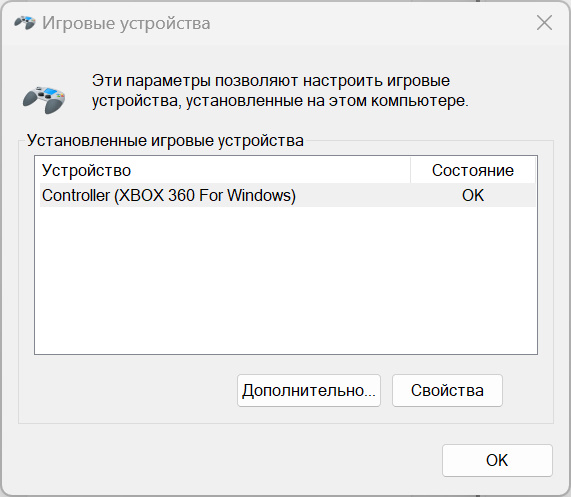

Этот режим может пригодиться вам в старых играх. При этом дополнительные
бамперы M1\M2 не будут видны в системе, как отдельные кнопки. А вот
курки в режиме DirectInput работают одновременно и как кнопки, и как две
отдельные аналоговые оси:

Также вы сможете подключить геймпад к ПК по Bluetooth в режиме Bluetooth
XInput:

Подключение к ПК в режиме Switch (по Bluetooth или по проводу) так же
возможно. Этот режим может быть интересен именно на ПК тем, что в нём, у
таких приложений, как Steam и прочих, будет прямой доступ ко встроенному
гироскопу геймпада (подробнее в девятом разделе):

Подключение:
- Переведите переключатель режимов в режим Bluetooth.
- На выключенном геймпаде нажмите и удерживайте кнопку «Home» в течение 5 секунд, чтобы активировать режим сопряжения (светодиод начнёт быстро мигать).
- Включите Bluetooth на Android устройстве, затем выберите «Xbox Wireless Controller» в списке доступных для сопряжения устройств.
- Короткая вибрация будет служить подтверждением успешного сопряжения, а светодиод будет светиться постоянно.
Последующие включения:
- Переведите переключатель режимов в положение Bluetooth.
- Нажмите кнопку «Home», чтобы включить геймпад.
- Дождитесь подключения геймпада к Android устройству.
При подключении к устройствам на Android по Bluetooth геймпад
определяется как XBox Wireless Controller и будет
работать во всех играх, где есть нативная поддержка игровых
контроллеров:


На Galaxy Tab S7+ (Android 13) в тестовой утилите
всё работает корректно, кроме поддержки вибрации (дело в
старой ОС Android 13):

На S24 Ultra (Android 14) в тестовой утилите отображается поддержка
вибрации, но это не всегда говорит о том, что вибрация будет
работать. В случае с EasySMX D10, при проверке в приложении,
вибрация работает:

Частота опроса - 223Гц, средняя задержка - 4.49мс с кратковременными
пиками - 41.18мс:

Такая частота опроса плюс-минус отображается в тесте на обоих
устройствах: телефоне и планшете.
В принципе, вы можете подключить геймпад к вашему устройству на
Android и через комплектный приёмник или по проводу, в режиме x360 или
DirectInput. Это может быть актуально для различных ТВ-приставок и
прочих девайсов. Корректность работы геймпада в этом режиме может
зависеть от версии ОС и конкретной модели устройства:

|
| x360 mode |

|
| DIrectInput mode |
В этом случае вы получите более стабильное подключение и значительно
большую частоту опроса:


Подключение:
- Переведите переключатель режимов в режим Bluetooth.
- На выключенном геймпаде нажмите и удерживайте кнопку «Home» в течение 5 секунд, чтобы активировать режим сопряжения (светодиод начнёт быстро мигать).
- Включите Bluetooth на Apple устройстве, затем выберите «Xbox Wireless Controller» в списке доступных для сопряжения устройств.
- Короткая вибрация будет служить подтверждением успешного сопряжения, а светодиод будет светиться постоянно.
Последующие включения:
- Переведите переключатель режимов в положение Bluetooth.
- Нажмите кнопку «Home», чтобы включить геймпад.
- Дождитесь подключения геймпада к Apple устройству.
Подключение к iOS (Bluetooth)
При подключении к устройствам на iOS геймпад определяется,
как XBox Wireless Controller и работает во всех играх, где
есть нативная поддержка геймпадов (MFI-сертификация):

Вибрация поддерживается.
Подключение к MacOS (Bluetooth)
При подключении к устройствам на MacOS геймпад определяется,
как XBox Wireless Controller и работает во всех играх, где
есть нативная поддержка геймпадов:


Вибрация поддерживается.
Так же геймпад работает с устройствами от Apple в режиме Switch, при
подключении по Bluetooth и по проводу, вибрация поддерживается:


Актуальная версия MacOS относительно корректно работает и с x360
совместимыми геймпадами, так что вы можете подключить геймпад к маку
через комплектный приёмник или по проводу. В этом случае вы получите
более стабильное подключение и значительно большую частоту опроса:


|
| Xbox 360 mode |

|
| DInput mode |
Подключение:
- Переведите переключатель режимов в режим Switch.
- На выключенном геймпаде нажмите и удерживайте кнопку «Home» в течение 5 секунд, чтобы активировать режим сопряжения (светодиод начнёт быстро мигать).
- На Switch перейдите в раздел «Контроллеры» > «Change Grip/Order», чтобы войти в режим сопряжения.
- Короткая вибрация будет служить подтверждением успешного сопряжения, а светодиод будет светиться постоянно.
Последующие включения:
- Переведите переключатель режимов в положение Switch.
- Нажмите кнопку «Home», чтобы включить геймпад.
- Дождитесь подключения геймпада к Switch.
① Дважды нажмите кнопку «M», чтобы сделать снимок экрана. Нажмите
кнопку «Домой», чтобы вывести консоль из спящего режима.
② Так же поддерживается проводное подключение.
У меня нет возможности протестировать геймпад со свитчём. Но в
этом режиме геймпад прекрасно работает и при подключении к ПК.
Во-первых, в режиме Bluetooth Switch в три раза большая частоты
опроса (более 500Гц), относительно 250Гц при подключении Bluetooth XInput.
Во-вторых, в режиме Switch у приложений (например, в Steam будет
прямой доступ к встроенному гироскопу геймпада).
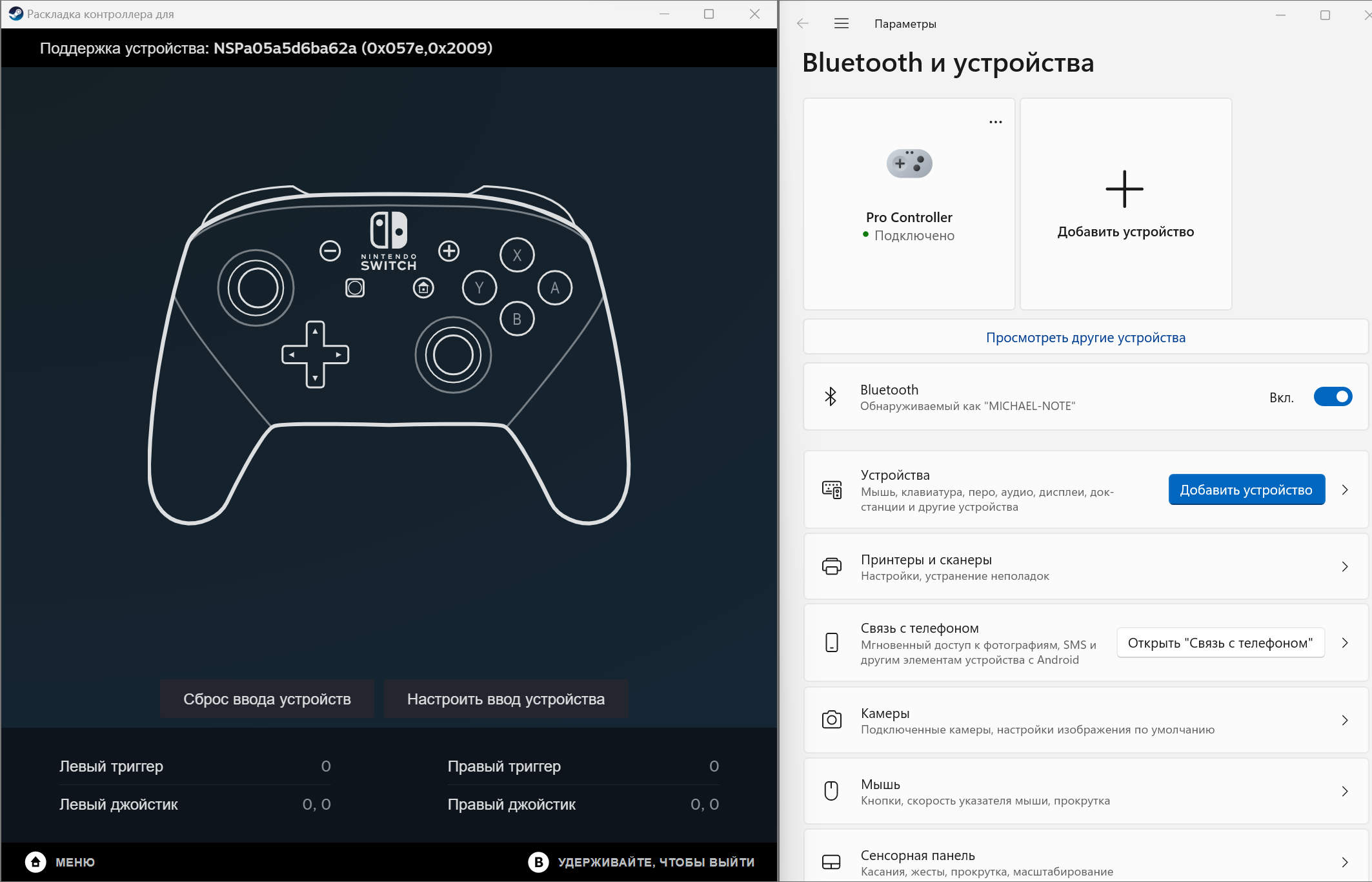
Steam
В режиме Switch геймпад будет доступен к конфигурации как Switch
Pro Controller, включая поддержку вибрации и шестиосевого
гироскопа:


Эмуляторы консолей от Nintendo
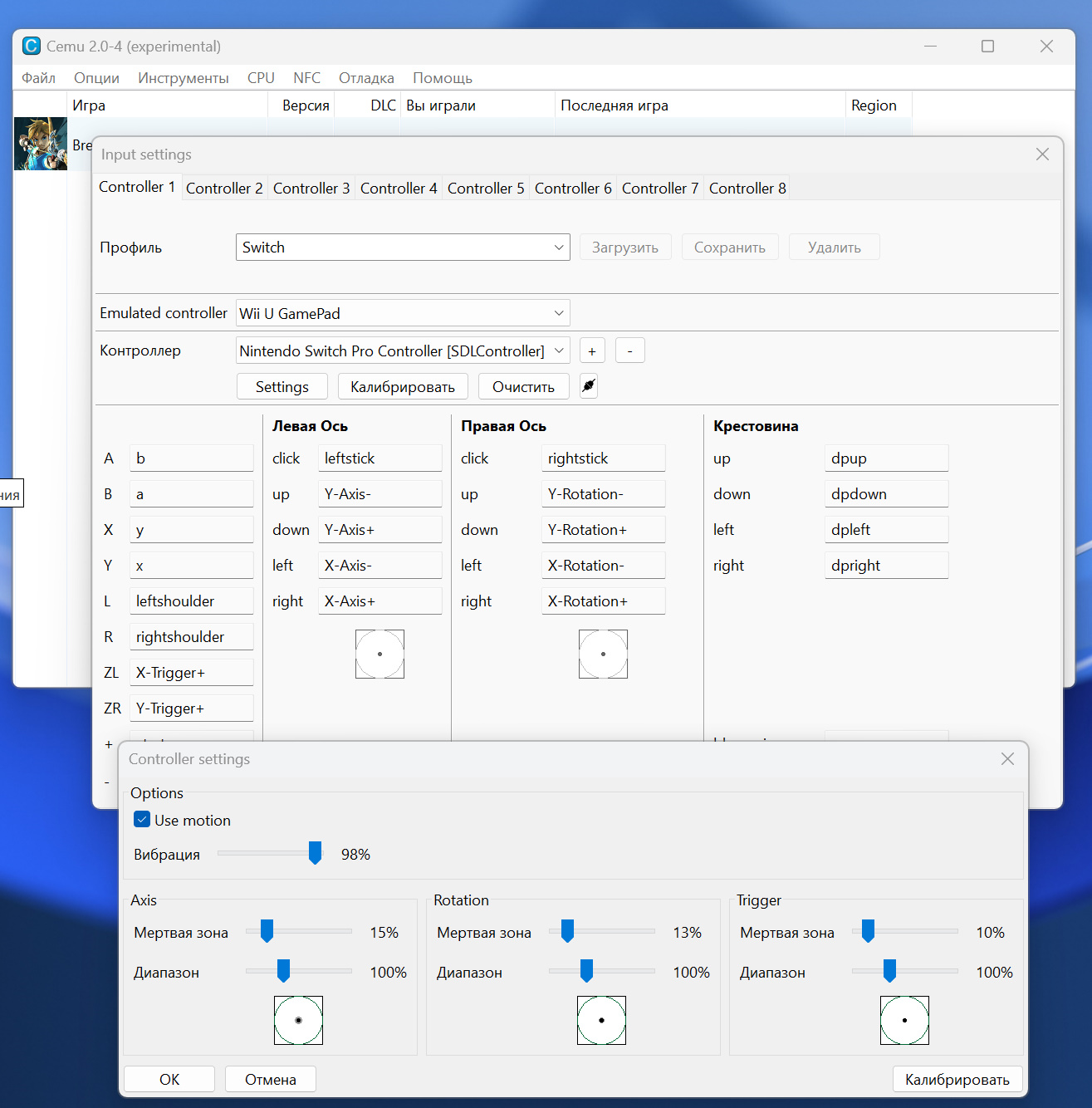
Геймпады можно полноценно задействовать в эмуляторах YUZU и CEMU.
При этом в режиме Switch вибрация (обычная) и гироскоп будут
поддерживаться эмуляторами в нативном режиме. То есть вам не
понадобится использовать дополнительные сервисы для эмуляции
контроллера:




Комментариев нет :
Отправить комментарий