
Геймпад GameSir G7 Pro Aimlabs Edition на официальном сайте
Страница официального магазина
Официальный канал GameSir на Twitch
Подписывайтесь на сообщество "Всё о геймпадах"

Страница официального магазина
Официальный канал GameSir на Twitch
Подписывайтесь на сообщество "Всё о геймпадах"

Оглавление:

На первый взгляд GameSir G7 Pro Aimlabs Edition выглядит братом близнецом геймпада GameSir G7 Pro, на который я писал обзор в прошлом году, только в лимитированном исполнении. Это так, и не так. По габаритам, расположению стиков и кнопок, съёмным панелям и других внешним элементам, геймпады действительно братья близнецы. Но по техническим характеристикам и режимам, работы геймпады всё же отличаются. По режимам работы G7 Pro Aimlabs Edition скорее ближе к Cyclone 2 или Super Nova, а по техническим характеристикам он просто лучше, чем обычный GameSir G7 Pro, благодаря поддержке частоты опроса 8000Гц. Но об этом мы поговорим позже и начнём обзор с информации от производителя.
Официальная информация
Для GameSir G7 Pro Aimlabs Edition заявлена частота опроса 8000Гц при проводном и беспроводном подключении:


Лицевые панели GameSir G7 Pro Aimlabs Edition съёмные (две на рукоятках и одна в центре):

У GameSir G7 Pro Aimlabs Edition есть четыре дополнительные кнопки: два задних кнопк-лепестка (с возможностью
блокировки специальными переключателями) и две кнопки на переднем торце
геймпада:

На курках GameSir G7 Pro Aimlabs Edition установлены датчики Холла для аналогового режима и микропереключатели для режима короткого хода:

Механизм D-pad у GameSir G7 Pro Aimlabs Edition реализован на механических переключателях, а на кнопках ABXY стоят оптические переключатели с ресурсом 5 миллионов нажатий:

У GameSir G7 Pro Aimlabs Edition есть встроенный гироскоп (частота опроса 1000Гц при подключении к ПК):

В GameSir G7 Pro Aimlabs Edition установлена батарея на 1200mAh, есть 3.5мм разъём для подключения гарнитуры, асинхронные вибромоторы с мгновенной остановкой и запуском и есть три
уровня функции турбо (10Гц\20Гц\30Гц):

У GameSir G7 Pro Aimlabs Edition есть официальная лицензия аксессуаров Aimlabs:

Для настройки GameSir G7 Pro Aimlabs Edition можно воспользоваться фирменным ПО GameSir Connect:

Технические характеристик и комплект поставки

Технические характеристики
- Совместимость: PC, Android, Switch 1\2, Apple, Steam.
- Подключение: Bluetooth (Android/Apple/PC/Switch), 2.4G приёмник (PC/Android/Switch), проводное (PC/Android/Switch).
- Стики: TMR GameSir Mag-Res™ Gen-2 (кастомный вариант JS13 Pro TMR от K-Silver).
- Частота опроса: 8000Гц (в проводном режиме и через 2.4G приёмник).
- Кнопки ABXY: оптические микропереключатели со сроком службы 5 миллионов нажатий.
- Курки: датчики на эффекте Холла в аналоговом режиме, механические переключатели в режим короткого хода.
- D-pad: на тактовых переключателях с двумя дополнительными насадками в комплекте поставки.
- Дополнительные кнопки: 2 мини-бампера и 2 кнопки на задней поверхности.
- Съёмные панели на магнитах: две на рукоятках и одна центральная.
- Программное обеспечение: GameSir Connect (настройка турбо-режима, сопоставления кнопок, записи макросов, кривой стиков и прочее).
- Звук: 3,5 мм аудиоразъём для подключения гарнитуры.
- Вибрация: два асимметричных вибромотора в рукоятках.
- Управление движением: 6-осевой гироскоп (частота опроса 1000Гц на ПК).
- Питание: встроенный аккумулятор на 1200 мАч.
- Зарядка: через док-станцию из комплекта поставки или по кабелю.
- Вес: 392 грамм.
- Габариты: 152*103*58 мм.
Комплект поставки
- Геймпад - 1 шт.
- Зарядная док-станция - 1шт.
- Беспроводной приёмник - 1шт.
- Сменнные стики - 3 пары.
- Карточка Aimlabs+ Redemption (на месяц) - 1шт.
- Кабель - 1 шт.
- Дополнительные крестовины - 2 шт.
- Карточка - 1шт.
- Инструкция - 1шт.
- Наклейка - 1 шт.
На лицевой части коробки GameSir G7 Pro Aimlabs Edition размещены изображение и название геймпада, информацию о коллаборации с Aimlabs, а так же, тезисно, выделены ключевые функции геймпада:

На задней поверхности коробки подробно расписаны основные преимущества
и функции геймпада, указан серийный номер и другая стандартная
информация:

На боковой поверхности можно увидеть текст на других языках и
прочую сопутствующую информацию:

В верхней части коробки размещён картонный язычок, типа вешалка, он обычно используется для для того, чтобы подвешивать геймпад на стеллажи и полки в магазинах:


И вытягиваем коробку из суперобложки:

Открываем:


Вот они поближе и заодно кабель из комплекта (который мы ещё не достали):

На первый взгляд может показаться, что крестовины металлические, нет они пластиковые - так же, как основная, уже установленная на геймпаде:

Там же, рядом, лежал приёмник. Я его заметил не сразу, даже расстроился, думал, что его забыли положить. На приёмнике есть кнопка для активации
режима сопряжения:

И достаточно яркий светодиод, который отвечает за визуализацию режимов работы: не горит - геймпад не подключён, горит постоянно - геймпад подключён, быстро моргает - находится в режиме повторного сопряжения с геймпадом:

Наконец достаём картонный лоток и видим оставшиеся аксессуары - два матовых пакета и кабель:

Когда всё содержимое коробки извлечено, можно сделать групповое фото:

Кабель USB-C - USB в тканевой оплётке, он нужен для подключения док-станции к ПК или для прямого подключения геймпада к ПК:


В в одном из пакетов находим инструкцию по эксплуатации, русский язык присутствует:

Кроме инструкции в пакет положили наклейку с логотипом компании,
приветственный буклет и карточку с ключом активации от Aimlabs:

Во втором пакете лежали три пары дополнительных стиков, они разной высоты и с разными шляпками:

Вернёмся к геймпаду и док-станции:

На стики геймпада, в качестве
дополнительной защиты, были надеты специальные защитные кольца из материала,
похожего на плотный пенопласт:

Ненадолго отложим геймпад и посмотрим на док-станцию.
Корпус док-станции выполнен из качественного пластика чёрного цвета. По весу понятно, что никаких дополнительных утяжелителей в конструкции док-станции не предусмотрено, то есть она очень лёгкая:

В верхней части док-станции расположены четыре контакта:

Эти контакты предназначены для состыковки с соответствующими контактными площадками, размещёнными на задней поверхности геймпада:

На лицевую часть док-станции нанесён логотип Aimlabs:

Сзади, в нижней части док-станции, есть USB-C разъём:

Этот разъём нужен для подключения комплектного кабеля:

На дно док-станции наклеена большая резиновая ножка, она нужно для того, чтобы док-станция не скользила по поверхности стола. А по центру находится съёмная крышка:

Под крышкой есть обозначение, куда подключать приёмник. А ниже название модели
док-станции и информация по вольтажу и рекомендуемой силе тока:

Подключаем адаптер и закрываем крышку:

Один конец кабеля пдсоединяем к док-станции, а второй к ПК:

Для провери ставим геймпад на док-станцию:

Всё работает. В процессе зарядки, световая полоса в нижней части док-станции плавно мигает, а по окончанию зарядки гаснет. Яркость полосы подсветки и варианты синхронизации (с геймпадом) можно отрегулировать в настройках приложения GameSir Connect. Вариантов немного, а точнее всего два: Follow battery - подсветка кнопки Home и подсветка док-станции включены, пока геймпад заряжается, при этом подсветка меняет цвет в соответствии с уровнем заряда. По окончанию зарядки подсветка гаснет:

Follow Animation - подсветка кнопки Home и подсветка док-станции включены пока геймпад установлен на док-станцию:

В этом случае подсветка док-станции будет синхронизироваться с подсветкой, которую вы настроите для геймпада. Для подсветки зоны вокруг кнопки Home есть несколько готовых пресетов и возможность настроить подсветку по четырём отдельным зонам. Вот так выглядит анимация с эффектом цветовая волна, так сказать, в режиме стоп-кадра:

Если вы не
планируете подключать док-станцию непосредственно к ПК, её можно запитать от любого
источника, подходящего по техническим характеристикам (5V, 800mA). А приёмник подключить к ПК напрямую:

С док-станцией разобрались, вернёмся к геймпаду.
Визуально геймпад смотрится шикарно. Все детали подогнаны идеально, ничего не скрипит и не люфтит:

Тактильно геймпад ощущается качественно собранным, премиальным девайсом:

Рукоятки
Рукоятки геймпада напоминают рукоятки Elite 2 от Microsoft, за исключением того, что у G7 Pro верхняя часть пластиковая, а нижняя часть - это резиновые накладки, как и на Elite 2:

Съёмные передние панели
Съёмные лицевые панели придают геймпаду дополнительную визуальную эффективность. Съёмных панель три, одна центральная:

И две боковые:

Вот так геймпад выглядит со снятыми панелями:

Вся лицевая часть корпуса, расположенная под съёмными панелями, выполнена из прозрачного
пластика, что позволяет увидеть внутреннюю компоновку геймпада:

Смотрится эффектно:

Можно посмотреть, что находится внутри геймпада:

Для более плотной состыковки съёмных панелей с корпусом геймпада на панелях, и корпусе геймпада, установлены магниты: три на боковых панелях:

И четыре на лицевой панели:

В отверстиях под стики на лицевой панели установлены специальные антифрикционные кольца из РОМ-пластика:

Эти кольца снижают износ и улучшают плавность хода стиков:

Стики
В геймпаде установлены TMR-стики GameSir Mag-Res™ Gen2 с разрешением более 12 бит, частотой опроса 8000Гц и ресурсом 5 миллионов циклов:
 |
| Источник скриншота |
Наверно вы уже догадались, что стики съёмные. Чтобы снять стик, нужно приложить приличное усилие, сидят они плотно:

В дальнейшем стики снимаются легче, потому что способ крепления не предполагает как-либо клипс защёлок, стики ставятся "в притирку":

На ножки стиков надеты кольца из металла. Эти кольца нужны для износоустойчивости и для лучшего
скольжения стиков по бортикам антифрикционных колец:


Более подробно на работе стиков мы остановимся в четвёртом разделе, а пока идём дальше.
Кнопки A\B\X\Y
Кнопки A\B\X\Y отрабатывают нажатия чётко и прожимаются равномерно вне зависимости от точки приложения:

Легенда нанесена методом литья:

На кнопках A\B\X\Y установлены не обычные механические, а оптические переключатели от Raesha:

|
| Источник скриншота |

Чтобы кнопки не ощущались как клик обычной мышки, между переключателями и основными кнопками находится специальная демпфирующая прокладка:

|
| Источник скриншота |
Крестовина
В комплекте с геймпадом идут две дополнительные насадки на крестовину (плюс уже установленная дефолтная):

|
| Дефолтная крестовина |

|
| Дополнительная крестовина №1 |

|
| Дополнительная крестовина №2 |
Способ крепления - четыре отверстия в основании и четыре штырька на самой крестовине. На верхнем отверстии есть направляющий паз для правильной установки сменных крестовин, а на самих сменных крестовинах есть соответствующий направляющий выступ:

В качестве основных кнопок выступают механические переключатели от Kailh:

|
| Источник скриншота |
Никаких демпфирующих прокладок в конструкции крестовины не предусмотрено, просто пластиковая верхняя часть и пружина:

|
| Источник скриншота |
К работе крестовины есть вопросы. Крестовина ощущается немного нечёткой,
иногда это мешает. При этом сами клики отчётливые и точные, даже в
диагоналях. Привыкнуть к такому поведению можно, но бывают крестовины и
получше.
Кнопки Menu, Back, Home, Screenshot и кнопка М
На лицевой панели геймпада расположены стандартные кнопки Menu\Back\Home\Screenshot:

И дополнительная кнопка M, она предназначена для дополнительных
настроек геймпада:

На кнопке Home есть RGB-подсветка, набранная четырьмя светодиодами. Подсветку кнопки Home можно настроить в приложении
GameSir Connect:

Все кнопки реализованы на купольных переключателях:

|
| Источник скриншота |
Курки LT\RT
В режиме длинного хода ход курков LT\RT мягкий и точный, курки прожимаются очень плавно и равномерно:

На передней поверхности курков есть специальная сетка из мелких пупырышков, они нужны для того, чтобы пальцы не соскальзывали с курков:

Для считывания информации, в режиме длинного хода используются датчики
Холла. Поэтому курки имеют очень точный ход, без мёртвых зон в начале и конце
хода.
На задней поверхности геймпада установлены специальные рычажки с помощью которых можно переключать режимы курков: в режим длинного хода (аналоговый режим):

и в режим короткого хода (цифровой режим):

В цифровом режиме нажатие на курок ощущается, как клик мышки. Такой эффект
возникает за счёт механических переключателей, задействованных в
механизме курков:

|
| Источник скриншота |
Бамперы LB\RB\L5\R5
Бамперы LB\RB отрабатывают нажатие хорошо, вне зависимости от точки приложения. Они имеют отчётливый тактильный щелчок в конце хода:

Что касается дополнительных бамперов L5\R5, их клик ближе к клику
кнопок мышки, только слегка смягчённому:


|
| Источник скриншота |
Разъём USB-C
На торце геймпада расположен разъём USB-C, он нужен для зарядки и\или проводного подключения геймпада. Рядом можно увидеть два паза, они предназначены для установки держателя смартфона (в комплект не входит):

В комплекте также есть специальная насадка-фиксатор для кабеля:

Эта насадка нужна для более надёжной фиксации кабеля:

Вот такая конструкция получается:


За работу лепестков L4\R4 отвечают тактовые переключатели (слева и справа на фото):

|
| Источник скриншота |
Другие элементы управления на задней поверхности геймпада
В правом нижнем углу этикетки с информацией о геймпаде есть отверстие для аппаратного сброса. Это отверстие может пригодиться, например, если геймпад завис при неудачной прошивке. А ещё ниже находятся переключатель режимов работы и четыре контактные площадки, площадки нужны для состыковки с ответными контактными штырьками док-станции:

В задней части геймпада есть 3.5мм разъём, для подключения гарнитуры
или наушников, и две кнопки. Кнопка слева отвечает за активацию режима сопряжения:

Кнопка справа отвечает за отключение микрофона на
подключённой к геймпаду гарнитуре. У этой кнопки есть подсветка, которая
загорается, когда микрофон отключён:

Гарнитура или наушники будут работать только если геймпад подключён через
комплектный адаптер или при проводном подключении. Как только вы подключите
наушники или гарнитуру к геймпаду, в звуковых устройствах Windows появятся
новые источники воспроизведения и записи:

.png)
.png)
.png)
Что интересно в режимах Switch и DS4 гарнитура тоже работает:


По звуку: для игр более чем достаточно, а для музыки... слушать можно, но не стоит ждать аудиофильского экстаза. Если гарнитура одновременно
воспроизводит звук и используется микрофон, качество звука не режется, как это бывает с Bluetooth
гарнитурами.
Видео с осмотром геймпада

.png)
.png)
.png)
Видео с осмотром геймпада
3D-аналоги и тесты
В геймпаде установлены 3D-аналоги GameSir Mag-Res™ Gen 2 с
датчиками на туннельно-магнитном сопротивлении (TMR):
В качестве основных преимуществ для MAG-RES™ второго поколения
заявлена повышенная износостойкость (5 миллионов циклов), высокая точность
(12bit), сверхвысокая частота опроса (8000Гц) и идеальная линейность. TMR датчики более долговечны, устойчивы к помехам и дают значительно
большую энергоэффективность (до 98%).
А теперь давайте посмотрим, как стики проявят себя в стандартном наборе
тестов. Основной набор тестов буду делать только при подключении геймпада по проводу и через приёмник. А для подключения по Bluetooth сделаю базовый минимум.
Прежде чем приступать к тестам выставим для стиков нулевое значение центральной мёртвой зоны (по умолчанию стоит 5%). Это можно сделать в настройках приложения GameSir Connect для ПК или в мобильном приложении GameSir App для Android или iOS:

И вишенкой на торт, подгоним центральную точку в расширенных настройках стиков:


Тест на люфты (дрифт)
Прежде чем приступать к тестам выставим для стиков нулевое значение центральной мёртвой зоны (по умолчанию стоит 5%). Это можно сделать в настройках приложения GameSir Connect для ПК или в мобильном приложении GameSir App для Android или iOS:
 |
| GameSir Connect |
 |
| GameSir App |
Кроме того мёртвую зону можно отключить\включить комбинацией кнопок, информация об этом есть в последнем разделе.
Также сделаем точную калибровку стиков и в GameSir Connect:
Также сделаем точную калибровку стиков и в GameSir Connect:
И вишенкой на торт, подгоним центральную точку в расширенных настройках стиков:
Все эти настройки позволяют добиться практически идеального возврата стиков в центр:
Но это не исключает того, что в тестовых утилитах будут ловиться более высокие люфты. Мы настроили точный отскок стика в центр, но не убрали физический люфт, это сделать невозможно. Небольшие люфты в центре (в пределах 1-3%) есть всегда и никуда не денутся, хоть сто раз в день калибруйте стики. И это совершенно нормально, поэтому люфты до 6-9% можно считать разумным максимумом и не обращать на них внимание. Ведь механизм стика не прецизионное устройство и 1-3% люфтов в центра - это и так практически идеальное значение, которое можно получить для такого механизма.
Тест на отскок (snapback)
Этот тест позволяет проверить на сколько хорошо работает функция anti-snapback (если она есть в прошивке). Функция должна гасить отскок, когда стик сильно перелетает центр при резком отпускании:

В целом результаты нормальные, предположу, что anti-snapback в прошивке всё же есть, но он настроен не очень агрессивно. Но это не точно, ведь в приложении нет соответствующей настройки, чтобы сравнить.
Тест на идеальную окружность
Тест на идеальную окружность отдаёт результаты в зависимости от выбранной в настройках приложения траектории:

Исходная траектория:

Круговая траектория:

Тесты на разрешение
Производитель заявляет о поддержке разрешения стиков более 12-бит. При
этом в приложении GameSir Connect предусмотрена возможность выбора
частоты опроса: 8\9\10\11\12 бит:

Сначала протестируем стики в приложении Stick Tracer (в GameSir Connect выставлено разрешение >12 бит):

Как видно на тесте выше, на левом и правом стиках разрешение 14 бит. Теперь понятно, почему в приложении, перед значением 12 бит, стоит значок ">". Судя по
значению строки Tremor (96.5%), фильтр антидребезга, стабилизирующий данные
движения стиков, в прошивке не прописан. Но, учитывая крайне
незначительную амплитуду дрожания, на такой тремор можно не обращать внимания, в играх это ощущаться не будет. Ну и в целом, тремор — нормальное явление для Hall Effect и TMR стиков, если не
используется упомянутый выше фильтр антидребезга.
Приложение Controller Meta показало ещё большие значения разрешения - 15 бит:
Приложение Controller Meta показало ещё большие значения разрешения - 15 бит:

Смена разрешения в настройках GameSir Connect работает корректно, вот, для примера, результаты при выставленном в приложение разрешение 10 бит:

Далее протестируем, как меняется разрешение при смене режима работы. В приложении ставим 12 бит:

При смене режима на Switch Controller разрешение не поменялось:

При смене режима на DualShock 4 разрешение изменилось на 8bit (это дефолтное разрешение стиков для оригинального DualShock 4):

Тесты частоты опроса
В приложении GameSir Nexus предусмотрена возможность выставить четыре варианта частоты опроса 250\500\1000\8000Гц. При этом нужно понимать, что для работы геймпада в режимах 4000\8000Гц требуется производительный ПК, окно с предупреждением об этом появится, когда вы захотите выбрать одну из этих частот:

Зависимость от мощности ПК
Чтобы проверить возможности геймпада стабильно работать с максимальной частой опроса (8000Гц) я сделал тесты на достаточно слабеньком ноутбуке с AMD Ryzen 5 3500U и на стационарном ПК, работающим под управлением процессора AMD Ryzen 9950X3D:
Чтобы проверить возможности геймпада стабильно работать с максимальной частой опроса (8000Гц) я сделал тесты на достаточно слабеньком ноутбуке с AMD Ryzen 5 3500U и на стационарном ПК, работающим под управлением процессора AMD Ryzen 9950X3D:
 |
| AMD Ryzen 5 3500U (беспроводное подключение, режим XInput, утилита Polling 2) |
 |
| AMD Ryzen 5 3500U (проводное подключение, режим XInput, утилита Polling 2) |
 |
| AMD Ryzen 9950X3D (беспроводное подключение, режим XInput, утилита Polling 2) |
 |
| AMD Ryzen 9950X3D (проводное подключение, режим XInput, утилита Polling 2) |
Результаты говорят сами за себя, старичку AMD Ryzen 5 3500U приходится тяжко. И дела тут даже не в том, что железо ноутбука на AMD Ryzen 5 3500U не даёт геймпаду достичь стабильных 8000Гц, дело в том, что смена частоты опроса с 1000Гц на 8000Гц дополнительно нагружает процессор на 20-30%:
 |
| AMD Ryzen 5 3500U (8000Гц) |
 |
| AMD Ryzen 5 3500U (1000Гц) |
Представьте, что будет в играх. Лаги, просадки FPS и прочее. Так что, если у вас не сильно топовое железо, используйте частоту опроса 1000Гц, а лучше 500Гц.
Загрузка ЦП на более мощном AMD Ryzen 9950X3D меняется в пределах 1%, то есть в пределах погрешности:
 |
| AMD Ryzen 9950X3D (8000Гц) |
 |
| AMD Ryzen 9950X3D (1000Гц) |
Также нужно учитывать, какой тип USB порта будет использоваться при подключении геймпада:
USB 1.1 и 2.0 - Low Speed
Максимальная частота опроса: 125 Гц
USB 2.0 - Full Speed
Максимальная частота опроса: 1000 Гц
USB 2.0 - High Speed
Максимальная частота опроса: 8000 Гц
Максимальная частота опроса: 125 Гц
USB 2.0 - Full Speed
Максимальная частота опроса: 1000 Гц
USB 2.0 - High Speed
Максимальная частота опроса: 8000 Гц
USB 3.0, USB 3.1, USB 3.2, USB 4
Частота опроса: более 8000 Гц
По идее, для 8000Гц должно хватить USB 2.0 - High Speed, но лучше использовать USB порт с поддержкой версии 3.0 и выше.
Что интересно, в режиме DualShock 4, при выставленных в приложении 8000Гц, также поддерживается частота опроса 8000Гц, если верить тесту Controller Meta:
Что интересно, в режиме DualShock 4, при выставленных в приложении 8000Гц, также поддерживается частота опроса 8000Гц, если верить тесту Controller Meta:
 |
| DualShock 4 (проводное подключение и подключение через приёмник) |
А если верить тесту Polling 2 ~ 2000Гц:
 |
| DualShock 4 (проводное подключение и подключение через приёмник) |
В любом случае частота опроса в режиме DualShock 4 высокая. И в играх, где DualShock 4 поддерживается нативно, а так же в играх через Steam Input, вы получите все преимущества режима DS4, например, прямой доступ к гироскопу. При этом частота опроса будет выше, чем на оригинальном DualShock 4.
При переключении в режим Switch, приложение Polling 2 показало частоту опроса 1000Гц:

В тесте Controller Meta тоже 1000Гц;

Тест на линейность
Тестируем линейность в утилите
Line (режим XBox 360 controller):

Линейность отличная - 96.7%
Тестирование в режимах подключения по Bluetooth
Частота опроса
Утилита Controller Meta, режим DualShock 4 (Bluetooth): частота опроса поднимается до 600Гц, если вращать стики, и падает до 220Гц, если стики находятся в покое. Это видно в конце графика:

Утилита Polling 2, режим DualShock 4 (Bluetooth): тут частота опроса тоже в районе 600Гц:

Утилита Controller Meta, режим Switch Pro Controller (Bluetooth): частота опроса в районе 700Гц:

Утилита Polling 2, режим Switch Pro Controller (Bluetooth): тут частота опроса тоже в районе 700Гц:

Утилита Controller Meta, режим HID DirectInput (Bluetooth): частота опроса в районе 130Гц:

Утилита Polling 2, режим HID DirectInput (Bluetooth): тут частота опроса в районе 140Гц:

Разрешение
Во всех трёх режимах утилита Stick Tracer показывает 8 бит точности, вне зависимости от того, какие настройки битности были выставлены в GameSir Connect:
 |
| Режим HID по Bluetooth |
 |
| Режим DualShock 4 по Bluetooth |
 |
| Режим Switch Pro Controller по Bluetooth |
Тестирование режима доцеливания гироскопом
Этот режим позволяет назначить гироскоп на один из стиков, тем самым вы получаете возможность управлять камерой в игре движениями геймпада:

Для начала проверим работу гиростика в утилите Stick Tracer. Тут всё более чем отлично, частота опроса 1000Гц, как нам и обещали:

В утилите Controller Meta видим 9 бит точности, хороший результат для гиростика:

Теперь протестируем гиростик в боевых условиях, в игре Horizon Forbidden West, так как в этой игре есть нативная поддержка DualSense с возможностью доцеливаться встроенным в DualSense гироскопом. То есть очень легко понять, как работает режим гиростика на тестируемых геймпадах, в сравнении с тем, как должно быть:

Начнём с того, что в игре присутствует очень большая (неотключаемая) центральная мёртвая зона на стиках (более 30%). Если её не скомпенсировать, будет страдать микроконтроль. А он то нам и нужен от этого режима. Поэтому идём в настройки GameSir Connect и ставим ползунок анти-мёртвой зоны на 35%. Для этой игры это оптимальное значение, в других играх нужно подбирать - обязательно! Чувствительность для гиро-стика я поставил на 70%:

Ну что сказать - это лучшая реализация режима гиростика, по крайней мере из тех геймпадов, что мне довелось протестировать в этом режиме. Мне даже кажется, что нативный ражим гироскопа моего DualSense работает хуже в этой игре. Однозначно - 10 из 10.
Тестирование режима мышки
Режим с пробросом мышки на стик
В настройках GameSir Connect предусмотрена возможность проброса осей стиков на оси мышки или направления клавиатуры. Важно, что эти настройки сохраняются на профиль в памяти геймпада, то есть для их работы не требуется установка дополнительного ПО и\или драйверов, но эти настройки не применяются к Bluetooth режимам:
В настройках GameSir Connect предусмотрена возможность проброса осей стиков на оси мышки или направления клавиатуры. Важно, что эти настройки сохраняются на профиль в памяти геймпада, то есть для их работы не требуется установка дополнительного ПО и\или драйверов, но эти настройки не применяются к Bluetooth режимам:

Средняя частота опроса, при пробросе осей стиков на оси мышки, находится в пределах 500-700Гц:

Неплохо - это уже уровень игровой мышки. Правда вряд ли вы будете бегать в CS2 в таком режиме. Но для управления ПК с дивана очень полезная функция.
Режим с пробросом мышки на гироскоп
Кроме проброса на стики в настройках GameSir Connect предусмотрена возможность проброса гироскопа на оси мышки или направления клавиатуры. Эти настройки также сохраняются на профиль в памяти геймпада:

Средняя частота опроса при пробросе осей стиков на оси мышки находится в пределах 700-800Гц:

Тоже хорошо - уровень игровой мышки. Пользоваться достаточно комфортно, для игр без поддержи геймпадов этот режим может пригодиться.
Варианты подключения к ПК
Проводное подключение
1. Воспользуйтесь комплектным кабелем USB - USB-C для подключения контроллера к компьютеру.
2. Индикатор кнопки Home будет постоянно гореть, указывая на успешное подключение.
3. В зависимости от выбранного режима геймпад будет определяться в системе так:
1. Воспользуйтесь комплектным кабелем USB - USB-C для подключения контроллера к компьютеру.
2. Индикатор кнопки Home будет постоянно гореть, указывая на успешное подключение.
3. В зависимости от выбранного режима геймпад будет определяться в системе так:

Подключение через комплектный ресивера
1. Подключите ресивер к USB-порту вашего ПК (приёмник должен начать моргать светодиодом).
2. Переведите переключатель на задней поверхности геймпада в режим приёмника и нажмите кнопку Home.
3. При успешном подключении индикатор кнопки Home на контроллере и светодиод в приёмнике будут светится непрерывно.
1. Подключите ресивер к USB-порту вашего ПК (приёмник должен начать моргать светодиодом).
2. Переведите переключатель на задней поверхности геймпада в режим приёмника и нажмите кнопку Home.
3. При успешном подключении индикатор кнопки Home на контроллере и светодиод в приёмнике будут светится непрерывно.
4. Если соединение не удалось, нажмите и удерживайте кнопку сопряжения
(она расположена на заднем торце геймпада слева от с 3.5мм разъёма) в
течение 2 секунд, чтобы войти в режим сопряжения -> индикатор кнопки
Home начнёт мигать -> нажмите кнопку сопряжения на приёмнике.
3. В зависимости от выбранного режима геймпад будет определяться в системе так же, как и при проводном подключении:

3. В зависимости от выбранного режима геймпад будет определяться в системе так же, как и при проводном подключении:
Подключение по Bluetooth (режим DualShock 4)
1. Переведите переключатель на задней поверхности геймпада в режим
Bluetooth.
2. Для перевода геймпада в режим DualShock 4 по Bluetooth одновременно зажмите кнопки Home и кнопку B, дождитесь момента, когда индикатор кнопки Home начнёт светится синим цветом.
2. Для перевода геймпада в режим DualShock 4 по Bluetooth одновременно зажмите кнопки Home и кнопку B, дождитесь момента, когда индикатор кнопки Home начнёт светится синим цветом.
3. Нажмите и удерживайте кнопку сопряжения (она расположена на заднем
торце геймпада слева от с 3.5мм разъёма) в течение 2 секунд -> индикатор кнопки Home начнёт мигать синим
цветом.
4. Откройте настройки Bluetooth на своём компьютере, найдите устройство с именем Wireless Controller и кликните по нему для подключения.
5. Индикатор кнопки Home будет постоянно гореть, указывая на успешное подключение:
4. Откройте настройки Bluetooth на своём компьютере, найдите устройство с именем Wireless Controller и кликните по нему для подключения.
5. Индикатор кнопки Home будет постоянно гореть, указывая на успешное подключение:

Подключение по Bluetooth (режим Switch)
1. Переведите переключатель на задней поверхности геймпада в режим
Bluetooth.2. Для перевода геймпада в режим Switch Pro Controller по Bluetooth одновременно зажмите кнопки Home и кнопку Y, дождитесь момента, когда индикатор кнопки Home начнёт светится красным цветом.
3. Нажмите и удерживайте кнопку сопряжения (она расположена на заднем торце геймпада слева от с 3.5мм разъёма) в течение 2 секунд -> индикатор кнопки Home начнёт мигать красным цветом.
4. Откройте настройки Bluetooth на своём компьютере, найдите устройство с
именем «Pro Controller» и кликните по нему для подключения.
5. Индикатор кнопки Home будет постоянно гореть, указывая
на успешное подключение:


Подключение по Bluetooth (режим HID) или DirectInput
1. Переведите переключатель на задней поверхности геймпада в режим
Bluetooth.
2. Для перевода геймпада в режим DirectInput по Bluetooth одновременно зажмите кнопки Home и кнопку A, дождитесь момента, когда индикатор кнопки Home начнёт светится жёлтым цветом.
3. Нажмите и удерживайте кнопку сопряжения (она расположена на заднем торце геймпада слева от с 3.5мм разъёма) в течение 2 секунд -> индикатор кнопки Home начнёт мигать жёлтым цветом.
4. Откройте настройки Bluetooth на своём компьютере, найдите устройство с именем GameSir-G7 Pro 8K и кликните по нему для подключения.
5. Индикатор кнопки Home будет постоянно гореть, указывая на успешное подключение:
2. Для перевода геймпада в режим DirectInput по Bluetooth одновременно зажмите кнопки Home и кнопку A, дождитесь момента, когда индикатор кнопки Home начнёт светится жёлтым цветом.
3. Нажмите и удерживайте кнопку сопряжения (она расположена на заднем торце геймпада слева от с 3.5мм разъёма) в течение 2 секунд -> индикатор кнопки Home начнёт мигать жёлтым цветом.
4. Откройте настройки Bluetooth на своём компьютере, найдите устройство с именем GameSir-G7 Pro 8K и кликните по нему для подключения.
5. Индикатор кнопки Home будет постоянно гореть, указывая на успешное подключение:
Переключение режимов работы при проводном подключении и подключении через приёмник:

Переключение режимов при подключении по Bluetooth:

Режим XBox
В режиме XBox Controller, который доступен только при подключении через приёмник или по проводу, геймпад будет работать, как XBox 360 контроллер. То есть у вас всегда будет максимальная совместимость с играми, где есть поддержка геймпадов. В режиме XBox 360 контроллер, помимо основных элементов управления, поддерживается вибрация:
В режиме XBox Controller, который доступен только при подключении через приёмник или по проводу, геймпад будет работать, как XBox 360 контроллер. То есть у вас всегда будет максимальная совместимость с играми, где есть поддержка геймпадов. В режиме XBox 360 контроллер, помимо основных элементов управления, поддерживается вибрация:

Режим DualShock 4
В режиме DualShock 4, который доступен при подключении через приёмник, по проводу и по Bluetooth, помимо основных элементов управления, поддерживается вибрация и нативный гироскоп. То есть в играх, где DualShock 4 поддерживается нативно, всё это будет полноценно работать. То же самое касается настроек, доступных для оригинального DualShock 4 в Steam. Более подробно о нативной совместимости читайте в десятом разделе.
При Bluetooth подключении система видит геймпад, как DualShock 4 v2 подключённый по Bluetooth, поэтому он будет определятся не во всех играх, где есть нативная поддержка четвёртого дуалшока. В таких случаях используйте этот же режим, но при подключении через приёмник или по проводу, так как в этих режимах эмулируется DualShock 4 v2 (wired):

Режим Switch
В режиме Switch, который доступен при подключении через приёмник, по проводу и по Bluetooth, помимо основных элементов управления поддерживается обычная вибрация и нативный гироскоп. То есть в играх\эмуляторах, где Switch Pro Controller поддерживается нативно, всё это будет полноценно работать. То же самое касается настроек, доступных для оригинального Switch контроллера в Steam:

Более подробно о нативной совместимости читайте в девятом разделе.
Режим DirectInput (только по Bluetooth)
Режим HID (DirectInput) доступен только при подключении по Bluetooth:

В целом, бесполезный для ПК режим. Может пригодиться, разве что для очень старых игр.
Основное приложение для конфигурации геймпада, это приложение GameSir Connect. Его можно скачать на официальном сайте GameSir из раздела Software Downloads или из Microsoft Store:

Абсолютно все настройки, применённые через приложение, сохраняются на профили в память геймпада, но нужно учитывать, что такие настройки будут полностью работать только в режиме XInput (XBox 360 controller) при подключении через приёмник и проводном подключении. Для других режимов: DualShock 4, Switch и всех режимов Bluetooth, сопоставления, связанные с кнопками клавиатуры, мультимедиа кнопками и кнопками мышки, работать не будут или будут работать частично.
В памяти геймпада доступно четыре профиля для сохранения настроек, профили переключаются комбинацией кнопки M и правого стика. Эта информация отображается в шапке главного окна приложения:

Далее пойдём по всем вкладках приложения.
На этой вкладке можно выбрать два предустановленных режима RGB-подсветки (радуга и цветовая волна), отключить подсветку и настроить свой статический вариант по четырём зонам вокруг кнопки Home. Свой вариант, на мой взгляд, самый полезный, так как с помощью выбора цвета отдельной зоны подсветки можно визуализировать каждый из четырёх профилей в памяти геймпада. Или просто назначить на каждый профиль в памяти свой цвет подсветки:

Для подсветки док-станции есть два режима: Follow battery - подсветка кнопки Home и световая полоска док-станции включены пока геймпад заряжается и меняют цвет в соответствии с уровнем заряда. По окончанию зарядки подсветка гаснет:


Вкладка "Вибрация"
На этой вкладке можно настроить и протестировать интенсивность вибрации для вибромоторов:
Вкладка "Подсветка"
Для подсветки док-станции есть два режима: Follow battery - подсветка кнопки Home и световая полоска док-станции включены пока геймпад заряжается и меняют цвет в соответствии с уровнем заряда. По окончанию зарядки подсветка гаснет:
Follow Animation - подсветка кнопки Home и световая полоска док-станции включены пока геймпад установлен на док-станцию. В этом случае подсветка док-станции будет синхронизироваться с подсветкой, которую вы настроили для геймпада:
На этой вкладке можно настроить и протестировать интенсивность вибрации для вибромоторов:

Вкладка "Триггеры"
На этой вкладке можно настроить мёртвые зоны, кривые и режимы работы для курков:


Вкладка "Движение гироскопа"
На вкладке "Движение гироскопа" можно настроить маппинг встроенного
гироскопа на один из стиков, мышку или действия кнопок. Эти настройки мы подробно рассмотрели в разделе 3D-аналоги и тесты:


Вкладка "Стики"

Так же на этой вкладке можно настроить кривую вручную:

В расширенных настройках можно изменить чувствительность по осям, инвертировать оси и скорректировать центральную
точку, в которую возвращается стик:

Настройки проброса осей стиков на оси мышки мы подробно рассмотрели в
разделе 3D-аналоги и тесты:

Вкладка "Кнопки"
На вкладке "Кнопки" можно сопоставить или переназначить кнопки геймпада:

а) можно сопоставить кнопки с другими кнопками геймпада:

б) можно сопоставить кнопки с кнопками курсора, цифровым блоком или кнопками управления мультимедиа:

в) можно сопоставить кнопки с кнопками клавиатуры:

г) можно сопоставить кнопки с кнопками мышки и направлениями вращения колеса мышки:


е) можно назначить кнопку активации дополнительного слоя:

ж) настройки слоя доступны для всех вкладок:

С помощью приложения можно проверить наличие свежей прошивки для геймпада и приёмника:

Для каждого профиля в памяти можно сбросить настройки:

В приложении есть тест, позволяющий протестировать геймпад:

На этой же вкладке доступна возможность откалибровать курки, стики и
гироскоп:

В режиме подключения через приёмник и через кабель я геймпад тестировать не буду, так как у меня нет подходящего для этого девайса на Android. Подключать же геймпад к смартфону через переходник или OTG-кабель я не хочу - это совсем не очевидная схема подключения геймпада к смартфону, к тому же неудобная. Одним словом, буду тестировать геймпад только при подключении по Bluetooth.
Схематическое расположение кнопок и других элементов управления:

Подключение по Bluetooth (в режиме DualShock 4)
1. Переведите переключатель на задней поверхности геймпада в режим
Bluetooth.
2. Для перевода геймпада в режим DualShock 4 по Bluetooth одновременно зажмите кнопки Home и кнопку B, дождитесь момента, когда индикатор кнопки Home начнёт светится синим цветом.
2. Для перевода геймпада в режим DualShock 4 по Bluetooth одновременно зажмите кнопки Home и кнопку B, дождитесь момента, когда индикатор кнопки Home начнёт светится синим цветом.
3. Нажмите и удерживайте кнопку сопряжения (она расположена на заднем
торце геймпада слева от с 3.5мм разъёма) в течение 2 секунд -> индикатор кнопки Home начнёт мигать
синим цветом.
4. Откройте настройки Bluetooth на своём смартфоне, найдите устройство с именем Wireless Controller и кликните по нему для подключения.
5. Индикатор кнопки Home будет постоянно гореть, указывая на успешное подключение.
4. Откройте настройки Bluetooth на своём смартфоне, найдите устройство с именем Wireless Controller и кликните по нему для подключения.
5. Индикатор кнопки Home будет постоянно гореть, указывая на успешное подключение.

В тестовом приложении все оси и кнопки работают корректно, поддержка вибрации отображается и работает:

Cредняя частота опроса 152.22Гц, соединение стабильное:

Подключение по Bluetooth (в режиме Switch Pro Controller)

В тестовом приложении все оси и кнопки работают корректно, поддержки вибрации для этого режима не отображается:

Cредняя частота опроса 180.75Гц, соединение стабильное:


Cредняя частота опроса 141.52Гц, соединение стабильное:

Наиболее оптимальным для подключения к устройствам на Android видится режим DualShock 4, но, повторюсь, поддержка различных геймпадов в той или иной игре может зависеть от версии ОС и самой игры. Проверяйте все режимы, если для вашей игры заявлена нативная поддержка геймпада.


Фирменное приложение GameSir App
Для устройств под управлением андроид у GameSir есть собственное приложение GameSir App. GameSir G7 Pro Aimlabs Edition в этом приложении поддерживается, правда определяется, как другая модель - Champion Edition. Не думаю, что это проблема, эти геймпады одинаковые, разница только в оформлении. Чтобы приложение увидело геймпад, он должен быть подключён к вашему устройству в режиме GameSir-G7 Pro 8K (Home+A) или GameSir-G7 Pro 8K_G (RB+Home):

В приложении доступна возможность конфигурации 4 профилей в памяти геймпада:

Можно сконфигурировать основные и дополнительные кнопки:
1. Переведите переключатель на задней поверхности геймпада в режим
Bluetooth.
2. Для перевода геймпада в режим HID по Bluetooth одновременно зажмите кнопки Home и кнопку Y, дождитесь момента, когда индикатор кнопки Home начнёт светится красным цветом.
2. Для перевода геймпада в режим HID по Bluetooth одновременно зажмите кнопки Home и кнопку Y, дождитесь момента, когда индикатор кнопки Home начнёт светится красным цветом.
3. Нажмите и удерживайте кнопку сопряжения (она расположена на заднем
торце геймпада слева от с 3.5мм разъёма) в течение 2 секунд -> индикатор кнопки Home начнёт мигать
красным цветом.
4. Откройте настройки Bluetooth на своём смартфоне, найдите устройство с именем Pro Controller и кликните по нему для подключения.
5. Индикатор кнопки Home будет постоянно гореть, указывая на успешное подключение:
4. Откройте настройки Bluetooth на своём смартфоне, найдите устройство с именем Pro Controller и кликните по нему для подключения.
5. Индикатор кнопки Home будет постоянно гореть, указывая на успешное подключение:

В тестовом приложении все оси и кнопки работают корректно, поддержки вибрации для этого режима не отображается:

Cредняя частота опроса 180.75Гц, соединение стабильное:

Подключение по Bluetooth (в режиме HID -> GameSir-G7 Pro 8K)
1. Переведите переключатель на задней поверхности геймпада в режим
Bluetooth.
2. Для перевода геймпада в режим HID по Bluetooth одновременно зажмите кнопки Home и кнопку A, дождитесь момента, когда индикатор кнопки Home начнёт светится жёлтым цветом.
2. Для перевода геймпада в режим HID по Bluetooth одновременно зажмите кнопки Home и кнопку A, дождитесь момента, когда индикатор кнопки Home начнёт светится жёлтым цветом.
3. Нажмите и удерживайте кнопку сопряжения (она расположена на заднем
торце геймпада слева от с 3.5мм разъёма) в течение 2 секунд -> индикатор кнопки Home начнёт мигать
жёлтым цветом.
4. Откройте настройки Bluetooth на своём смартфоне, найдите устройство с именем GameSir-G7 Pro 8K и кликните по нему для подключения.
5. Индикатор кнопки Home будет постоянно гореть, указывая на успешное подключение:
4. Откройте настройки Bluetooth на своём смартфоне, найдите устройство с именем GameSir-G7 Pro 8K и кликните по нему для подключения.
5. Индикатор кнопки Home будет постоянно гореть, указывая на успешное подключение:

В тестовом приложении все оси и кнопки работают корректно, поддержки вибрации не отображается:

Cредняя частота опроса 141.52Гц, соединение стабильное:

Наиболее оптимальным для подключения к устройствам на Android видится режим DualShock 4, но, повторюсь, поддержка различных геймпадов в той или иной игре может зависеть от версии ОС и самой игры. Проверяйте все режимы, если для вашей игры заявлена нативная поддержка геймпада.
Что касается реальных игр, у меня на телефоне стоит игра Zombotron, в этой игре геймпад определяется и работает корректно в режиме HID -> GameSir-G7 Pro 8K:


Фирменное приложение GameSir App
Для устройств под управлением андроид у GameSir есть собственное приложение GameSir App. GameSir G7 Pro Aimlabs Edition в этом приложении поддерживается, правда определяется, как другая модель - Champion Edition. Не думаю, что это проблема, эти геймпады одинаковые, разница только в оформлении. Чтобы приложение увидело геймпад, он должен быть подключён к вашему устройству в режиме GameSir-G7 Pro 8K (Home+A) или GameSir-G7 Pro 8K_G (RB+Home):

В приложении доступна возможность конфигурации 4 профилей в памяти геймпада:

Можно сконфигурировать основные и дополнительные кнопки:

Можно сконфигурировать стики:
Можно сконфигурировать курки:

Настройка вибрации тоже доступна, но у меня не работает:

Подсветку кнопки Home так же можно сконфигурировать через мобильное приложение:

Ну и наконец настроить интервал перехода в режим сна:

Так же в приложении можно протестировать геймпад:

И обновить прошивку:

Настройки, доступные в приложении GameSir Connect для ПК, более богатые, но базовый набор в мобильном приложении всё же есть.
Режим G-Touch
Режим G-Touch
Геймпад GameSir G7 Pro Aimlabs поддерживает фирменный режим маппинга G-Touch на аппаратном уровне. То есть всевозможные ухищрения, связанные с включением режима разработчика и прочие танцы с бубном вам не потребуются. Зачем нужен режим G-Touch? Этот режим нужен для использования геймпада в играх, где геймпады вообще не поддерживаются и доступно только сенсорное управление, с помощью кнопок и виртуальных стиков на экране вашего смартфона.
Как включить режим G-Touch:
Как включить режим G-Touch:
1. Для перехода в режим G-Touch нужно одновременно зажать на геймпаде кнопки RB и Home и дождаться момента, когда индикатор кнопки Home начнёт светится бирюзовым цветом.
2. Далее нужно нажать и удерживайте кнопку сопряжения (она расположена
на заднем торце геймпада слева от с 3.5мм разъёма) в течение 2 секунд -> индикатор кнопки Home начнёт
мигать бирюзовым цветом.
3. Перейти в настройки Bluetooth на смартфоне, найти устройство с именем GameSir-G7 Pro 8K_G и кликнуть по нему для подключения.
4. Индикатор кнопки Home будет постоянно гореть, указывая на успешное подключение:
3. Перейти в настройки Bluetooth на смартфоне, найти устройство с именем GameSir-G7 Pro 8K_G и кликнуть по нему для подключения.
4. Индикатор кнопки Home будет постоянно гореть, указывая на успешное подключение:

После этого в приложении появится возможность активации аппаратного
маппинга:

Не забудьте в настройках GameSir App добавить игру в список, выбрать для
неё режим аппаратного маппинга и включить его:

Настройки маппинга в игре будут доступны во всплывающем оверлее, который можно вызвать кнопкой Home или тапом по круглому значку с логотипом GameSir, этот значок появится в верхней
части экрана, когда вы запустите игру:


Так выглядит сам оверлей с настройками:
 |
| Оверлей с настройками маппинга на смартфоне |
 |
| Оверлей с настройками маппинга на планшете |
Размер области применения стиков можно расширять и уменьшать, а по клику шестерёнки станут доступны дополнительные настройки:


По сути этот режим аналогичен по функционалу фирменному режиму
маппинга Flashplay для устройств Flydigi. Или другим подобным не проприетарным реализациям типа Octopus.
Для подключения к устройствам Apple нужно использовать режим
DualShock 4, так как геймпады от Sony официально поддерживаются в iOS
и MacOS, т.е. будут работать во всех играх, где есть нативная
поддержка геймпадов.
Схематическое расположение кнопок и других элементов управления:
iOS
1. Переведите переключатель на задней поверхности геймпада в режим
Bluetooth.
2. Для перевода геймпада в режим DualShock 4 по Bluetooth одновременно зажмите кнопки Home и кнопку B, дождитесь момента, когда индикатор кнопки Home начнёт светится синим цветом.
2. Для перевода геймпада в режим DualShock 4 по Bluetooth одновременно зажмите кнопки Home и кнопку B, дождитесь момента, когда индикатор кнопки Home начнёт светится синим цветом.
3. Нажмите и удерживайте кнопку сопряжения (она расположена на заднем торце геймпада слева от с 3.5мм разъёма) в течение 2 секунд -> индикатор кнопки Home начнёт мигать синим цветом.
4. Откройте настройки Bluetooth на своём устройстве под управлением iOS, найдите устройство с именем DUALSHOCK 4 Wireless Controller и кликните по нему для подключения.
5. Индикатор кнопки Home будет постоянно гореть, указывая на успешное подключение:
4. Откройте настройки Bluetooth на своём устройстве под управлением iOS, найдите устройство с именем DUALSHOCK 4 Wireless Controller и кликните по нему для подключения.
5. Индикатор кнопки Home будет постоянно гореть, указывая на успешное подключение:

Для настройки геймпада, а также обновления прошивки, на iOS можно установить
приложение GameSir:


Маппинг и аппаратный режим G-Touch, предназначенный для настройки
управления в играх без поддержки геймпадов, на iOS не
поддерживаются.
MacOS
1. Переведите переключатель на задней поверхности геймпада в режим
Bluetooth.
2. Для перевода геймпада в режим DualShock 4 по Bluetooth одновременно зажмите кнопки Home и кнопку B, дождитесь момента, когда индикатор кнопки Home начнёт светится синим цветом.
2. Для перевода геймпада в режим DualShock 4 по Bluetooth одновременно зажмите кнопки Home и кнопку B, дождитесь момента, когда индикатор кнопки Home начнёт светится синим цветом.
3. Нажмите и удерживайте кнопку сопряжения (она расположена на
заднем торце геймпада слева от с 3.5мм разъёма) в течение 2 секунд -> индикатор кнопки
Home начнёт мигать синим цветом.
4. Откройте настройки Bluetooth на своём устройстве под управлением iOS, найдите устройство с именем DUALSHOCK 4 Wireless Controller и кликните по нему для подключения.
5. Индикатор кнопки Home будет постоянно гореть, указывая на успешное подключение:
4. Откройте настройки Bluetooth на своём устройстве под управлением iOS, найдите устройство с именем DUALSHOCK 4 Wireless Controller и кликните по нему для подключения.
5. Индикатор кнопки Home будет постоянно гореть, указывая на успешное подключение:

В настройках macOS для геймпадов есть дополнительные функции, они
находятся в меню настройки игрового контроллера:

Вы можете создавать профили для игр и приложений с индивидуальными
настройками:

В Steam для MacOS геймпад поддерживается, включая прямой доступ к гироскопу. В принципе, можно было попробовать подключить геймпад к девайсам от Apple и в режиме Switch, но я поленился.
Как подключиться к Switch и Switch 2
К сожалению, у меня нет этих консолей, чтобы протестировать геймпад напрямую. Вот официальные инструкции для подключения к Switch и Switch 2:
К сожалению, у меня нет этих консолей, чтобы протестировать геймпад напрямую. Вот официальные инструкции для подключения к Switch и Switch 2:


Варианты использования на ПК
Режим Switch так же можно использовать при подключении к ПК. На ПК лучше всего использовать режим свитча при подключении через комплектный приёмник или по проводу. В режиме Switch есть прямой доступ ко встроенному гироскопу, то есть вы сможете использовать гироскоп в любых приложениях, которые его поддерживают, например, эмуляторах свитча или в Steam:
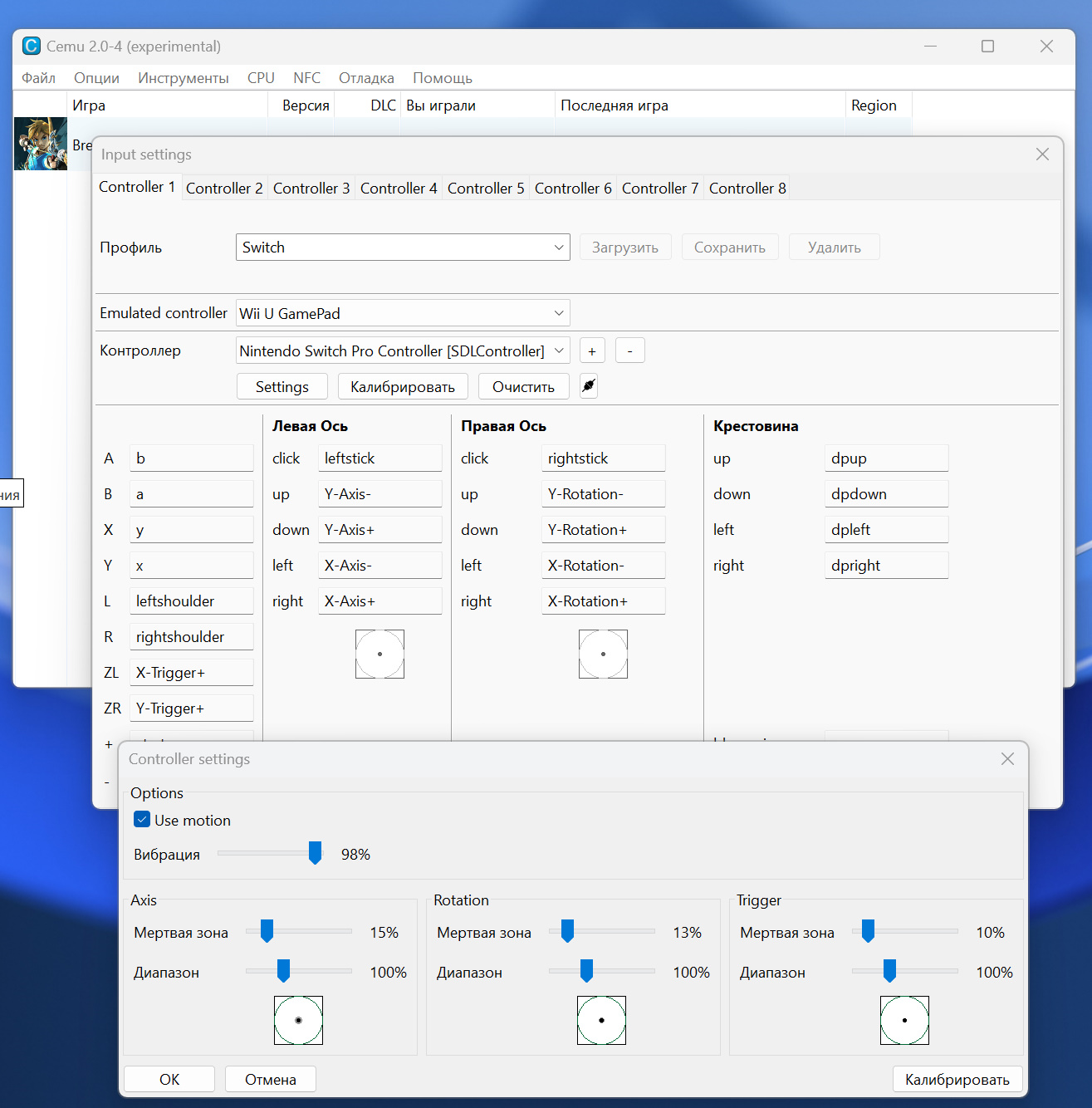


В режиме DualShock 4 поддерживается нативный гироскоп. То есть в играх, где оригинальный DualShock 4 поддерживается нативно, всё будет полноценно работать практически как на оригинальном геймпаде от Sony. Плюс программируемые лепестки и.т.д.
Рекомендации
Режим DualShock 4 лучше использовать при подключении через комплектный приёмник или в проводном режиме, так как в этом случае игры видят проводной DS4. Это лучше для совместимости и в этих режимах выше частота опроса. Но, в некоторых случаях, наоборот, может понадобиться режим DS4 по Bluetooth.
Кнопки для имитации тачпанели
- за тап по левой части тачпанели отвечает кнопка L4;
- за тап по правой части тачпанели отвечает кнопка R4;
- за физическое нажатие тачпанели (как кнопки) отвечает кнопка Sreenshot*
Нативная поддержка в играх
Список игр, в которых есть нативная поддержка DualShock 4, доступен на этой странице.
Я протестировал режим DualShock 4 в парочке игр, бывших эксклюзивах PlayStation, которые в дальнейшем были выпущены для ПК. В Horizon Zero Dawn Remaster всё прекрасно работает:


Включая вибрацию и доцеливание движением (гироскоп):

В God of War так всё работает:

Нативная поддержка в Steam
Кроме игр с нативной поддержкой DualShock 4, режим DS4 может пригодится и в Steam:

Помимо всего многообразия настроек, доступных в Steam Input, в режиме DualShock 4 у вас будет прямой доступ к гироскопу:

Базовые действия и состояние подключения:

Платформы и режимы:

Конфигурация геймпада без приложения:

Калибровка и сброс:

Итоги
Подводя итоги обзора: на сегодняшний день GameSir G7 Pro Aimlabs Edition - один из самых интересных контроллеров для ПК на рынке: отличные TMR-стики, быстрые кнопки, низкая задержка, шикарный гироскоп и масса настроек. Но 8K - скорее бонус, такая высокая частота опроса не даёт существенного преимущества обычному пользователю.
Плюсы:
- TMR-стики 2-го поколения - точные и плавные.
- Частота опроса 8 000 Гц - очень низкая задержка и высокая отзывчивость в шутерах.
- Оптические переключатели на кнопках ABXY и обычные микропереключатели на других ключевых кнопках, плюс возможность переключать триггеры между аналоговым и цифровым режимами.
- Четыре дополнительные кнопки - удобно расположены, можно перенести на них клики со стиков и любые другие действия.
- Сменные стики, сменный D-pad и магнитная лицевая панель - расширяют возможности кастомизации.
- Подключение через приёмник 2,4 ГГц + USB, а также по Bluetooth для совместимых устройств.
- Очень точный 6-осевой гироскоп (1000 Гц).
- Ёмкая батарея 1200 мА·ч и зарядная док-станция в комплекте.
- Очень широкие возможности настройки через GameSir Connect.
- Частота опроса 8K избыточна для обычных пользователей - реальная польза будет только в соревновательных играх на ПК. Нужен достаточно мощный ПК; на слабых ЦП нагрузка значительно возрастает и становится заметной.
- При высокой частоте опроса (8К) может снижаться автономность.
- Основная ориентация - PC; нет совместимости с XBox, как у обычного G7 Pro.
- Нет вибромоторов в курках, как у обычного G7 Pro.

Комментариев нет :
Отправить комментарий