
EasySMX S10 Lite на официальном сайте
EasySMX в социальных сетях
EasySMX S10 Lite на Amazon
Обзор EasySMX S10
Обзор EasySMX D10
Обзор EasySMX X05Pro
Подписывайтесь на сообщество "Всё о геймпадах"


Бесшовная нативная совместимость с Switch 2

S10 Lite создан на базе протокола True Native Switch 2. Сразу после распаковки он работает так, как будто это официальный контроллер от Nintendo. Одной кнопкой будишь консоль, а специальная кнопка C мгновенно запускает голосовой чат. Подключение происходит естественно и без технических осечек — полное погружение в игру с первой секунды.


Отполированная эргономика и стиль DIY: cделай контроллер своими руками

Рукоятки сделаны из приятного матового противоскользящего материала их форма
тщательно выверена под любую руку — будь то ребёнок, казуальный игрок или
серьёзный геймер. Руки не потеют, хват остаётся уверенным даже в самых
напряжённых моментах. А ещё есть система DIY: магнитные лицевые панели и
наклейки меняются за секунды. Хочешь — сегодня у тебя тематика Zelda, завтра —
Mario, послезавтра — просто любимый цвет или мем. Контроллер становится
действительно твоим.
Технические характеристики:
- Способы подключения: Bluetooth, проводное подключение.
- Совместимость: Switch 2, Windows 7/8/8.1/10/11, Android/iOS.
- Интерфейс для зарядки и проводного подключения: Type-C.
- Вибрация: 4-уровневая регулировка.
- Аккумулятор: 1000 мА·ч.
- Входное напряжение: 5В.
- Рабочий ток: <75мА.
- Ток в спящем режиме: <20μА.
- Время заряди: около 3 часов.
- Вес (нетто): 244 г
Комплект поставки:
- 1 x геймпад EasySMX S10 Lite.
- 1 x кабель USB -USB-C.
- 1 x съёмная лицевая панель (установлена на геймпад).
- 1 x краткое руководство пользователя.
- 1 x инструкция.
Геймпад поставляется в картонной коробке, запечатанной в прозрачную
плёнку:


На лицевой части коробки размещён логотип компании, изображение и название
геймпада, а также перечислен список совместимых платформ:

На правом торце коробки видим информацию тактильных механических кнопках,
оптимизированном управлении с помощью встроенного гироскопа и эргономичном
дизайне:

На левом торце коробки нас информируют о двух программируемых кнопках,
возможности будить консоль Switch 2 с помощью кнопки на геймпаде и
специальной кнопке для вызова игрового чата:

На задней поверхности коробки размешена информация с техническими
характеристиками геймпада:

Открываем коробку:


Достаём содержимое:

Карточку с информацией о быстром запуске геймпада, на китайском и
английском языках:

Инструкцию по эксплуатации. Инструкция переведена на несколько языков, в
том числе английский. Русского нет:

И кабель USB-C -USB, он понадобится для зарядки и\или проводного
подключения геймпада:

Вернёмся к геймпаду. Геймпад упакован в непрозрачный мешочек из мягкого
пластика:

Лицевая панель съёмная:

И удерживается на геймпаде с помощью магнитов:


Панель выполнена из прозрачного пластика:

Что позволяет, при желании, наклеить на неё какие-то наклейки для придания
геймпаду индивидуальности:


С панелями разобрались, идём дальше. Грибки стиков хваткие, по ощущениям
покрытие шляпок стиков похоже на твёрдую резину:

Стики несъёмные:

Что касается механической составляющей, стики работают хорошо без
каких-либо ощутимых люфтов, скрипов и неравномерностей в движении:

Более подробно на работе стиков мы остановимся в разделе 3D-аналоги и тесты.
Основные кнопки. Кнопки ABXY отрабатывают нажатия чётко и
прожимаются равномерно вне зависимости от точки приложения:

Механизм работы кнопок ABXY реализован на "мышиных" микропереключателях. А
чтобы смягчить звонкий мышиный клик и исключить люфты, между
микропереключателями и основными кнопками установлена демпфирующая
проставка:

Направления крестовины прожимаются очень мягко и приятно:

Если говорить о механической составляющей, перед нами классическая
мембранная крестовина. То есть, по ощущениям, она максимально приближена
к крестовинам старых геймпадов от NES\SNES и прочим подобным геймпадам:

Для проверки крестовины я поиграл в несколько игр через эмуляторы SNES и
NES, крестовина работает отлично. Мисскликов нет, все направления
прожимаются чётко и точно.
Помимо основных элементов управления на лицевой панели геймпада
расположены стандартные, для геймпадов Nintendo Switch и Nintendo Switch
2, кнопки: «+», «-»:

"Capture", "C" и «Home»:

Между кнопками «+» и «-» размещён логотип компании с подсветкой. Подсветка
отвечает за индикацию режимов работы, режима сопряжения и режимов
настройки геймпада:

Торцевые кнопки "ZL","L","ZR","R" нажимаются равномерно, вне
зависимости от точки приложения, с отчётливым тактильным щелчком в конце
хода:

Так как геймпад, в первую очередь, ориентирован для использования с
игровыми консолями Switch и Switch 2, курки "ZL и "ZR" не имеют
аналогового хода. Учитывайте это, если вы также планируете
использовать геймпад при подключении к ПК. Гонять в автосимы вы
будете без возможности плавно выжимать газ и тормоз.
Нажатие на все четыре торцевые кнопки ощущается как смягчённый и
более длинный клик мышки. Такой эффект возникает за счёт "мышиных"
механических переключателей, задействованных в механизме работы этих
кнопок:

Задние части рукояток геймпада имеют зоны со специальным покрытием,
дающим лучшую хваткость:

Плюс такое покрытие исключает прилипание ладоней к поверхности геймпада,
если они у вас сильно потеют. Летом, в жаркую погоду, это имеет
значение:

Перейдём к задней поверхности геймпада. В верхней части видим различную
техническую информацию о геймпаде:

А в основании рукояток, видим две дополнительные кнопки "GR" и "GL":

Тактильно, кнопки "GR" и "GL" ощущаются приятно и идеально ложатся
под пальцы:

Работа этих кнопок реализован на тактовых переключателях:

На "GR" и "GL" можно сопоставлять другие кнопки геймпада и\или
записывать макросы с помощью кнопки "M" (подробнее в пятом разделе).
Так же на задней поверхности расположен переключатель режимов работы
Switch\XInput и упомянутая выше функциональная кнопка "M",
предназначенная для настройки геймпада:

Ну и наконец, небольшой шортс с экспресс-осмотром геймпада:
В геймпаде установлены Hall Effect стики JH13 от K-Silver:
Правда есть один нюанс, в геймпаде два отдельных switch mode: для первого и второго свитча. Протестировать режим Switch 2 я не смог, так как в этом режиме геймпад не подключается ни ПК, ни к маку, ни к андроиду.
Тест на идеальную окружность
Тест на идеальную окружность отдаёт такие результаты:

|
| Режим S (Switch mode) |

|
| Режим X (XInput mode) |
Стандартные результаты без каких-то аномалий, так как красивый режим, позволяющий
рисовать в тестах идеальную окружность, в EasySMX S10 Lite не
реализовали. Вряд ли такой режим пригодится юзерам, планирующим использовать геймпад совместно с консолями Switch и Switch 2.
Мёртвая зона
По умолчанию для стиков включена мёртвая зона в центре (по ощущениям —
около 2-3%) и её нельзя отключить: ни для режима X (XInput), ни для режима
S (Switch).
Частота опроса
Результаты в утилите Polling 2:

|
| Проводное подключение в режиме X360 (частота опроса 1000Гц) |

|
| Подключение в режиме XInput Bluetooth (частота опроса 158Гц) |

|
| Подключение в режиме Bluetooth Switch (частота опроса 156Гц) |

|
| Проводное подключение в режиме X360 (утилита показывает разрешение 11bit) |

|
| Подключение в режиме Bluetooth Switch (утилита показывает разрешение 12bit) |

|
| Подключение в режиме Bluetooth XInput (утилита показывает разрешение 11bit) |
Линейность и реальное разрешение
Результаты в утилите StickAnalyzer:

|
| Проводное подключение в режиме X360 (линейность отличная, реальное разрешение ближе к 9 битам) |

|
| Подключение в режиме Bluetooth Switch (линейность отличная, реальное разрешение — непонятное, видимо за счёт дрожания количество пойманных точек почти в три раза выше физического разрешения) |

|
| Подключение в режиме Bluetooth XInput (линейность отличная, реальное разрешение соответствует 8 битам) |
По результату тестов можно сказать, что максимально 3D-аналоги
раскрываются при проводном подключении в режиме X (Xinput). В остальных
режимах результаты скромнее, но учитывая тот факт, что это Bluetooth
режимы, а геймпад, в первую очередь, настроен на максимальную
совместимость с консолями Switch и Switch 2 - всё вполне логично.
Что касается игр, никаких задержек, лагов, отвалов связи замечено не было.
Есть нюансы при подключении к устройствам на MacOS, по ощущениям, на маке режим Bluetooth XInput работает лучше, чем режим Bluetooth Switch, в плане
задержек ввода. Кстати, это касается любых геймпадов, а не только нашего
подопытного. При подключении к устройствам
на Windows, разницы по задержкам (Bluetooth Switch vs Bluetooth XInput) я не ощутил.
Для конфигурации геймпада установка дополнительного ПО не потребуется. Все
настройки осуществляются с помощью кнопки "М" в комбинации с другими
кнопками и стиками:

Настройки Turbo
• Ручной Turbo режим (полуавтоматический, на примере кнопки "А"): нажмите кнопки "M" + "A", чтобы активировать непрерывную стрельбу при удержании кнопки "A". Работа Turbo режима будет сопровождаться индикацией подсветки логотипа.
• Автоматический Turbo режим (полностью автоматический, на примере кнопки "А"): нажмите кнопки "M" + "A" второй раз. Затем нажмите кнопку "A" — чтобы запустить автоматический турбо режим и повторно нажмите кнопку "A" — чтобы остановить автоматический турбо режим. Работа Turbo режима будет сопровождаться индикацией подсветки логотипа.
• Ручной Turbo режим (полуавтоматический, на примере кнопки "А"): нажмите кнопки "M" + "A", чтобы активировать непрерывную стрельбу при удержании кнопки "A". Работа Turbo режима будет сопровождаться индикацией подсветки логотипа.
• Автоматический Turbo режим (полностью автоматический, на примере кнопки "А"): нажмите кнопки "M" + "A" второй раз. Затем нажмите кнопку "A" — чтобы запустить автоматический турбо режим и повторно нажмите кнопку "A" — чтобы остановить автоматический турбо режим. Работа Turbo режима будет сопровождаться индикацией подсветки логотипа.
• Отмена Turbo режима (на примере кнопки "А"): нажмите кнопки "M" + "A" в третий раз,
чтобы отключить режим turbo.
【Примечание】 (Регулировка скорости Turbo: уровни 1–3):
① Нажмите кнопку "M" и наклоните левый стик влево — чтобы уменьшить скорость Turbo.
② Нажмите кнопку "M" и наклоните левый стик вправо — чтобы увеличить скорость Turbo.
③ Turbo режим можно установить на кнопки: A, B, X, Y, L, R, ZR, ZL и дополнительные кнопки GL\GR (если на эти кнопки уже что-то сопоставлено).
【Примечание】 (Регулировка скорости Turbo: уровни 1–3):
① Нажмите кнопку "M" и наклоните левый стик влево — чтобы уменьшить скорость Turbo.
② Нажмите кнопку "M" и наклоните левый стик вправо — чтобы увеличить скорость Turbo.
③ Turbo режим можно установить на кнопки: A, B, X, Y, L, R, ZR, ZL и дополнительные кнопки GL\GR (если на эти кнопки уже что-то сопоставлено).
Программирование кнопок GL и GR
• Программирование:
① Когда контроллер подключён к вашему устройству, нажмите и удерживайте кнопки M + GL (или M + GR), подсветка логотипа начнёт мигать красным — это значит, что активировался режим программирования, можете отпустить кнопки.
② Нажмите кнопки, которые хотите записать (например, A или комбинацию A + B) — это будет новая функция для кнопок GL или GR.
③ Нажмите GL или GR — чтобы сохранить настройки и выйти из режима программирования.
① Сопоставление: однократно зажмите кнопку\направление крестовины\направление стика или комбинацию кнопок\крестовины и повторно нажмите "GL/GR", чтобы сохранить настройки и выйти из режима программирования.
② Запись макроса: зажмите комбинацию кнопок\направлений стика\направлений крестовины и\или прожмите последовательность кнопок\направлений стика\направлений крестовины (до 32 действий). Нужно понимать, что при записи макроса будет учитываться время между нажатиями.
【Примечание】 Программируемые кнопки (те, которые можно записать на GL/GR): A / B / X / Y / ZR / ZL / L / R / L3 / R3 / - / + / D-pad (вверх/вниз/влево/вправо) / Стики (вверх/вниз/влево/вправо и диагонали).
• Программирование:
① Когда контроллер подключён к вашему устройству, нажмите и удерживайте кнопки M + GL (или M + GR), подсветка логотипа начнёт мигать красным — это значит, что активировался режим программирования, можете отпустить кнопки.
② Нажмите кнопки, которые хотите записать (например, A или комбинацию A + B) — это будет новая функция для кнопок GL или GR.
③ Нажмите GL или GR — чтобы сохранить настройки и выйти из режима программирования.
• Отмена программирования (очистка функции кнопки): Нажмите и удерживайте M + GL (или M + GR), подсветка логотипа начнёт мигать красным, затем сразу нажмите GL (или GR) — функция кнопки будет очищена.
• На кнопки "GL/GR" можно записывать как одиночные нажатия, так и комбинации (последовательно или одновременно).① Сопоставление: однократно зажмите кнопку\направление крестовины\направление стика или комбинацию кнопок\крестовины и повторно нажмите "GL/GR", чтобы сохранить настройки и выйти из режима программирования.
② Запись макроса: зажмите комбинацию кнопок\направлений стика\направлений крестовины и\или прожмите последовательность кнопок\направлений стика\направлений крестовины (до 32 действий). Нужно понимать, что при записи макроса будет учитываться время между нажатиями.
【Примечание】 Программируемые кнопки (те, которые можно записать на GL/GR): A / B / X / Y / ZR / ZL / L / R / L3 / R3 / - / + / D-pad (вверх/вниз/влево/вправо) / Стики (вверх/вниз/влево/вправо и диагонали).
Регулировка вибрации
• Увеличить интенсивность вибрации: нажмите M и наклоните левый стик вверх.
• Уменьшить интенсивность вибрации: нажмите M и наклоните левый стик вниз.
【Примечание】 Доступные уровни: от 0 (вибрация выключена) до 4 (максимальная интенсивность).
• Увеличить интенсивность вибрации: нажмите M и наклоните левый стик вверх.
• Уменьшить интенсивность вибрации: нажмите M и наклоните левый стик вниз.
【Примечание】 Доступные уровни: от 0 (вибрация выключена) до 4 (максимальная интенсивность).
Калибровка стиков и датчика движения
• Процесс калибровки:
① Когда контроллер подключён к вашему устройству, удерживайте кнопки "+", "-" и "B".
② Подсветка логотипа начнёт мигать красным — это режим калибровки, отпустите кнопки.
③ Поверните стики (левый и правый) по часовой стрелке по 3 полных оборота.
④ Положите контроллер на ровную горизонтальную поверхность и нажмите кнопку "B".
• Процесс калибровки:
① Когда контроллер подключён к вашему устройству, удерживайте кнопки "+", "-" и "B".
② Подсветка логотипа начнёт мигать красным — это режим калибровки, отпустите кнопки.
③ Поверните стики (левый и правый) по часовой стрелке по 3 полных оборота.
④ Положите контроллер на ровную горизонтальную поверхность и нажмите кнопку "B".
Зарядка и питание
• Индикаторы зарядки:
① В выключенном состоянии: при зарядке подсветка логотипа мигает красным. Когда батарея полностью заряжена — горит зелёным.
② В подключённом состоянии: подсветка логотипа показывает текущий режим (X-input / D-input / Switch).
• Выключение: удерживайте кнопку "Home" 5 секунд — контроллер выключится. Также он автоматически выключится через 10 минут бездействия.
• Предупреждение о низком заряде: если при включении геймпада подсветка логотипа быстро мигает красным — батарея почти разряжена. Подзарядите геймпад как можно скорее.
• Индикаторы зарядки:
① В выключенном состоянии: при зарядке подсветка логотипа мигает красным. Когда батарея полностью заряжена — горит зелёным.
② В подключённом состоянии: подсветка логотипа показывает текущий режим (X-input / D-input / Switch).
• Выключение: удерживайте кнопку "Home" 5 секунд — контроллер выключится. Также он автоматически выключится через 10 минут бездействия.
• Предупреждение о низком заряде: если при включении геймпада подсветка логотипа быстро мигает красным — батарея почти разряжена. Подзарядите геймпад как можно скорее.

И даже обновить прошивку:
Подключение (проводное)
• Переведите переключатель режимов в положение "X".
• Подключите контроллер к ПК с помощью кабеля Type-C.
• Когда светодиод загорится постоянно и контроллер коротко завибрирует — подключение установлено:

Первое подключение (Bluetooth XInput)
• Переведите переключатель режимов в положение "X".
• Переведите переключатель режимов в положение "X".
• В течение 3 секунд удерживайте кнопку Home, пока светодиод
не начнёт быстро мигать (режим поиска).
• Включите Bluetooth на ПК и выберите в настройках устройство “Xbox
Wireless Controller” для сопряжения.
• Когда светодиод будет гореть постоянно, а контроллер коротко завибрирует
— сопряжение установлено:

Повторное подключение (Bluetooth XInput)
Оставьте переключатель в положении "X", коротко нажмите кнопку Home — контроллер автоматически подключится к ПК.
Первое подключение (Bluetooth Switch)
• Переведите переключатель режимов в положение "S".
• Переведите переключатель режимов в положение "S".
• В течение 3 секунд удерживайте кнопки Home + Y, пока
светодиод не начнёт быстро мигать (режим поиска).
• Включите Bluetooth на ПК и выберите в настройках устройство “Pro
Controller” для сопряжения.
• Когда светодиод будет гореть постоянно, а контроллер коротко
завибрирует — сопряжение установлено:

Подключение в режиме Switch 2 на ПК пока не поддерживается.
Повторное подключение (Bluetooth Switch)
Оставьте переключатель в положении "S", коротко нажмите кнопку Home — контроллер автоматически подключится к ПК.
Повторное подключение (Bluetooth Switch)
Оставьте переключатель в положении "S", коротко нажмите кнопку Home — контроллер автоматически подключится к ПК.
Первое подключение (Bluetooth XInput)
• Переведите переключатель режимов в положение "X".
• Переведите переключатель режимов в положение "X".
• В течение 3 секунд удерживайте кнопку Home, пока светодиод
не начнёт быстро мигать (режим поиска).
• Включите Bluetooth на вашем Android устройстве и выберите для
сопряжения (в настройках Bluetooth) устройство “Xbox Wireless
Controller”.
• Когда светодиод будет гореть постоянно, а контроллер коротко
завибрирует — сопряжение установлено.
Повторное подключение (Bluetooth XInput)
Оставьте переключатель в положении "X", коротко нажмите кнопку "Home" — контроллер автоматически подключится к вашему устройству.
При подключении к устройствам на Android (по Bluetooth) геймпад определяется как XBox Wireless Controller и будет работать во всех играх, где есть нативная поддержка игровых контроллеров XBox:
Повторное подключение (Bluetooth XInput)
Оставьте переключатель в положении "X", коротко нажмите кнопку "Home" — контроллер автоматически подключится к вашему устройству.
При подключении к устройствам на Android (по Bluetooth) геймпад определяется как XBox Wireless Controller и будет работать во всех играх, где есть нативная поддержка игровых контроллеров XBox:


На моём планшете Galaxy Tab S7+ (Android 13) в
тестовой утилите всё работает корректно, кроме поддержки
вибрации (дело в старой ОС Android 13):

На моём телефоне S24 Ultra (Android 16) в тестовой утилите уже
отображается поддержка вибрации, но это не всегда говорит, что
вибрация будет работать. В случае с EasySMX S10 вибрация работает
корректно:

Частота опроса - 167Гц, средняя задержка - 5.97мс с
кратковременными пиками - 17.10мс:

Такая частота опроса отображается в тесте на обоих
устройствах, телефоне и планшете.
Первое подключение (Bluetooth Switch)
• Переведите переключатель режимов в положение "S".
• Переведите переключатель режимов в положение "S".
• В течение 3 секунд удерживайте кнопки Home + Y*, пока светодиод не начнёт быстро мигать (режим поиска).
• Включите Bluetooth на вашем Android устройстве и выберите для сопряжения в настройках Bluetooth устройство “Pro Controller”.
• Когда светодиод будет гореть постоянно, а контроллер коротко завибрирует — сопряжение установлено.
*Подключение в режиме Switch 2 на Android пока не поддерживается.
Повторное подключение (Bluetooth Switch)
Оставьте переключатель в положении "S", коротко нажмите кнопку Home — контроллер автоматически подключится к устройству на Android.
Оставьте переключатель в положении "S", коротко нажмите кнопку Home — контроллер автоматически подключится к устройству на Android.
Корректность работы геймпада в этом режиме может зависеть от
версии ОС, модели устройства и игры. Частота опроса и задержки
плюс-минус такие же, как при подключении в режиме Bluetooth XInput:

Первое подключение MacOS\iOS (Bluetooth XInput)
• Переведите переключатель режимов в положение "X".
• Переведите переключатель режимов в положение "X".
• В течение 3 секунд удерживайте кнопку Home, пока светодиод
не начнёт быстро мигать (режим поиска).
• Включите Bluetooth на вашем iOS\MacOS устройстве и выберите для
сопряжения в настройках Bluetooth устройство “Xbox Wireless
Controller”.
• Когда светодиод будет гореть постоянно, а контроллер коротко
завибрирует — сопряжение установлено.
Повторное подключение MacOS\iOS
Оставьте переключатель в положении "X", коротко нажмите кнопку Home — контроллер автоматически подключится к вашему устройству.
Оставьте переключатель в положении "X", коротко нажмите кнопку Home — контроллер автоматически подключится к вашему устройству.
При подключении к устройствам на iOS в этом режиме, геймпад определяется, как XBox
Wireless Controller и работает во всех играх, где есть нативная
поддержка геймпадов (MFI-сертификация):


Вибрация поддерживается. Я проверил работу в парочке игр, геймпад
работает корректно:

При подключении к устройствам на MacOS геймпад определяется, как XBox
Wireless Controller и работает во всех играх, где есть нативная
поддержка геймпадов:


Вибрация поддерживается.
Первое подключение MacOS\iOS (Bluetooth Switch)
• Переведите переключатель режимов в положение "S".
• Переведите переключатель режимов в положение "S".
• В течение 3 секунд удерживайте кнопки Home + Y*, пока
светодиод не начнёт быстро мигать (режим поиска).
• Включите Bluetooth на вашем iOS\MacOS устройстве и выберите для
сопряжения в настройках Bluetooth устройство “Pro Controller”.
• Когда светодиод будет гореть постоянно, а контроллер коротко завибрирует
— сопряжение установлено.
*Подключение в режиме Switch 2 на MacOS и iOS пока не
поддерживается.
Повторное подключение MacOS\iOS
Оставьте переключатель в положении "S", коротко нажмите кнопку Home — контроллер автоматически подключится к устройству на iOS\MacOS.
Оставьте переключатель в положении "S", коротко нажмите кнопку Home — контроллер автоматически подключится к устройству на iOS\MacOS.
При подключении к устройствам на iOS геймпад определяется, как Pro
Controller:

При подключении к устройствам на MacOS геймпад определяется, как Pro
Controller:


Вибрация поддерживается.
Зачем подключать геймпад к MacOS в режиме Switch? Например потому, что только в режиме Pro
Controller, в клиенте Steam, у вас будет прямой доступ к встроенному
гироскопу геймпада:


Также в режиме Pro Controller геймпад будет нативно доступен в эмуляторах
консолей от Nintendo:

Первое подключение (Switch 2)
• Переведите переключатель режимов в положение "S".
• В течение 5 секунд удерживайте кнопку Home, пока светодиод не начнёт быстро мигать (режим поиска).
• Переведите переключатель режимов в положение "S".
• В течение 5 секунд удерживайте кнопку Home, пока светодиод не начнёт быстро мигать (режим поиска).
• На консоли Switch 2 перейдите в меню [Контроллеры] > [Изменить порядок захвата], чтобы войти в режим сопряжения.
• Когда светодиод будет гореть постоянно, а контроллер коротко завибрирует
— сопряжение установлено.
• В течение 20 секунд после сопряжения снимите Joy-Con с консоли и снова прикрепите их — это активирует функцию беспроводного пробуждения (требуется только при первом подключении).
Первое подключение (Switch / Switch OLED)
• Переведите переключатель режимов в положение "S".
• В течение 5 секунд удерживайте кнопки Home + Y, пока светодиод не начнёт быстро мигать (режим поиска).
• В течение 20 секунд после сопряжения снимите Joy-Con с консоли и снова прикрепите их — это активирует функцию беспроводного пробуждения (требуется только при первом подключении).
Первое подключение (Switch / Switch OLED)
• Переведите переключатель режимов в положение "S".
• В течение 5 секунд удерживайте кнопки Home + Y, пока светодиод не начнёт быстро мигать (режим поиска).
• На консоли Switch перейдите в [Контроллеры] > [Изменить порядок захвата], чтобы войти в режим сопряжения.
• Когда светодиод будет гореть постоянно, а контроллер коротко завибрирует — сопряжение установлено.
Повторное подключение
Оставьте переключатель в положении "S", коротко нажмите кнопку Home — контроллер автоматически подключится к Switch.
【Дополнительные функции в режиме S】
• Короткое нажатие кнопки Home: пробуждение консоли одной кнопкой.
• Короткое нажатие кнопки "C": быстрый доступ к голосовому чату в игре (в поддерживаемых сценариях).
• Короткое нажатие кнопки Capture (снимок экрана): быстрый скриншот.
• Когда светодиод будет гореть постоянно, а контроллер коротко завибрирует — сопряжение установлено.
Повторное подключение
Оставьте переключатель в положении "S", коротко нажмите кнопку Home — контроллер автоматически подключится к Switch.
【Дополнительные функции в режиме S】
• Короткое нажатие кнопки Home: пробуждение консоли одной кнопкой.
• Короткое нажатие кнопки "C": быстрый доступ к голосовому чату в игре (в поддерживаемых сценариях).
• Короткое нажатие кнопки Capture (снимок экрана): быстрый скриншот.
Тестирование при подключении к ПК
У меня нет возможности протестировать геймпад со свитчём. Но в этом
режиме геймпад прекрасно работает и при подключении к ПК*.
*Подключение в режиме Switch 2 на ПК пока не поддерживается, поддерживается только подключение в режиме Switch (Pro Controller).
*Подключение в режиме Switch 2 на ПК пока не поддерживается, поддерживается только подключение в режиме Switch (Pro Controller).
В режиме Pro Controller в Steam у вас будет прямой доступ к встроенному
гироскопу геймпада:


В режиме Pro Controller геймпад будет доступен в эмуляторах
консолей от Nintendo, в нативном режиме:


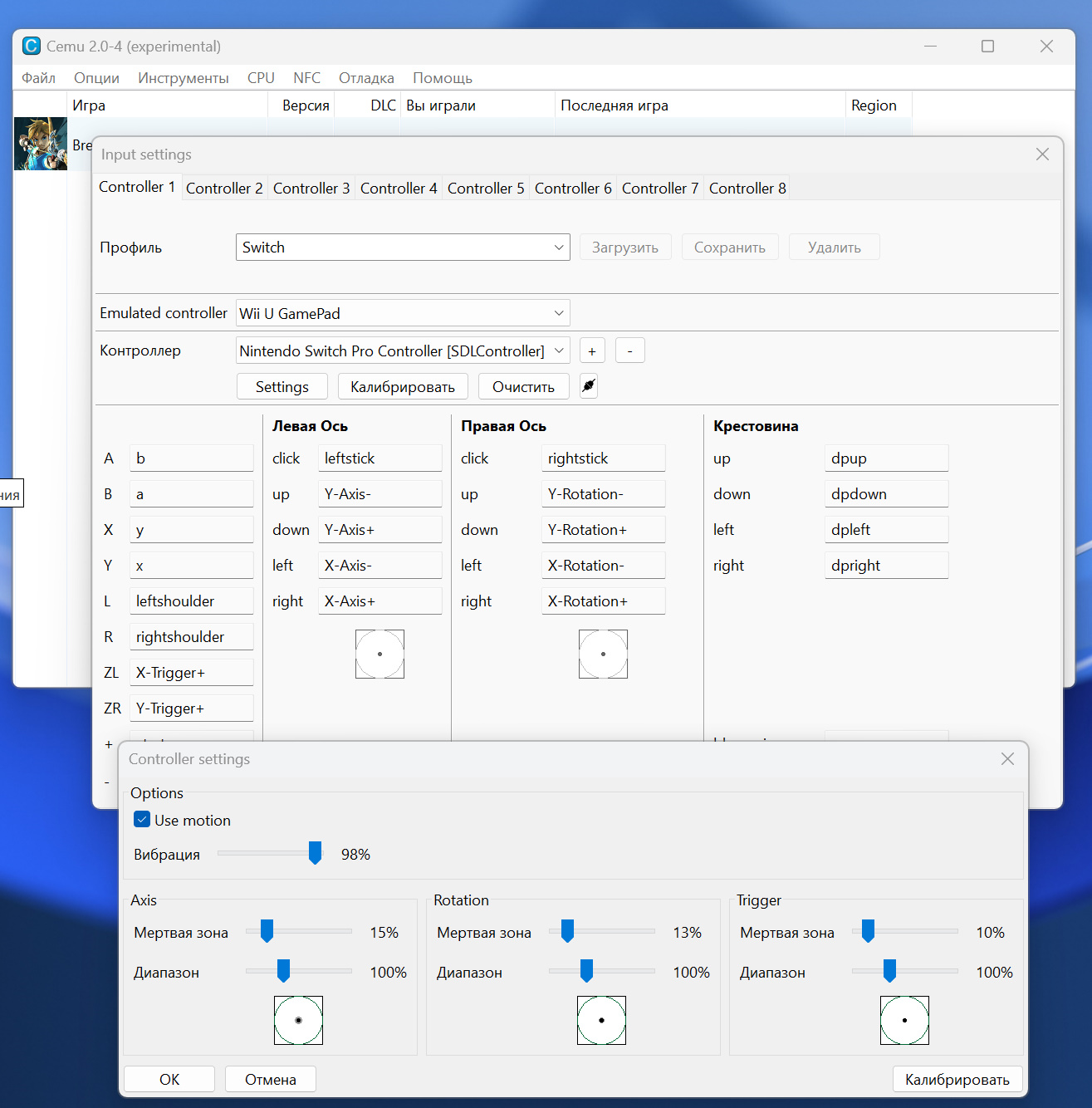
То есть вибрация и гироскоп будут доступны напрямую, без
дополнительных ухищрений:

А вот моторы с поддержкой HD Rumble на EasySMX S10 Lite
отсутствуют, в отличие от старшего брата -
EasySMX S10. Это
можно проверить, включив прямой драйвер в настройках эмулятора:
%20BT%20%D0%B8%20%D0%BF%D1%80%D0%BE%D0%B2%D0%BE%D0%B4.png)
Официальная страница загрузки прошивок и мануалов EasySMX.
Официальный пост на Reddit с инструкцией и ссылкой на свежую прошивку.
Официальный пост на Reddit с инструкцией и ссылкой на свежую прошивку.
Итоги обзора:
✅ Плюсы
🔹 Богатый набор функций за свою цену:
- Поддержка одиночного включения консоли (Wake-up) — разбудить Switch 2 можно одним нажатием.
- Встроенный датчик движения (9-axis gyro).
- Совместимость с Switch, Switch 2, ПК, Android, iOS.
- Hall Effect аналоговые стики с высоким уровнем точности и долговечности.
- Механические кнопки с микропереключателями.
- Две программируемые задние кнопки, позволяющие назначить дополнительные действия.
🔹 Комфорт и дизайн:
- Удобная эргономика для длительных игровых сессий.
- Очень привлекательное соотношение цена/качество по сравнению с оригинальным Pro-контроллером Nintendo.
❌ Минусы и потенциальные огрaничения
⚠️ Аппаратные и функциональные недостатки:
- Отсутствуют аналоговые триггеры — это неудобно для гоночных и других игр на ПК.
- Нет 3,5 мм аудио-разъема, в отличие от официального Pro контроллера.
В целом можно сказать, что EasySMX S10 Lite — это универсальный
беспроводной геймпад, в первую очередь ориентированный
на Nintendo Switch 2 / Switch, но также совместимый с ПК, Android и iOS. Геймпад предлагает хороший набор функций за меньшую цену в сравнении с
официальными контроллерами от Nintendo, при этом значительно превосходя их
по некоторым техническим характеристикам.
По сравнению со своим старшим братом, геймпадом EasySMX S10, у лайт версии нет RGB-подсветки, TMR-стиков, поддержки Amiibo через NFC и HD вибрации, но и цена почти в два раза ниже. Что перевесит, цена или дополнительные функции - решать вам.
По сравнению со своим старшим братом, геймпадом EasySMX S10, у лайт версии нет RGB-подсветки, TMR-стиков, поддержки Amiibo через NFC и HD вибрации, но и цена почти в два раза ниже. Что перевесит, цена или дополнительные функции - решать вам.

Комментариев нет :
Отправить комментарий