
Продукция 8BitDo в ДНС
Геймпад 8BitDo Ultimate 2 (black) в ДНС
Геймпад 8BitDo Ultimate 2 (black) в официальном магазине 8BitDo
Подписывайтесь на сообщество "Всё о геймпадах"


8BitDo — ведущий
производитель оборудования для видеоигр. Компания выпускает различные
игровые контроллеры премиум-класса в разумной ценовой категории.
Контроллеры 8Bitdo отличаются универсальностью, совместимостью с
различными игровыми платформами, надёжностью и качеством исполнения.
Традиционно начнём с официальной информации, предоставленной
производителем.
Беспроводной контроллер 8BitDo Ultimate 2 - обновлённый для
непревзойдённой производительности. Совместим с устройствами на
Windows и Android:
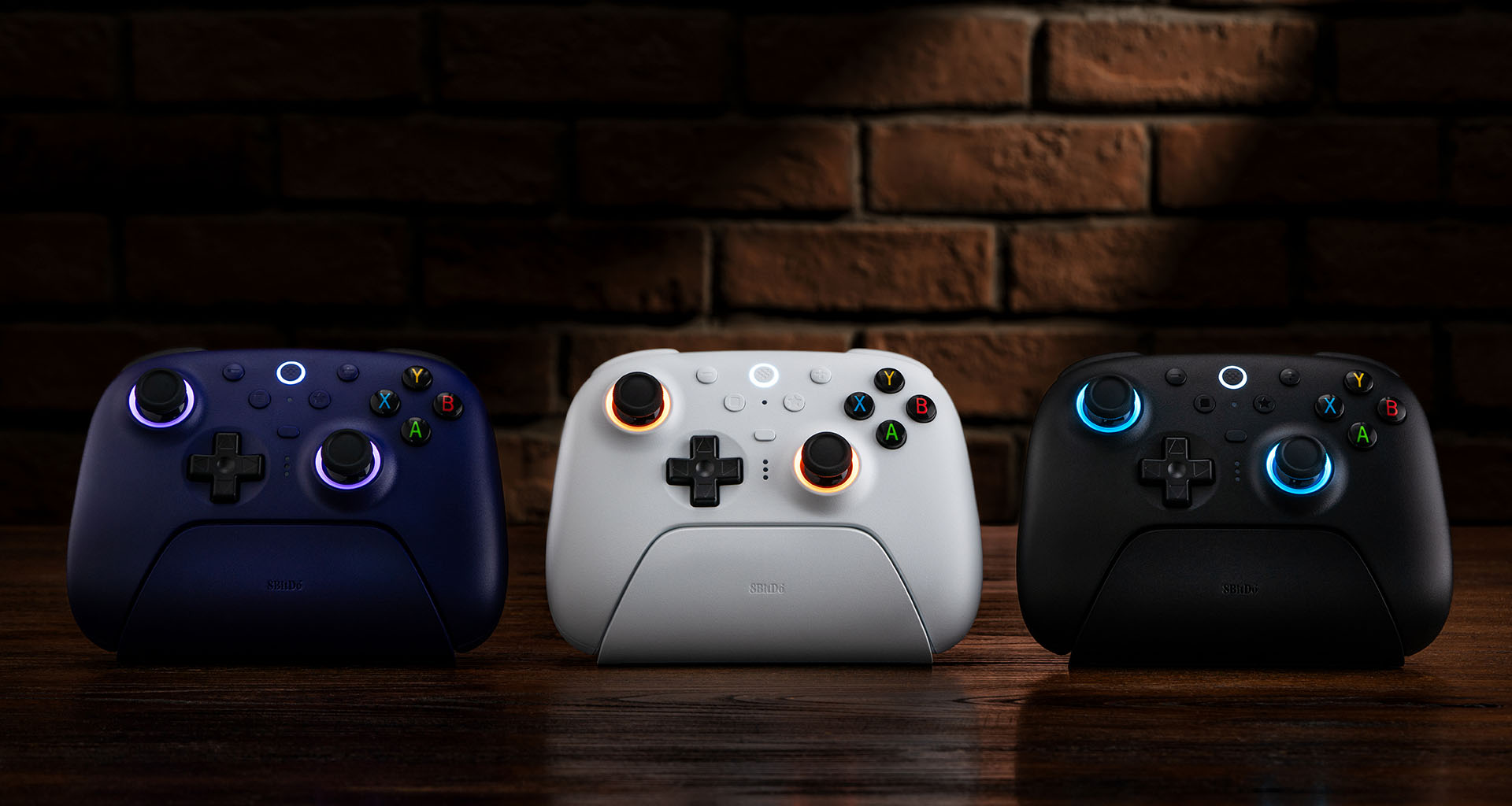
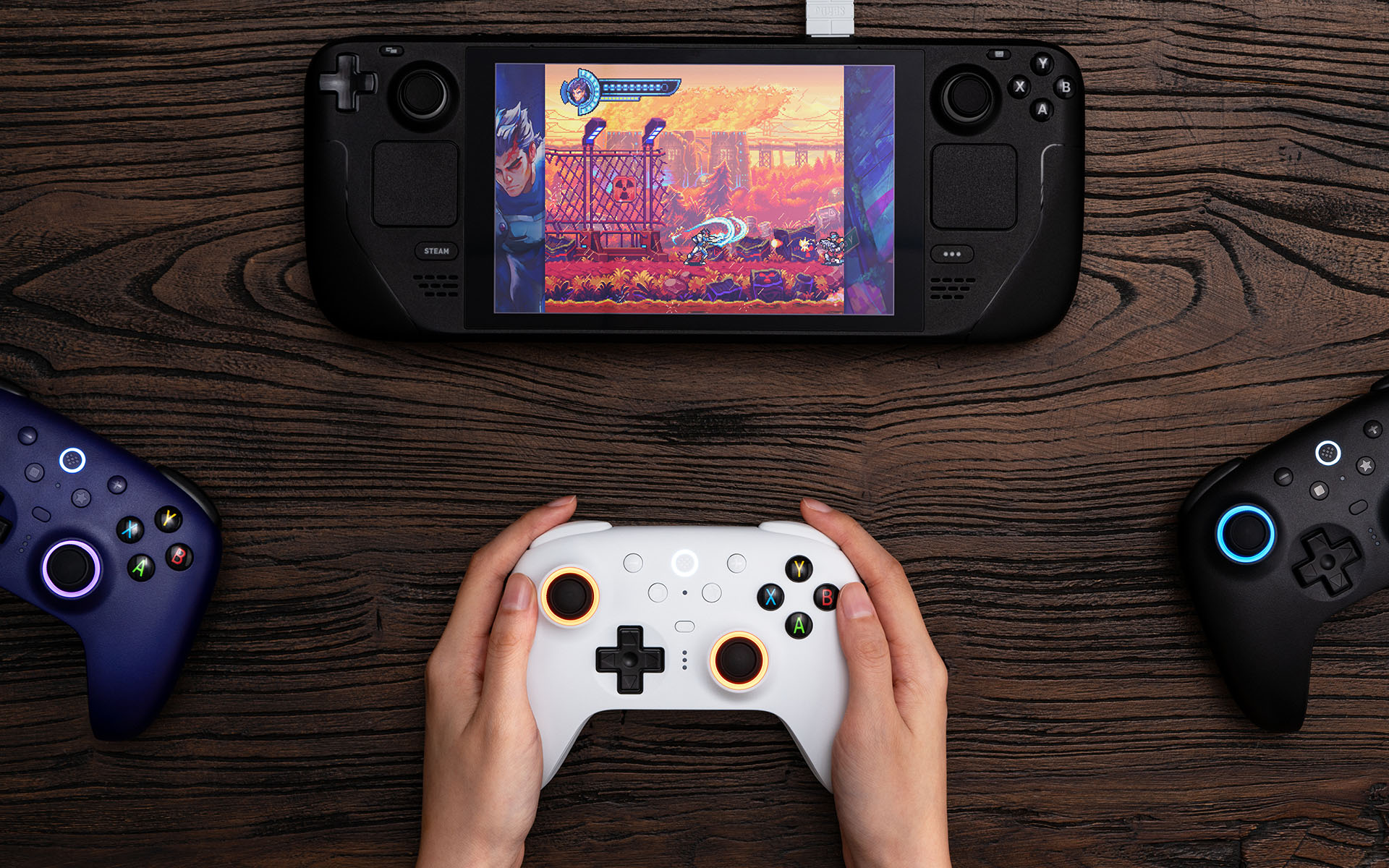
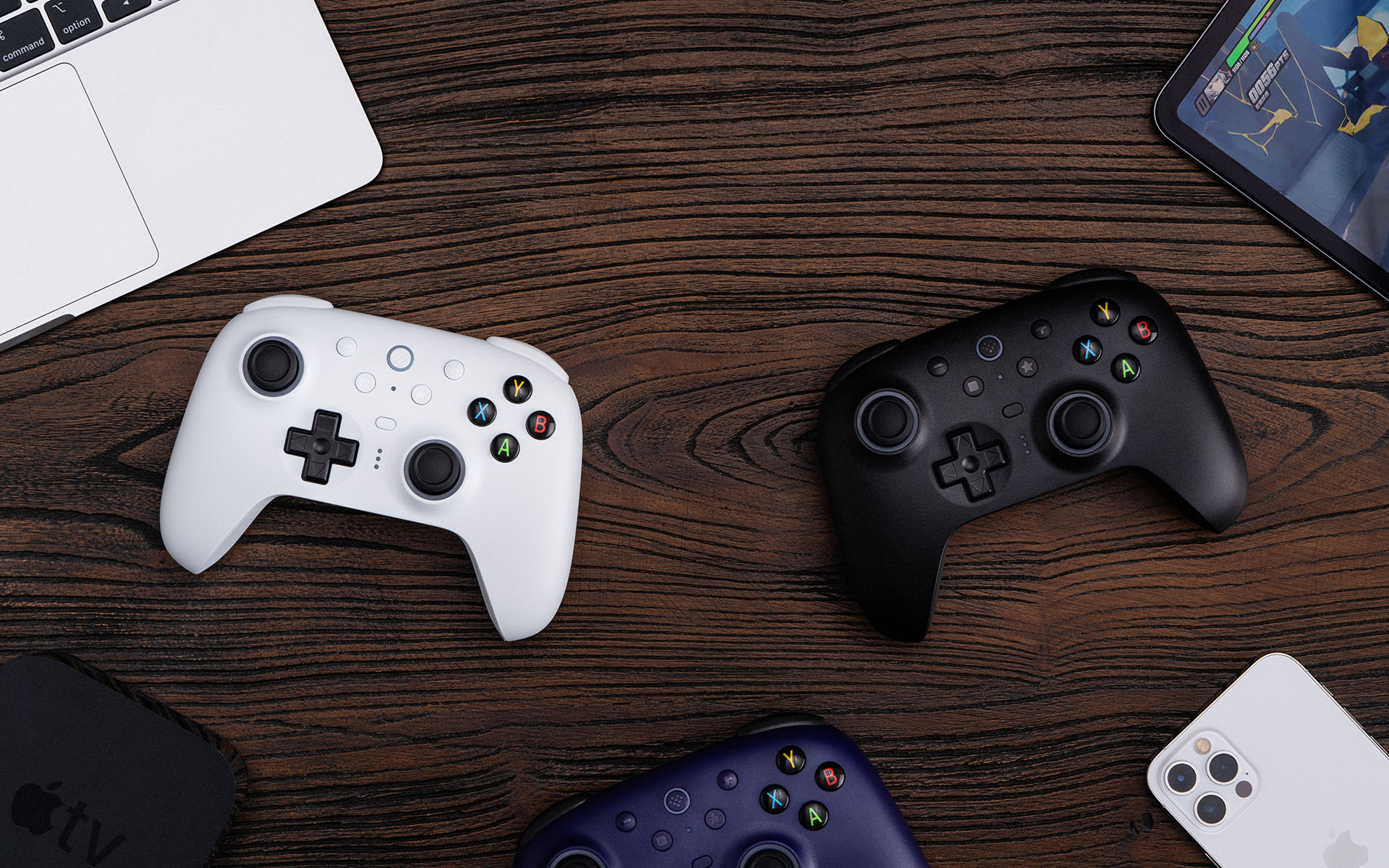
Зарядная док-станция (идёт в комплекте) обеспечивает постоянную
зарядку вашего контроллера и его готовность к игре. Автоматическое
выключение и включение геймпада при установке и снятии с
док-станции:
Первый контроллер 8BitDo со стиками на основе технологии TMR,
обеспечивающими повышенную чувствительность, точность и
долговечность при меньшем энергопотреблении. Кроме того в
контроллере установлен 12-битным АЦП для производительной работы без
задержек:
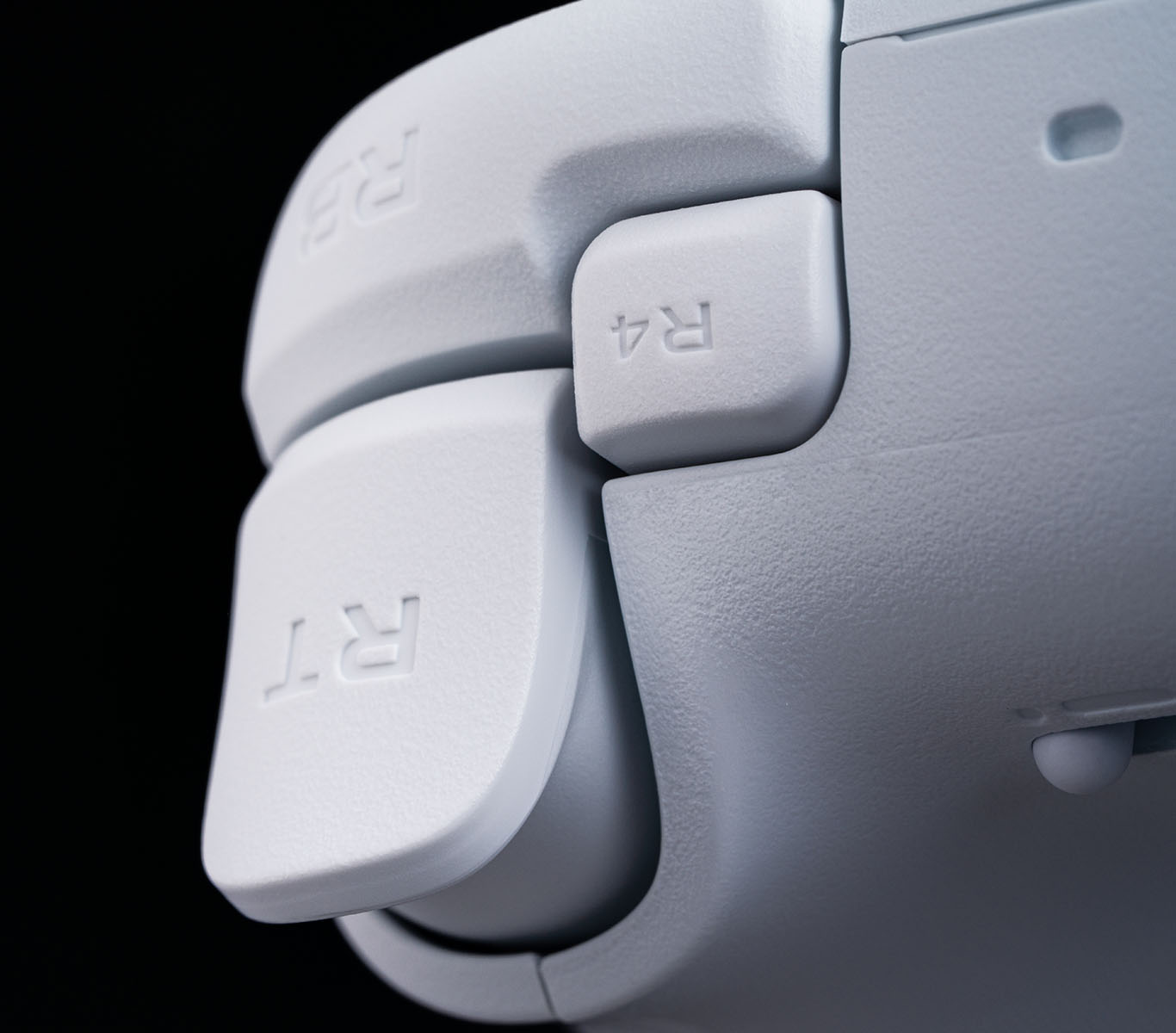
Переназначаемые дополнительные бамперы (R4 и L4), разработаны для того,
чтобы помочь вам быстрее реагировать в играх:
* Данные в идеальных условиях окружающей среды, полученные в лаборатории 8BitDo.

Бесперебойное 2.4G соединение. Беспроводной сигнал обеспечивает надежное
соединение, предлагая вам непревзойденные игровые возможности. Теперь это доступно и с новым адаптером (с разъёмом USB-C) для еще большего
количества игровых сценариев:

RGB-подсветка. Забавная и интерактивная. Возможность выбора нескольких
режимов работы:

Приложение 8BitDo Ultimate Software V2 обеспечивает эксклюзивный
контроль над каждым компонентом вашего контроллера. Настраивайте
назначение кнопок, чувствительность стиков и триггеров, управление
вибрацией и создавайте макросы для любой комбинации кнопок.
Переключайтесь между профилями в любое время с помощью отдельной
кнопки:

- Стики на основе технологии TMR.
- Сверхнизкая задержка и стабильное соединение 2.4G (8Speed).
- Частота опроса 1000 Гц (для 2.4G и проводного соединения).
- Интерактивная RGB-подсветка стиков.
- Дополнительные бамперы (R4 и L4) и дополнительные задние кнопки.
- Переключатели режимов работы триггеров.
- Триггеры с датчиками на эффекте Холла.
- 6-осевой гироскоп.
- Поддержка в приложении 8BitDo Ultimate Software V2.
- Windows 10 (1903 и выше), Android 13.0 (и выше), SteamOS 3.7.13 (и выше), Apple iOS 26 (и выше), Apple iPadOS 26 (и выше), Apple tvOS (и выше), Apple macOS 26 (и выше), Apple VisionOS 26 (и выше).
- 147*103*61,3 мм. 246 г.
- Беспроводное 2.4G — Windows.
- Проводное — Windows.
- Bluetooth — Android.
В комплекте:
- Беспроводной контроллер 8BitDo Ultimate 2.
- Док-станция.
- Адаптер 2.4G.
- USB-кабель.
- Инструкция по эксплуатации.

На задней поверхности коробки указаны: технические характеристики, цвет геймпада и прочая сопутствующая информация:

Коробка защищена двумя специальными наклейками, позволяющими убедиться в целостности упаковки:


Отрываем наклейки:


Снимаем суперобложку:

И наконец открываем коробку:

На внутреннюю поверхность коробки наклеены специальные поролоновые проставки, предотвращающие повреждение содержимого при транспортировке:

Сам геймпад и док-станция упакованы в непрозрачные пакеты белого цвета:

Ненадолго отложим их в сторону и посмотрим, что ещё есть в коробке:

Помимо геймпада и док-станции видим в коробке инструкцию и кабель:

При ближайшем рассмотрении оказывается, что инструкции две: краткая инструкция по быстрой конфигурации геймпада и основная инструкция на нескольких языках:

Интересный момент: в бумажных инструкциях, идущих в комплекте поставки, нет упоминания о совместимости с iOS и SteamOS, а в электронной версии такая информация уже имеется.
Кабель USB - USB-C предназначен для зарядки геймпада и\или проводного подключения:

Теперь вернёмся к геймпаду и док-станции:

Док-станция выполнена из чёрного пластика. В верней части док-станции видим три контакта, они предназначены для состыковки с соответствующими контактными площадками на задней поверхности геймпада:

В задней части док-станции размещён разъём USB-C:

В этот разъём можно подключить комплектный кабель, а другой конец кабеля подключить к ПК:

После подключения, и установки геймпада на док-станцию, в нижней части включается белая полоса подсветки, которая гаснет, когда геймпад полностью заряжен. Красный светодиод на торце геймпада ведёт себя аналогичным образом, светится красным в процессе зарядки и гаснет, когда геймпад заряжен на 100%:

Наверно, вы обратили внимание, что при распаковке геймпада нигде не было 2.4G приёмника. Приёмник не забыли положить, просто его сразу установили на штатное место, которое расположено под лючком док-станции:


И даже положили специальный стикер с предупреждением:


А вот и сам адаптер:

Если вы не планируете использовать док-станцию, как хаб для подключения приёмника к ПК, приёмник можно извлечь и подключить к ПК напрямую. А саму док-станцию запитать от любого источника, подходящего по техническим характеристикам (5V, 500mA):

Но нужно учитывать, что приёмник оснастили USB-C разъёмом, а не классическим USB:

С одной стороны, это удобно, если вы планируете подключать адаптер, например, к ноутбуку. Но при подключении к стационарному ПК лучше подключаться штатным способом, через док-станцию, а не занимать дефицитный высокоскоростной USB-C порт:

Или можно использовать переходник, если он у вас уже есть:

На торце приёмника расположен синий светодиод, в зависимости от режимов работы он светится постоянно, моргает или гаснет:

При установке геймпада на док-станцию он автоматически отключается и скрывается для системы, а при снятии с док-станции, геймпад автоматически включается и снова появляется в системе. Это удобно.
Вернёмся к геймпаду:

Для защиты от повреждений при транспортировке на кнопки ABXY наклеена прозрачная плёнка:

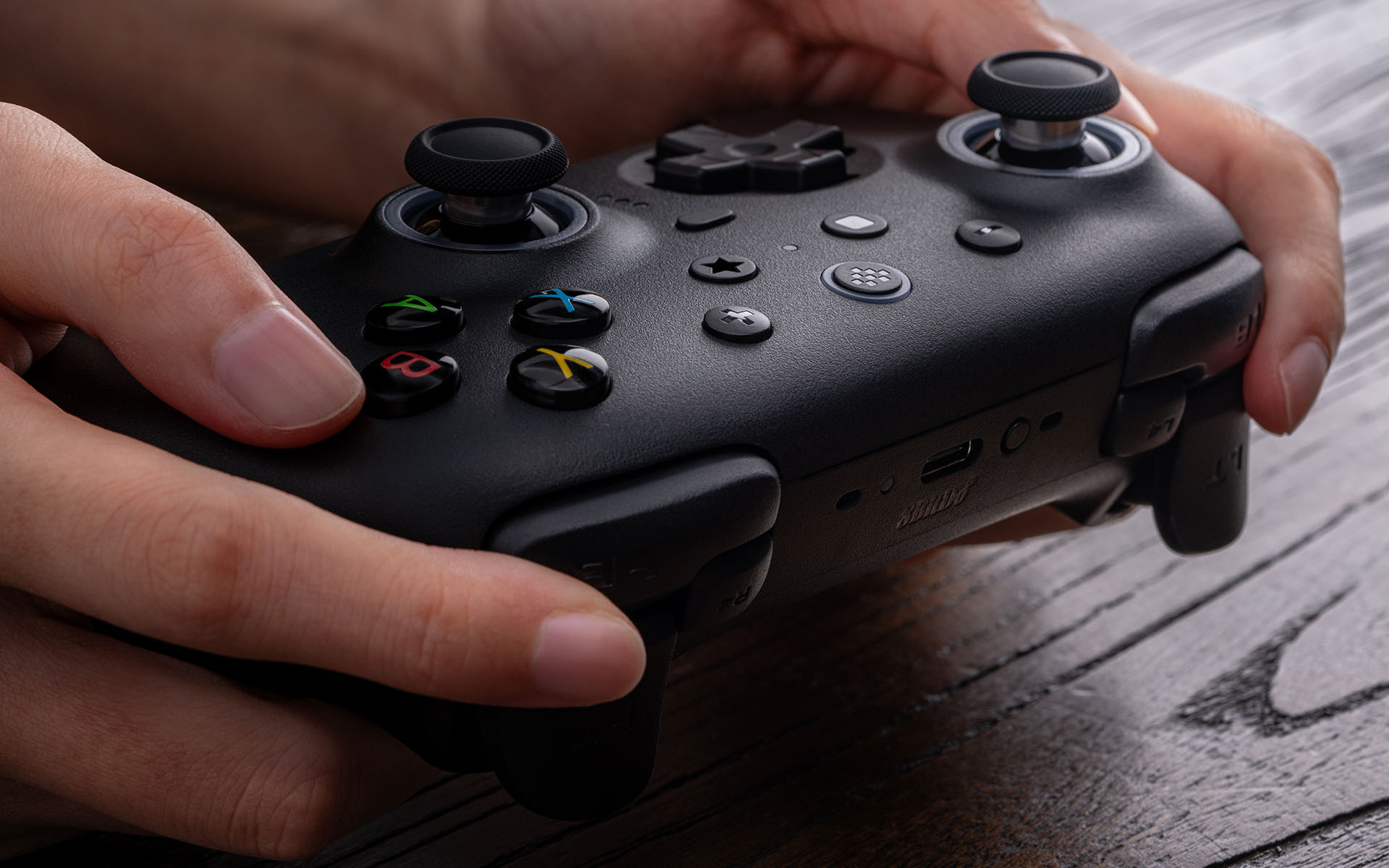
Сами кнопки внешне оформлены в классической расцветке геймпадов от XBox:

Кнопки нажимаются чётко, и точно отрабатывают нажатия, вне зависимости от точки приложения. При этом кнопки достаточно громкие, я бы сказал звонкие (видео будет в конце раздела):

Для основных кнопок 8BitDo решили не изменять классике и оставили мембранную схему считывания нажатий:
 |
| Источник скриншота |
 |
| Источник скриншота |
В целом, если вы привыкли к кнопкам ABXY на геймпадах от Microsoft, кнопки 8BitDo Ultimate 2 по ощущениям — это практически то же самое.
Стики.
По механической составляющей, стики работают хорошо без каких-либо ощутимых люфтов, скрипов и неравномерностей в движении. Грибки стиков хваткие, по ощущениям покрытие шляпок стиков похоже на очень твёрдую резину:

Для долговечности и плавности хода в отверстиях для стиков установлены кольца из РОМ-пластика:

Стики съёмные, но с уникальным механизмом крепления. То есть стики от других геймпадов не подойдут, а отдельных официальных комплектов от 8BitDo пока похоже нет:


На основание стика надето металлическое кольцо, предназначенное для улучшения скольжения и предотвращающая износ ножки стика:

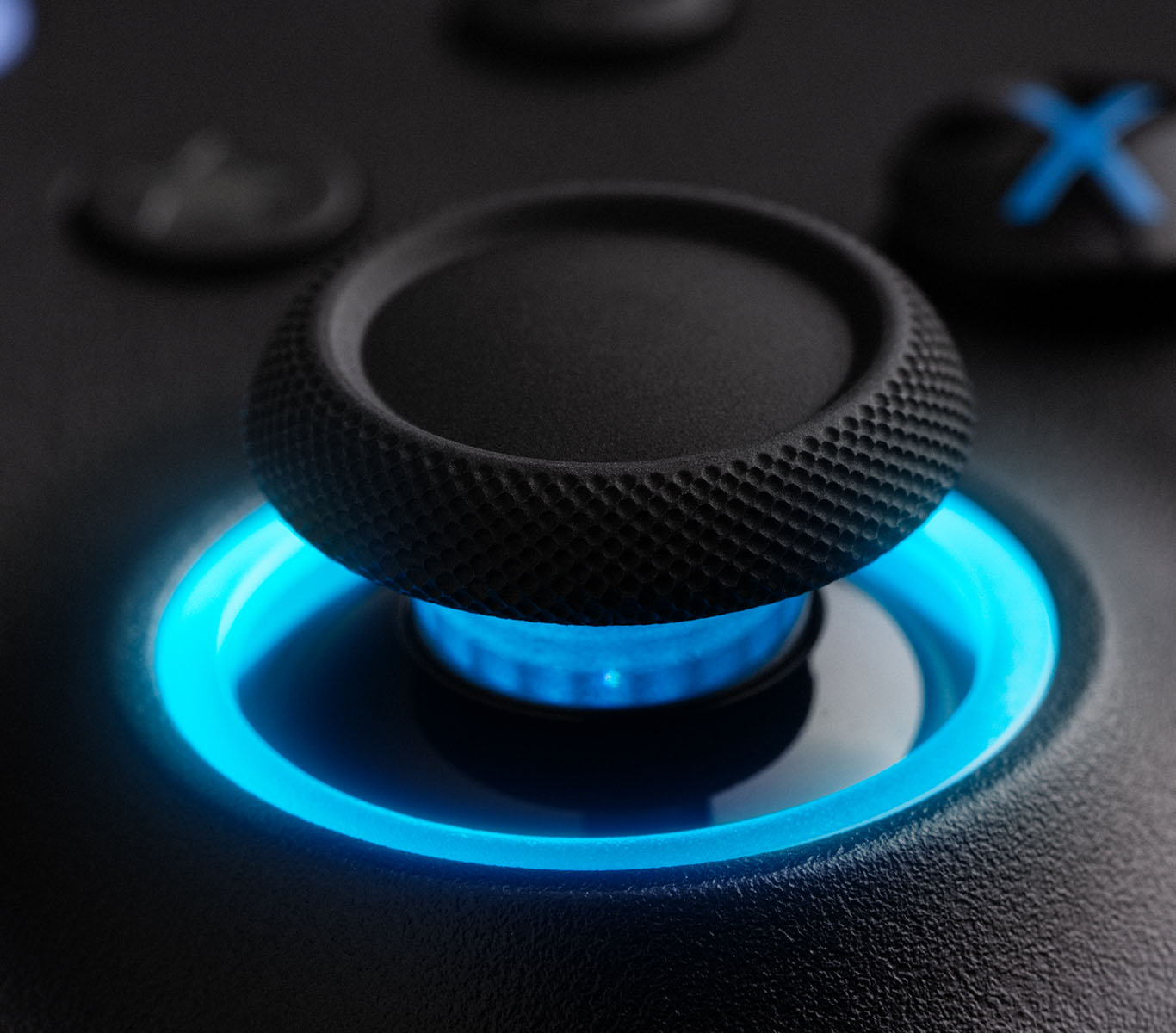
Интересно и эффектно реализована подсветка на стиках:


Подсветка набрана двенадцатью RGB-диодами (на каждый стик), а сами диоды расположены по кругу:
 |
| Источник скриншота |
Вот небольшое видео с примером работы интерактивной подсветки:
Более подробно на работе стиков мы остановимся в разделе тестов 3D-аналогов, а пока идём дальше.
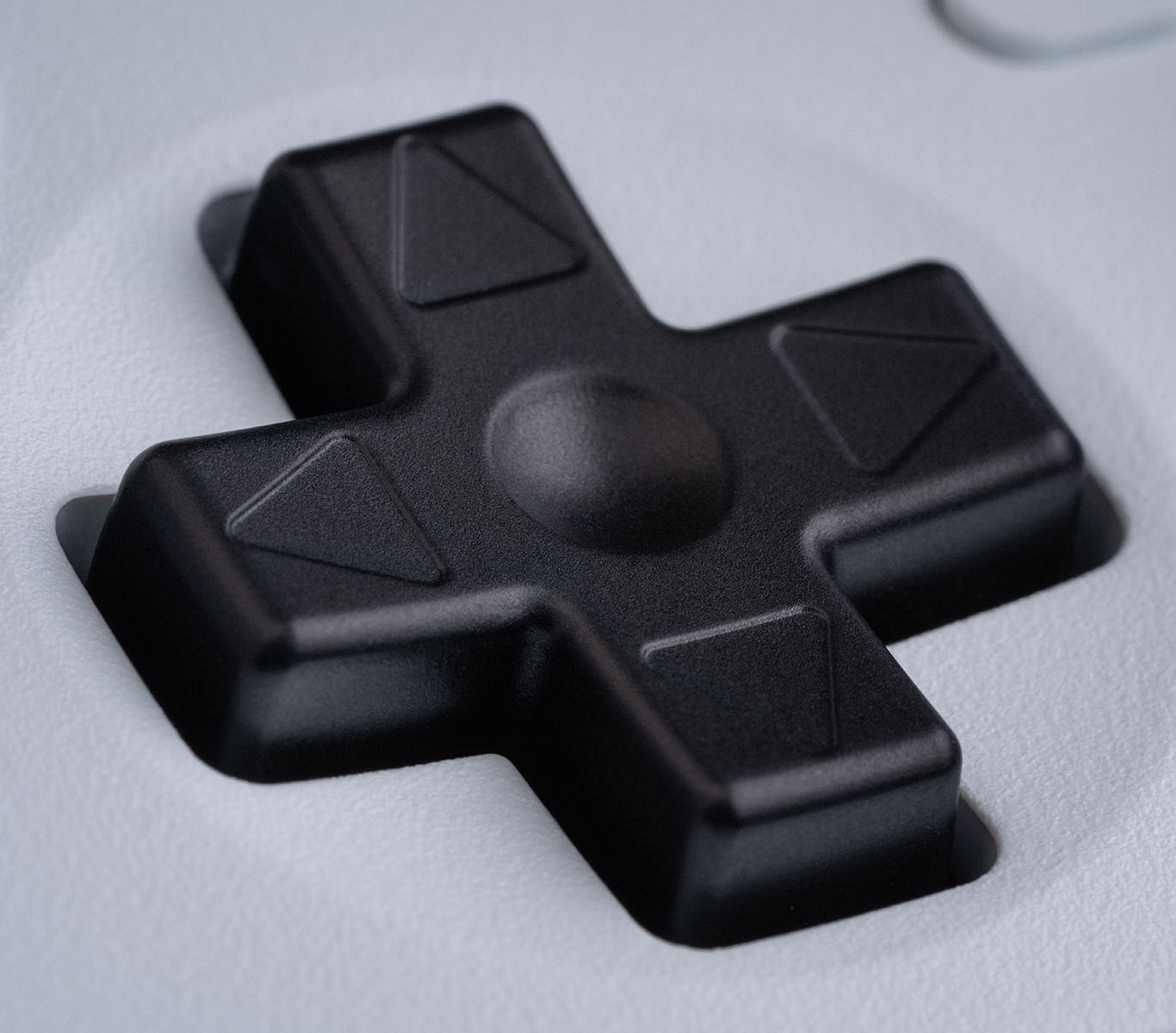
Было бы странно, если бы инженеры 8BitDo не уделяли особое внимание крестовинам в своих геймпадах и 8BitDo Ultimate 2 не стал исключением:

Нажатия крестовины ощущаются, как что-то среднее между тактовой кнопкой и мембраной. Направления прожимаются достаточно мягко, ход короткий, чёткий и точный, в конце хода ощущается небольшой щелчок. Если вам нужна точная крестовина для длительных игровых сессий в 2D и ретро-играх, при выборе геймпада обязательно обратите внимание на 8BitDo Ultimate 2:

В механизме крестовины используются купольные переключатели:
 |
| Источник скриншота |
И специальная силиконовая проставка, которая гасит механические щелчки и убирает претревел:
 |
| Источник скриншота |
Так же на лицевой панели можно увидеть шесть дополнительных кнопок: кнопку "home" (со световой индикацией в виде круга), стандартные кнопки "view (-)" и "menu (+)", а так же специальные кнопки: "squre", "star" и "profile":

Кнопки "squre" и "star" отвечают за конфигурацию геймпада (подробнее читайте в инструкции), а кнопка "profile" отвечает за переключение между профилями в памяти геймпад. За индикацию текущего профиля отвечают три светодиода, расположенные прямо под кнопкой "profile":

Верхняя часть корпуса геймпада выполнена из качественного пластика с приятной шершавой поверхностью:

А нижняя часть рукояток покрыта специальной мелкой текстурой, дающей большую хваткость:

Теперь перейдём к элементам управления, расположенным задней поверхности.
Кнопки LB\RB\L4\R4, тактильно, ощущаются практически одинаково:

Все четыре кнопки прожимаются чётко, вне зависимости от точки приложения:

Механизм работы кнопок LB\RB\L4\R4 реализован на тактовых переключателях:
 |
| Источник скриншота |
Курки LT\RT нажимаются плавно и равномерно:


Механизм работы для аналогового режима работы курков реализован на датчиках Холла. То есть это магнит на подвижной части курка и непосредственно датчик Холла, распаянный на плате. Данные считываются за счёт изменения магнитного поля, при приближении\отдалении магнита от датчика:

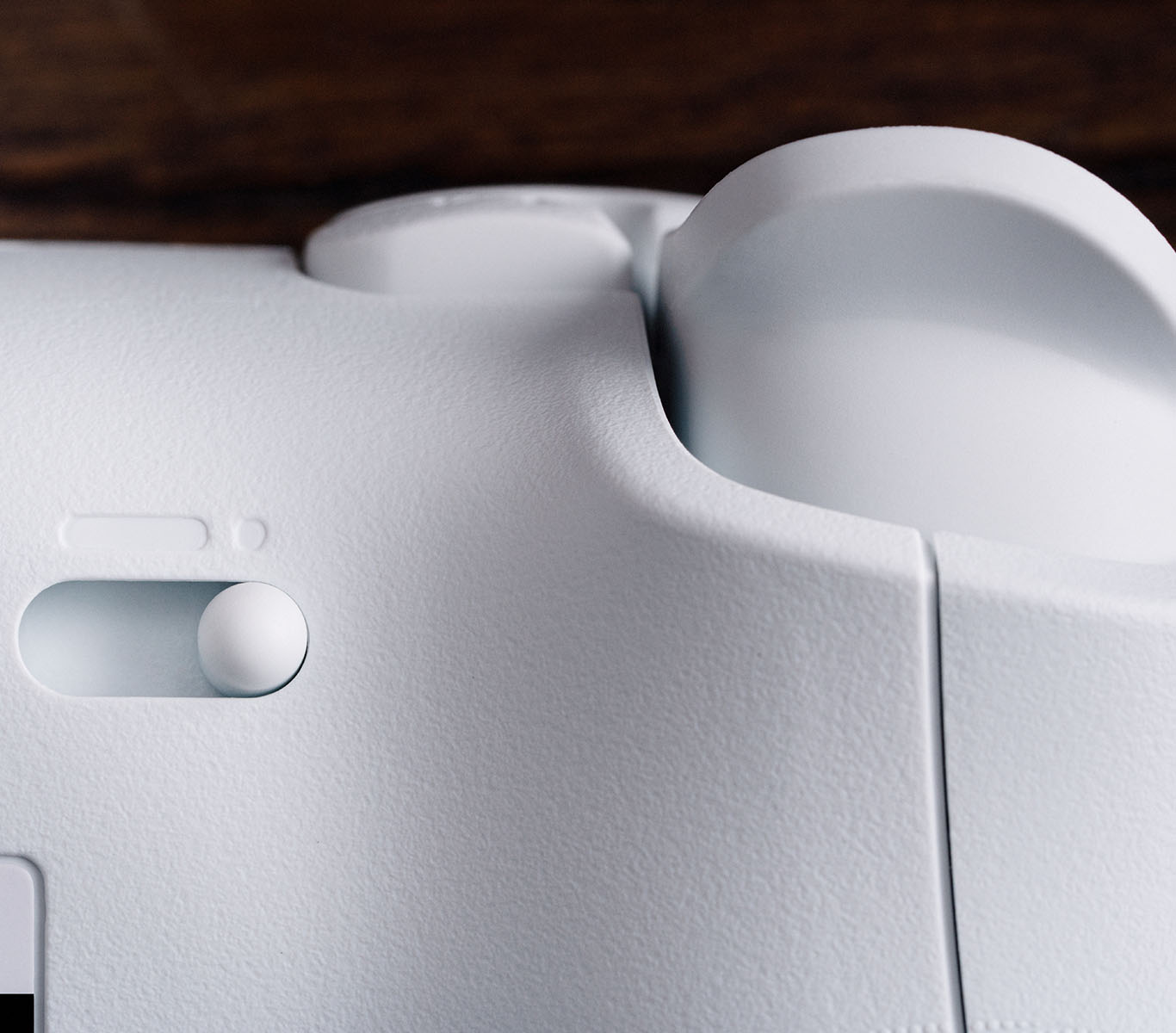
Так же на курках реализован цифровой режим работы, который включается специальными рычажками, расположенными в верхней части корпуса:

В этом режиме ход курков становится очень коротким и, по сути, курки превращаются в кнопки. Механизм работы цифрового режима реализован на механических переключателях:

А для смягчения характерного мышиного клика между переключателем и кнопкой вклинивается пластиковая проставка, которая одновременно служит ограничителем длинны хода курка:

Так же на задней поверхности геймпада, в основании рукояток, есть две дополнительные кнопки PR и PL:

Так же как и на другие кнопки на эти кнопки можно сопоставлять другие кнопки геймпада и\или записывать макросы (подробнее в восьмом разделе):

Механизм работы кнопок PR\PL реализован на классических тактовых переключателях:
 |
| Источник скриншота |
Помимо кнопок и рычажков на задней поверхности расположены: переключатель режимов работы Bluetooth\2.4G-адаптер и три контактные площадки, предназначенные для состыковки с контактами док-станции:

А выше переключателя наклеена этикетка с названием геймпада и другой информацией:

На переднем торце геймпада имеется разъём USB-C, предназначенный для зарядки и\или проводного подключения геймпада, кнопка активации режима сопряжения и индикатор статуса заряда встроенного аккумулятора:

Ëмкость встроенного аккумулятора составляет 1000mAh:
 |
| Источник скриншота |
Два углубления слева и справа от разъёма USB-C и кнопки сопряжения предназначены для дополнительной фиксации фирменного держателя смартфона:


Ну и наконец небольшой шортс с аудиовиизуальным осмотром геймпада:
В геймпаде установлены 3D-аналоги с датчиками на туннельно магнитном сопротивлении (TMR) от неизвестного мне вендора HallPi:
 |
| Источник скриншота |
В сравнении с реализацией, где используются "старые" датчики на эффекте Холла, TMR датчики дают большую точность, лучшую линейность, долговечность, устойчивость к помехам и значительно большую энергоэффективность (до 98%).
Официальный сайт HallPi, как отдельного производителя, я не нашёл — вероятно, его просто нет, так как это, скорее всего, суббренд или фабричный поставщик (OEM-производитель). Визуально 3D-аналоги сильно напоминают модель установленную в геймпаде GulKit KK2 T:


В целом результаты хорошие и не сильно отличаются при проводном и беспроводном подключениях, при условии, что док-станция с приёмником находится не очень далеко от геймпада.
 |
| Источник скриншота |
А теперь давайте посмотрим, что покажет стандартный набор тестов.
Тест на идеальную окружность
Тест на идеальную окружность отдаёт такие результаты:
Вполне себе нормальный результат, без читерского режима идеального круга, который сейчас модно добавлять на все геймпады, чтобы получать идеальные нули по "Avg Error" в подобных тестах.
Мёртвая зона
По умолчанию для стиков включена достаточно большая мёртвая зона в центре - целых 12%:

Мёртвую зону можно выставить в нулевое положение (или любое другое), но это нужно сделать в настройках приложения и применить на один из трёх встроенных профилей:

Для нулевого\дефолтного профиля, который конфигурируется комбинациями кнопок геймпада, настройку для отключения мёртвых зон не предусмотрели.
С отключённой мёртвой зоной люфт стиков в центре, на моём экземпляре геймпада, находится в пределах 1-2% (после калибровки):

То есть выставлять мёртвую зону в центре выше нуля нужно только в случаях, когда персонаж в играх (и\или камера) двигается самопроизвольно (дрейфует). В остальных случаях мёртвую зону лучше всегда держать нулевой, так как в играх на ПК, как правило, и так предусмотрена мёртвая зона из расчёта люфта стиков в15-25%.
Частота опроса
Проводное подключение
При проводном подключении частота опроса стабильно держится на значениях в пределах 940-950Гц:
Утилита Polling (при выборе 6000 шагов теста) выдаёт среднюю частоту опроса 923.36Гц (1.08мс) с незначительным (0.23%) процентом просадок до 2.92мс:
Новая утилита Polling 2 показывает более развёрнутую и точную картину:
Беспроводное подключение через 2.4G приёмник
При беспроводном подключении частота опроса держится в пределах 940-970Гц:
Утилита Polling (при выборе 6000 шагов теста) выдаёт среднюю частоту опроса 938.97Гц (1.06мс) с незначительным (0.25%) процентом просадок до 4.11мс:
Новая утилита Polling 2 даёт более развёрнутую картину:
Bluetooth подключение
При подключении по Bluetooth частота опроса стабильно держится на значениях в пределах 115Гц:

Утилита Polling (при выборе 2000 шагов теста) выдала среднюю частоту опроса 121.07Гц (8.26мс) с незначительным (0.15%) процентом просадок до 31.62мс:

Новая утилита Polling 2 даёт более развёрнутую картину:

Разрешение
Для большей достоверности результатов мёртвые зоны для стиков выставлены в нулевые значения, для проводного режим и режима подключения через 2.4G приёмник. В режиме подключения по Bluetooth используются дефолтные мёртвые зоны (12%), так как для этого режима не предусмотрена возможность использования трёх встроенных профилей в памяти геймпада и всегда задействован дефолтный\нулевой профиль:

Проводное подключение
При проводном подключении в этом тесте выдаются значения, которые можно трактовать, как что-то среднее между 10 и 11 битами точности (2^10 = 1024, 2^11 = 2048):

В тесте StickAnalyzer фактические значения (количество реально считаных точек при медленном движении стика от центра к бортику) скорее ближе к 10 битам, линейность хорошая:

Подключение через приёмник
При проводном подключении в этом тесте выдаются значения, которые можно трактовать, как что-то среднее между 10 и 11 битами точности (2^10 = 1024, 2^11 = 2048):

В тесте StickAnalyzer фактические значения (количество реально считаных точек при медленном движении стика от центра к бортику) скорее ближе к 10 битам, линейность хорошая):

Подключение в режиме Bluetooth
В режиме Bluetooth в этом тесте выдаются значения чуть выше 8 бит точности (2^8 = 256 шагов), а именно 314 шагов на полную ось:

В тесте StickAnalyzer результаты такие: линейность хорошая, фактические значения (121) практически соответствуют 8 битам точности (128 шагов на половину оси, то есть 256 шагов на полную ось):

Что касается физической составляющей, движение стиков плавное, без каких-либо затыков, залипаний, скрипов и пр. Единственный нюанс, стики показались мне немного туговатыми. Но это на мой привередливый вкус, так как я уже привык к супермягким стикам геймпадов от Flydigi на которых можно регулировать натяжение. В играх я проблем также не заметил.
Так же в геймпаде реализован аппаратный режим, позволяющий пробрасывать гироскоп на один из стиков. Это даёт возможность активировать управление гироскопом в любой игре, например, для доцеливания или управления автомобилем:

И очень хорошо, что для этого режима реализовали возможность компенсации центральной мёртвой зоны (Dead zone compensation). Эта настройка позволяет скомпенсировать неотключаемую центральную мёртвую зону на стиках в играх, что крайне важно для микроконтроля. Рекомендую оставить дефолтные 40%.
Частота опроса в режиме гиростика достаточно низкая, около 86Гц, но, что неожиданно, микроконтроль от этого не страдает и вполне себе юзабелен. То есть режим "Motion" в 8BitDo Ultimate 2 сделан не для галочки, и им реально можно пользоваться:

Если же вам этого будет мало, прямой доступ к гироскопу есть в клиенте Steam для Windows и MacOS, а также в SteamOS, но только при подключении по Bluetooth. Что даст значительно большее поле для экспериментов с настройками гироскопа.
Беспроводное подключение
- Переведите переключатель режимов в положение 2.4G.
- Подключите адаптер 2.4G к USB-порту вашего устройства Windows.
- Нажмите кнопку «Home», чтобы включить контроллер.
- Подождите, пока контроллер будет успешно распознан устройством.
- Подключите контроллер к вашему устройству Windows с помощью USB-кабеля и подождите, пока контроллер будет успешно распознан устройством.
Подключение по Bluetooth
- Переведите переключатель режимов на задней поверхности геймпада в положение BT.
- Нажмите кнопку «Home», чтобы включить контроллер.
- Удерживайте кнопку Pair на торце геймпада в течение 3 секунд, чтобы войти в режим сопряжения; индикатор состояния будет быстро мигать (это необходимо только при первом подключении).
- Перейдите в «Настройки Bluetooth» вашего устройства на Windows и включите его, выполните сопряжение с устройством «8BitDo Ultimate 2 Wireless».
- Индикатор состояния будет гореть постоянно, указывая на успешное подключение:
Подключение с помощью 2,4 ГГц приёмника и проводное подключение
При подключении через приёмник из комплекта, или по кабелю, геймпад будет определяться в системе, как Controller (8BitDo Ultimate 2 Wireless Controller for PC):

Но фактически будет работать, как XBox 360 контроллер:


То есть у вас всегда будет максимальная совместимость с играми, где есть поддержка геймпадов.


В этом режиме система видит все дополнительные кнопки, а аналоговые курки видны как отдельные оси и, одновременно, как кнопки:

Кроме того, в режиме подключения по Bluetooth, поддержка геймпада реализована в SteamOS и как следствие в клиенте Steam для Windows, включая поддержку вибрации и прямой доступ к дополнительным кнопкам L4\R4\PR\PL, при условии, что на эти кнопки не сопоставлены другие кнопки геймпада (как сбросить сопоставления, читайте в инструкции):

А также прямого доступа ко встроенному гироскопу:

Рекомендую отключить автоматическую калибровку (если ранее вы её включили), гироскоп лучше работает без неё:

Подключения о которых нет информации в инструкции
Как выяснилось, режим DirectInput доступен и при подключении через 2.4G адаптер из комплекта поставки, с тем же функционалом, что и при подключении по Bluetooth, хотя об этом режиме не написано в инструкции:
 |
| Режим DirectInput через 2.4G адаптер (поддержка вибрации) |
 |
| Режим DirectInput через 2.4G адаптер (поддержка прямого доступа к кнопкам L4\R4\PR\PL) |
 |
| Режим DirectInput через 2.4G адаптер (поддержка прямого доступа к гироскопу) |
Для перехода в этот режим нужно включить геймпад с зажатой кнопкой B.
Более того, имеется и режим Switch, о котором также нет ни слова в инструкции. Для перехода в этот режим нужно включить геймпад с зажатой кнопкой Y.
 |
| Режим Switch через 2.4G адаптер |
Поддерживается вибрация:
 |
| Режим Switch через 2.4G адаптер |
И прямой доступ к гироскопу:
 |
| Режим Switch через 2.4G адаптер |
Дополнительные кнопки в режиме Switch напрямую недоступны, что очевидно:
 |
| Режим Switch через 2.4G адаптер |
Официальный вариант подключения к устройствам на Android один - это подключение по Bluetooth. В инструкция на сайте написано, что поддержка геймпада 8BitDo Ultimate 2 реализована для устройств на Android 13.0 или выше.
Для подключения:
- Переведите переключатель режимов на задней поверхности геймпада в положение BT.
- Нажмите кнопку Home, чтобы включить контроллер.
- Удерживайте кнопку Pair на торце геймпада в течение 3 секунд, чтобы войти в режим сопряжения; индикатор состояния будет быстро мигать (это необходимо только при первом подключении).
- Перейдите в «Настройки Bluetooth» вашего устройства на Android и включите его, выполните сопряжение с устройством «8BitDo Ultimate 2 Wireless».
- Индикатор состояния будет гореть постоянно, указывая на успешное подключение:

При подключении к устройствам на Android по Bluetooth геймпад определяется как 8BitDo Ultimate 2 Wireless, то есть это не режим XBox Wireless Controller, как на некоторых геймпадах. В прочем все кнопки и оси в тесте работают корректно, но дополнительные кнопки тест не видит, если на них не сопоставлены другие кнопки геймпада или не назначены макросы. Вибрация в тесте не поддерживается:

Частота опроса - 137.98Гц, средняя задержка - 7.26мс с кратковременными пиками - 58.43мс:

Что касается реальных игр, у меня на телефоне стоит игра Zombotron, в этой игре геймпад определяется и работает корректно:


 |
| Нет поддержки в мобильном приложении |
Для подключения:
- Переведите переключатель режимов на задней поверхности геймпада в положение BT.
- Нажмите кнопку Home, чтобы включить контроллер.
- Удерживайте кнопку Pair на торце геймпада в течение 3 секунд, чтобы войти в режим сопряжения; индикатор состояния будет быстро мигать (это необходимо только при первом подключении).
- Перейдите в «Настройки Bluetooth» вашего устройства Apple и включите его, выполните сопряжение с устройством «8BitDo Ultimate 2 Wireless».
- Индикатор состояния будет гореть постоянно, указывая на успешное подключение:

Игр на маке у меня нет, но в тестовых утилитах геймпад определяется корректно, оси стиков не инвертируются:


Интересно, что полноценная поддержка геймпада реализована и в клиенте Steam для MacOS:

Включая поддержку вибрации и прямой доступ к дополнительным кнопкам L4\R4\PR\PL:

При условии, что на эти кнопки не сопоставлены другие кнопки геймпада (как сбросить сопоставления, читайте в инструкции).

Рекомендую отключить автоматическую калибровку (если ранее вы её включили), гироскоп лучше работает без неё:

Проводное подключение и подключение через 2.4G адаптер на MacOS не поддерживается, кроме родного приложения 8BitDo Ultimate Software V2, в котором можно обновить прошивки геймпада и приёмника:


И ещё три профиля можно сконфигурировать с помощью приложения 8BitDo Ultimate Software V2 для ПК и Мак. Для этих профилей конфигурация с помощью комбинаций кнопок не работает (кроме калибровки). Так же три встроенных профиля нельзя использовать в режиме подключения по Bluetooth.
Для циклического переключения между профилями предназначена кнопка "Profile", которая расположена над тремя светодиодами, отвечающими за индикацию активного профиля. Если ни один из светодиодов не светится, значит используется дефолтный профиль, который конфигурируется комбинациями кнопок.
Приложение 8BitDo Ultimate Software V2 можно скачать на этой странице.
На главном экране приложения можно посмотреть статус заряда встроенного аккумулятора и увидеть тип подключения:

На вкладке "Update" можно проверить наличие обновления прошивки для геймпада и для адаптера:


Если кликнуть по шестерёнке в правом верхнем углу окна приложения, можно поменять язык, включить автоматическое обновление и активировать доступ к бета-версиям прошивок:

На вкладке "Profiles" можно создавать профили:

И применять созданные профили на один из профилей в памяти геймпада:

На вкладке "Mapping" можно сопоставить или переназначить кнопки геймпада:


На вкладке "Macros" можно создавать и редактировать макросы:


А уже созданные макросы можно сопоставлять на кнопки геймпада:


На вкладке "Stick" можно скорректировать внутреннюю и внешнюю мёртвую зону, инвертировать оси стиков, поменять стики местами или поменять левый стик и D-Pad местами:

На вкладке "Trigger" можно настроить аналоговые курки:

На вкладке "Vibration" можно настроить уровень вибрации для левого и правого моторов:

На вкладке "RGB" можно более детально настроить подсветку для одного из предустановленных режимов:

Или создать свою подсветку, назначив собственный цвет на каждый из 24 светодиодов (12 светодиодов на левом стике и 12 светодиодов на правом):

На вкладке "Motion" можно настроить маппинг встроенного гироскопа на один из стиков:

Подводя итоги, можно написать, что 8BitDo Ultimate 2 отличный геймпад во всех отношениях: шикарное качество материалов и сборки, док-станция в комплекте, TMR-стики, гироскоп, четыре дополнительные кнопки, отличная крестовина, стабильное соединение, высокая частота опроса, хорошее разрешение на стиках, функционал и продуманность. Так же стоит отметить поддержку прямого доступа к дополнительным кнопкам и гироскопу в Steam и SteamOS, жаль, что только в режиме Bluetooth.

Комментариев нет :
Отправить комментарий