
Подписывайтесь на сообщество "Всё о геймпадах"
Купить на OZON
Купить на Wildberries
Руль PXN-V10 на PXN Russia
FAQ по PXN-V10 на PXN.info
Чат поддержки в Телеграм для покупателей магазина PXN Russia
Обзор руля PXN V10 Pro (прямой привод)


Совместимость с популярными гоночными играми:



Технические характеристики:
- Модель продукта - PXN-V10 (3в1);
- Тип подключения: проводное (USB, длинная кабеля - 1.7м);
- Рабочее напряжение: мотор - 24V DC, USB - 5V;
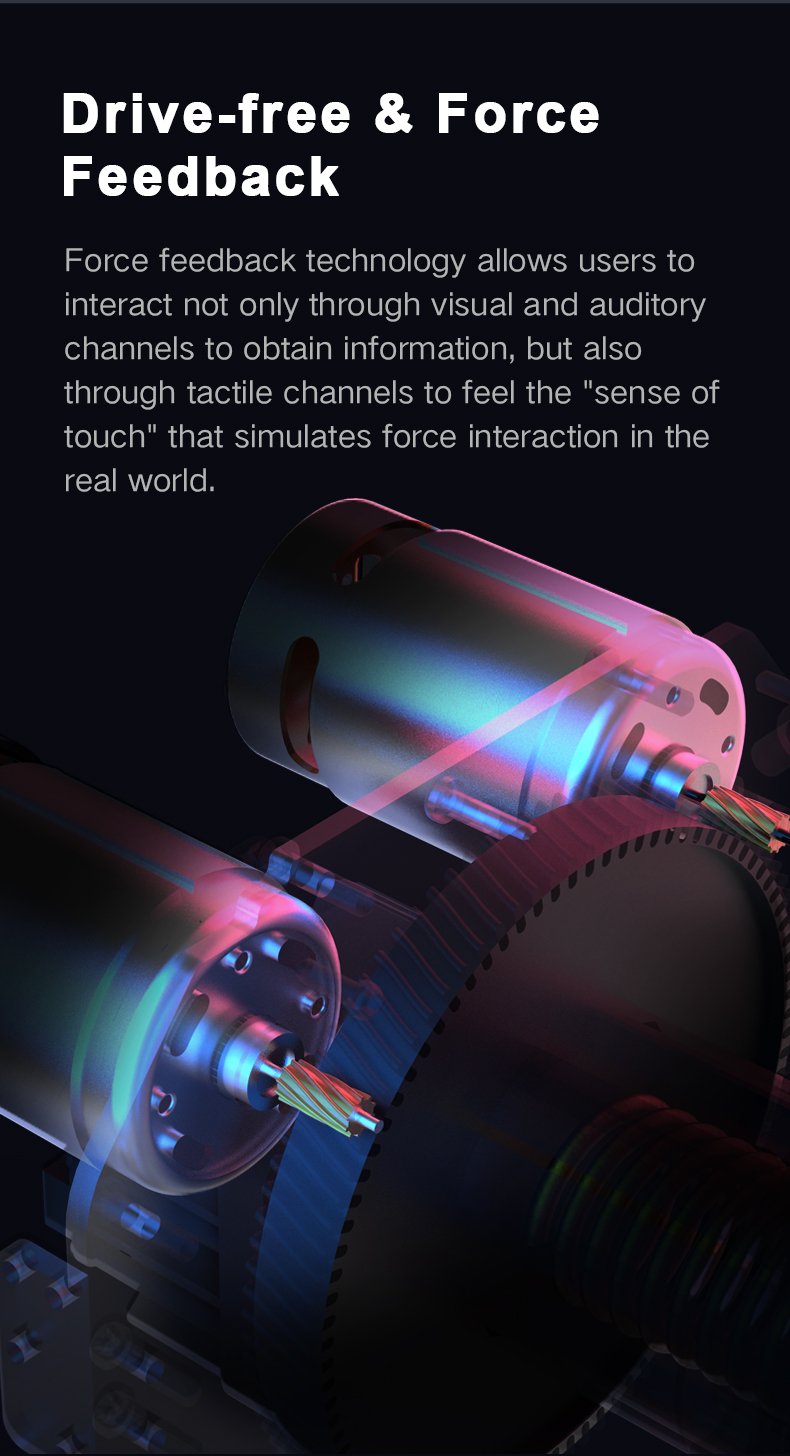
- Угол поворота - 270° и 900°; Мощность обратной связи по усилению — 3,2 Nm (шестеренчатый привод);
- Потребляемый ток: мотор - 2A, USB ≤500mA;
- Размер упаковки: 435 × 355 × 370 мм;
- Размеры компонентов руль - 270×280×249 мм, педали - 410×340×220 мм, КПП -180×105×200 мм;
- Вес: руль - 2940 грамм, педали - 3180 грамм, КПП - 577 грамм (Общий вес - 6697 грамм);
- Рабочая температура: - 10...40°C
- Влажность: - 20...80%.
Совместимость:
- ПК (Windows 7/8/10/11), PlayStation 4, Xbox One, Xbox Series X/S;
- Для игры на PlayStation 5 требуется специальный донгл PXN N5;
- Режимы работы — DInput (полная обратная связь), XInput (эмуляция геймпада);
- Количество кнопок — 13 кнопок на передней панели + подрулевые лепестки;
- Тип педалей — 3 педали с магнитными датчиками Холла;
- Настройка педалей — Регулировка положения, угла наклона и силы нажатия;
- Коробка передач — 6 передач + задний ход;
- Материал руля — Металлическая фронтальная часть, обшивка из искусственной замши;
- Настройка руля — Регулируемый угол наклона базы (4 положения);
- Система крепления — Зажимы для стола или винты для кокпита;
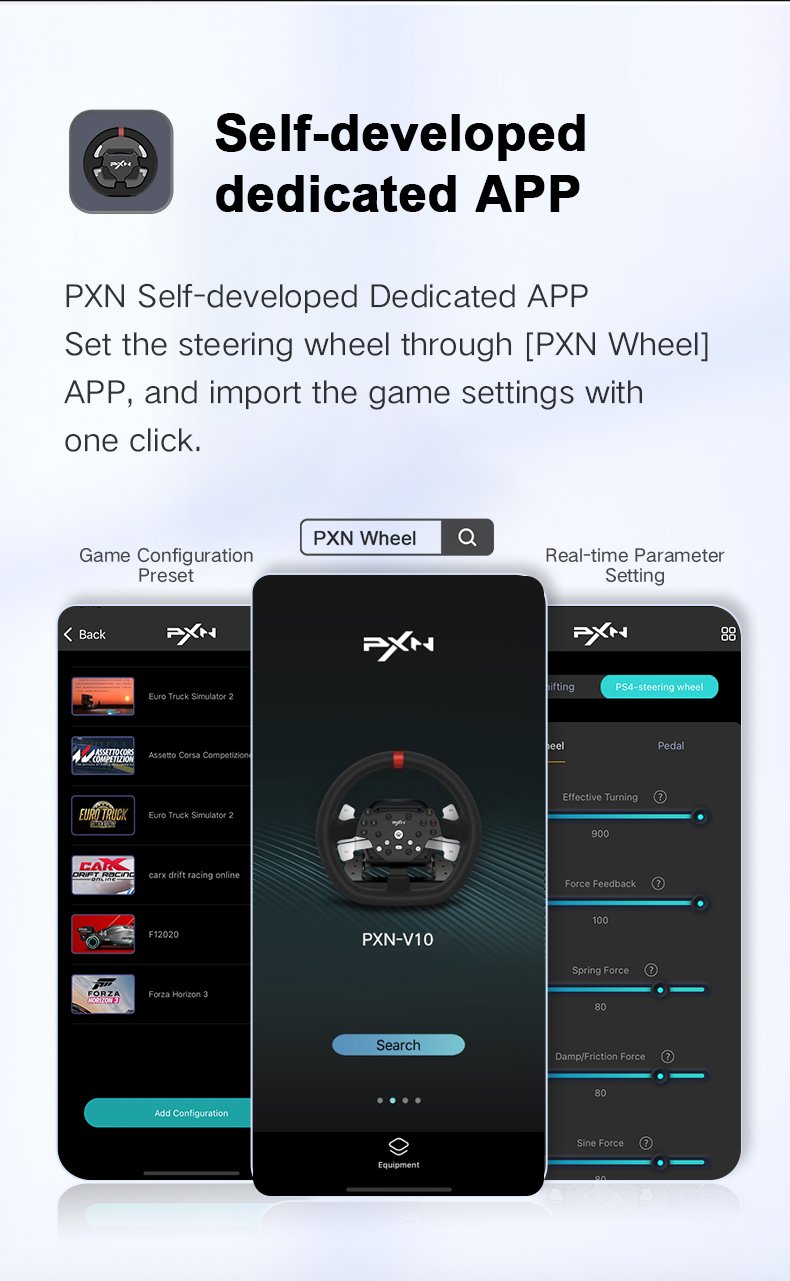
- Программное обеспечение — Приложение PXN Wheel App (iOS, Android).
Комплект поставки:

Упаковка
Руль поставляется в большой коробке размером 435 × 355 × 370 мм и весом около
семи килограмм:

На лицевой стороне коробки размешено изображение руля, педалей и КПП, а также
название модели PXN V10:

В верхней части коробки снова указано название модели и информация, что это
гоночный руль с поддержкой эффектов обратной связи по усилению:

На боковой поверхности коробки размещена информация об элементах управления:

А с другой стороны, информация о поддерживаемых платформах и комплекте
поставки:

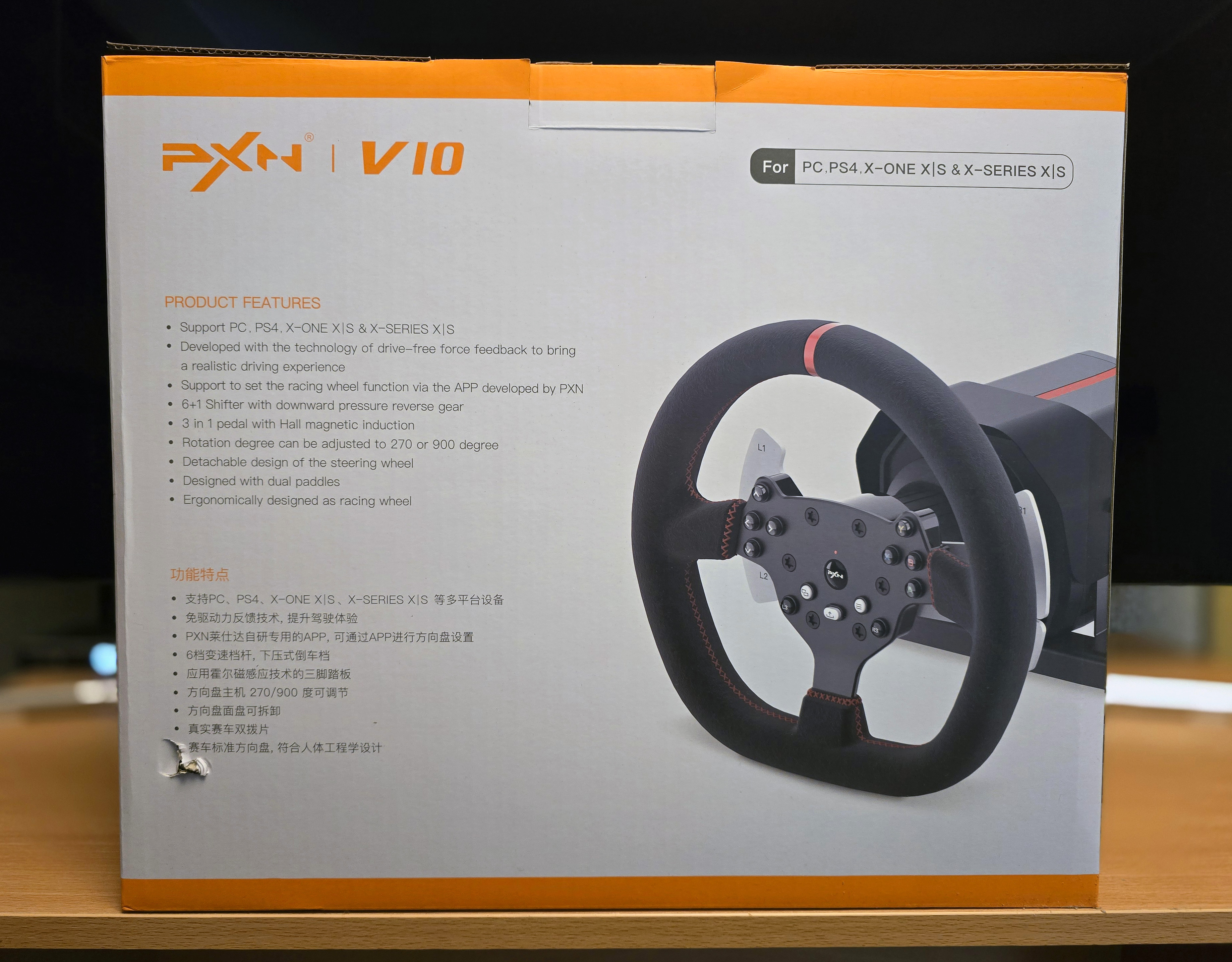
На задней части коробки нам предлагают ознакомиться с особенностями продукта:
Открываем коробку и видим два картонных лотка, в одном из которых лежит рулевое
колесо, а в другом комплект различных соединительных кабелей, крепёж и блок
питания:

Содержимое лотков пока откладываем в сторону:

Ярусом ниже расположились коробка передач, база руля и два кронштейна для
крепления руля к столу:


Достаём и тоже откладываем в сторонку:

И наконец добираемся до дна коробки, где лежит педальный блок:

Вот всё содержимое коробки одним кадром:

Рулевое колесо
Начнём осмотр с рулевого колеса:

Рулевое колесо упаковано в пластиковый пакет:

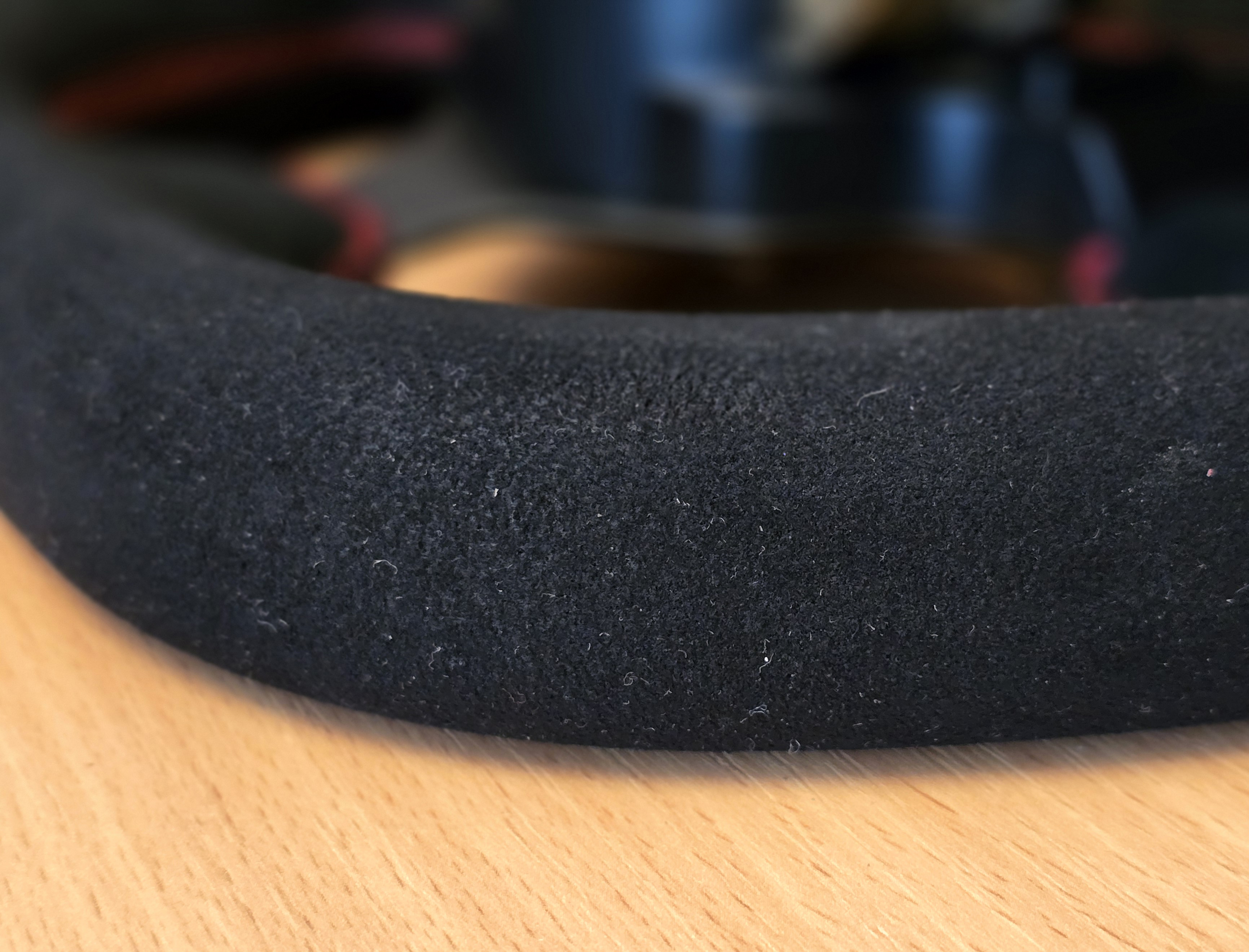
На обод рулевого колеса натянут материал, похожий на алькантару, искусственную
замшу, проще говоря:

Выглядит эффектно, но интересно было бы взглянуть на состояние материала через
два-три месяца активной эксплуатации:


Для визуализации положения руля на обод установлена нулевая метка:


В центральной части находится стандартный набор кнопок, который можно увидеть
на любом современном геймпаде:


В комплекте есть набор наклеек под кнопки с раскладками
XBox\PlayStation:

На задней поверхности рулевого колеса расположены четыре подрулевых лепестка,
причём два из них аналоговые, т.е. это не кнопки, а оси. Можно назначить на эти лепестки газ и тормоз, если вы не хотите или не можете использовать педали, или оси камеры:

Лепестки металлические:

В центральной части быстросъёмного механизма видим контакты, отвечающие за
передачу информации с элементов управления, расположенных на руле:

Педальный блок
Теперь взглянем на педальный блок:

Блок достаточно тяжёлый, весит три с лишним килограмма (3180 грамм):

Накладки выполнены из металла:

Для всех накладок предусмотрена возможность смещения влево или вправо за счёт
дополнительных отверстий под винты крепления (подробнее в следующем разделе):


Та часть, где будут находиться ваши ступни, закрыта металлической пластиной:

На пластину нанесены декоративные насечки, предотвращающие скольжение ног по
поверхности педального блока:

В нижней части каждой из педалей расположены два винта, которые предназначены
для дополнительной регулировки:

На каждой изпедалей установлена металлическая пружина:


В задней части педального блока видим два разъёма для подключения педалей, один
разъём для подключения к рулевой базе, а второй разъём для прямого подключения
к ПК:

Для крепления педального блока на кокпит на днище есть четыре
отверстия под винты:

База
Вес рулевой базы почти три килограмма - 2940 грамма:

Внешний корпус базы изготовлен из пластика:

На лицевой части расположен механизм крепления рулевого колеса:

Механизм представляет собой посадочное место для руля в виде креста:

А также специальное кольцо с резьбой, которое накручивается на ответную
часть, расположенную на рулевом колесе:

Большая накладка-козырёк, закреплённая двумя винтами (ещё два винта
расположены с противоположной стороны) это не странным элемент декора, она
предназначена для регулировки наклона рулевой базы:

Основание базы металлическое, базу можно установить, как на обычный стол (для
этого в комплекте идут специальные струбцины), так и на кокпит (если вы
планируете такой вариант крепления). Для этих целей на основание базы имеются специальные
отверстия под винты:

На задней части базы можно увидеть решётки для пассивной вентиляции:

А также разъёмы для подключения педалей и КПП. Переключатель фиксации угла
поворота (900\270 градусов), разъём для подключения комплектного блока питания
и USB-порт для геймпада (нужен для подключения руля к XBox\PS4):

На днище базы видим четыре демпфирующих прокладки и наклейку с технической
информацией о руле:


USB-кабель для подключения базы к ПК несъёмный:

Коробка передач
Блок КПП упакован в полиэтиленовый пакет:

Вес КПП - 577 грамм:

На лицевой части установлена ручка переключателя передач (6 передач + задняя
передача). Так же есть ещё две дополнительных кнопки и индикатор режима работы:


Стержень ручки и основание с пазами для передач изготовлены из
металла:

Механизм крепления к столу или кокпиту выполнен в виде струбцины:

На одном конце пластикового винта расположен пластиковый барашек для ручного
закручивания:

А на другом конце пятак на шарнире для прижима к столешнице с дополнительной
резиновой накладкой:

В верхней части ручки КПП указаны положения, соответствующие номеру передачи. Чтобы включить заднюю передачу, нужно вдавить ручку и не отпуская поставить в
положение шестой передачи:

Почему кабель такой короткий и что за странный штекер на конце кабеля, читайте в следующем разделе:

Элементы установки, БП и дополнительные кабели
Для крепления базы к столу в комплект положили две специальные струбцины:


На ножках струбцин наклеены резиновые проставки для лучшего сцепления со
столешницей:

Так же резиновые проставки установлены в верхней части каждой из струбцин, они
предназначены для улучшения прижима основание базы к столешнице:


Так же в комплекте идёт блок питания с характеристиками 24В\2А:

И съёмный сетевой кабель к нему:

В отдельном пакете лежат кабели для подключения педалей и КПП:

Кроме того, в комплекте есть кабели USB - USB-C и USB - microUSB для
подключения геймпадов XBox\PS4 к базе:


Не забыли положить и комплект винтов для крепления базы к кокпиту (если он у вас есть):

А так же ключ для закручивания\откручивания всех винтов крепления базы и педалей:


Установка рулевой базы и рулевого колеса
Для крепления руля к столешнице нам понадобятся две струбцины из комплекта:

А так же ключ для затягивания винтов (идёт в комплекте):

Толщина столешницы не должна превышать 55мм:

При закручивании винтов комплектным ключом руководствуйтесь мыслью, что это
не последнее и единственное место, где руль будет установлен. То есть не
нужно затягивать винты слишком сильно:

Для регулировки наклона базы нужно открутить два винта, указанный зелёной
стрелкой на фото (и второй с противоположной стороны базы), выставить угол
наклона (для этого предусмотрено четыре отверстия) и снова закрутить винты:

Вот максимальный угол наклона, в который можно установить базу:

При установке рулевого колеса, убедитесь в том, что указанные на фото ниже
пазы совпадают:


Далее затяните до упора пластиковую шайбу:

Готово! Базу с рулём установили:


Тест на скорость вращения:
Перед началом использования рекомендую
обновить прошивку руля
(актуальная версия на момент написания обзора v0.47):

Текущую версию прошивки можно посмотреть в мобильном приложении
PXN Wheel:

Так же, если при включении руля он не возвращается точно в центр
(ориентируйтесь по нулевой метки на руле и красной полосе на базе), стоит
произвести калибровку.
У меня когда-то были рули Logitech G27\G29, а сейчас есть G923, поэтому я сравниваю PXN-V10 с этими рулями. В целом, могу написать, что руль от PXN
ощущается получше. По крайней мере в интервале той недели, что я его
тестирую. У PXN-V10 меньше
люфтов, отсутствует стук рейки (у кого были рули Logitech, поймут о чём
я), эффекты Force Feedback немного сильнее и скорость вращения повыше.
Большой плюс, что нет необходимости в установке ПО и дополнительных
драйверов на ПК, а за счёт мобильного приложения собственные настройки
руля можно корректировать "на лету", не отрываясь от процесса игры. С другой стороны, рули Logitech значительно чаще поддерживаются в играх «из коробки». То есть можно сесть играть, без возни с настройками.
Установка КПП


То есть при подключении к ПК коробку передач можно использовать не только с PXN-V10, но и с другими
рулями. К слову эта коробка передач продаётся отдельно.

Соответствующий кабель идёт в комплекте поставки. То есть педали, как и
КПП, можно использовать с другими рулями. Педали, так же как КПП, продаются
отдельно.
Что касается регулировок. С помощью специальных гаек можно увеличить или ослабить усилие нажатия для любой из трёх педалей:

Вторую гайку так же нужно прокрутить вверх я просто не сразу сообразил. Это контргайка, она нужна для того, чтобы в процессе эксплуатации первая гайка не откручивалась.
В целом для педалей газа и сцепления диапазона регулировки вполне достаточно, а вот для педали тормоза маловато будет. Даже при максимальном подъёме гаек вверх педаль всё равно слишком мягкая. При желании можно поискать и установить более жёсткую пружину, но сам вендор такую опцию не предлагает.


Что касается эксплуатации педалей, в целом всё хорошо, я бы даже сказал отлично. Из
минусов, есть небольшая мёртвая зона в конце хода педалей газа и сцепления.
То есть физически педали ещё не нажаты до упора, а фактически уже достигнуты значения в 100%. На педали газа такая зона небольшая (по
ощущениям в пределах 5-7%), а на сцепление побольше (по ощущениям в районе
10-15%). Это не проблема, но странно, что производитель не предусмотрел
возможность регулировки мёртвых зон и сделал их фиксированными. Понимаю, что
недожим хуже, чем небольшая мёртвая зона в конце хода, но всё же.
Теперь установим коробку переключения передач. Тут всё просто, закручиваем
пластиковый винт и всё готово:

Если столешница ровная, КПП встаёт, как влитая:

Почему кабель КПП такой короткий, а на конце установлен нестандартный разъём:

Дело в том, что есть два варианта подключения КПП.
1. Напрямую к рулю с помощью соответствующего кабеля из комплекта поставки:

2. Как отдельное USB-устройство (A7 Gear Shift) с помощью второго кабеля из комплекта поставки (такой вариант доступен только при подключении к ПК):


Почему кабель КПП такой короткий, а на конце установлен нестандартный разъём:

Дело в том, что есть два варианта подключения КПП.
1. Напрямую к рулю с помощью соответствующего кабеля из комплекта поставки:

2. Как отдельное USB-устройство (A7 Gear Shift) с помощью второго кабеля из комплекта поставки (такой вариант доступен только при подключении к ПК):

Если сравнивать КПП с драйвер шифтером от Logitech, по ощущениям коробки практически одинаковые.

У вас есть два варианта установки педалей:
1. Фиксация на кокпите с помощью винтов, отверстия под винты выделены на фото зелёным.
2. Установка на пол, для устойчивости на днище наклеены пять резиновых ножек, на фото выделены красным.
Установка и регулировка педалей

1. Фиксация на кокпите с помощью винтов, отверстия под винты выделены на фото зелёным.
2. Установка на пол, для устойчивости на днище наклеены пять резиновых ножек, на фото выделены красным.
Первый
вариант я протестировать не могу, кокпита у меня нет. А вот вариант с
установкой на пол, я плотно протестировал. В сравнении с педалями
от рулей Logitech G27\G29\G923, педали PXN A3 более устойчивые в режиме
"лёжа на полу", а если есть возможность упереть их в плинтус, так вообще
всё прекрасно. Обратите внимание, что на этот случай комплектный кабель
оснастили угловым разъёмом:

Конечно, при возможности, педали лучше как-то закрепить, но в целом можно
использовать и так.

Второй разъём на блоке педалей предназначен
для подключения к ПК в качестве отдельного устройства:

Что касается регулировок. С помощью специальных гаек можно увеличить или ослабить усилие нажатия для любой из трёх педалей:

Вторую гайку так же нужно прокрутить вверх я просто не сразу сообразил. Это контргайка, она нужна для того, чтобы в процессе эксплуатации первая гайка не откручивалась.
В целом для педалей газа и сцепления диапазона регулировки вполне достаточно, а вот для педали тормоза маловато будет. Даже при максимальном подъёме гаек вверх педаль всё равно слишком мягкая. При желании можно поискать и установить более жёсткую пружину, но сам вендор такую опцию не предлагает.
Для металлических накладок всех педалей предусмотрена возможность смещения
влево\вправо\вверх\вниз:

Для этого, с помощью ключа из комплекта поставки, нужно открутить
два винта на накладке:

И установить накладку в удобное для вас положение:

Кроме того, для всех педалей предусмотрена возможность регулировки угла
наклона. Тут нам опять пригодится комплектный ключ, чтобы открутить два
винта:

Открутили:

И поставили педаль так:

Или даже так:

Напомню, положение педалей отслеживается с помощью датчиков Холла, а не
классических потенциометров. В практической плоскости — это исключает эффект дрожания и прочие неприятности связанные износом\загрязнением графитовых дорожек потенциометра:
В сравнение с педалями Logitech из комплекта рулей G27\G29\G920\G923 радует
возможность регулировки углов наклона педалей и силы нажатия, датчики Холла
вместо потенциометров, алюминивая пластина под ноги и угловой коннектор,
позволяющий нормально упереть педали в плинтус. То есть эти преимущества
можно смело записать в плюсы. В минусы, в сравнение с педалями от Logitech,
можно записать более шумную конструкцию.
Кабель менеджмент производитель не предусмотрел, но все имеющиеся кабели можно завести под правым бортом руля:


Обойтись обычным среднестатистическим столом вполне себе реально:

Но помните, что толщина столешницы не должна превышать 55мм.
Вопрос долговечности руля, КПП и педалей оставляю за скобками. У Logitech
в этом плане всё хорошо. Как будет с PXN покажет время. Уточню, я сейчас
пишу исключительно о своём опыте эксплуатации.
Все дополнительные настройки руля осуществляются с помощью мобильного приложения PXN Wheel. При этом вам не нужно отключать руль от ПК\консоли и создавать Bluetooth подключение со смартфоном\планшетом, на котором установлено приложение. Достаточно просто зайти в приложение, найти руль (PXN-V10), тапнуть по кнопке "Connected" и дождаться, когда приложение соединится с рулём:


А также сопоставить кнопки управления:

И\или назначить на кнопки руля кнопки клавиатуры:

На вкладке "Pedal" можно покрутить кривую для педалей и\или сопоставить педали с кнопками клавиатуры и кнопками\осями руля:

На вкладке "Lever" можно сопоставить передачи с другими кнопками руля или кнопками клавиатуры:

На вкладке "Test" можно протестировать применённые назначения:

На вкладке "Game" можно посмотреть рекомендации по настройкам руля в некоторых играх, воспользоваться предустановленными профилями или создать свои:

На вкладке "Settings" наибольший интерес представляет строка "Firmware Version". Информация о версии позволит вам определиться с обновлением прошивки руля, если у вас старая версия:

Режим DirectInput
Режим DirectInput - это основной режим работы руля при подключении к ПК. В этом режиме система видит все кнопки и оси. Так же для режима DirectInput наиболее полно реализована возможность сопоставлять кнопки и оси с другими кнопками руля, а таже кнопками клавиатуры. Плюс со стороны игр, в которых есть нормальная поддержка рулей, в режиме DirectInput нормально поддерживаются эффекты Force Feedback.
При подключении руля к ПК (в режиме DirectInput) руль определяется в системе, как PXN-V10 Wheel. На скриншотах ниже можно увидеть наличие шести осей:
- ось педали газа;
- ось педали тормоза;
- ось педали сцепления;
- ось левого нижнего лепестка (L2);
- ось правого нижнего лепестка (R2);
- ось рулевого колеса (Ось Х)
Плюс девять кнопок шифтера (если он подключён): шесть основных передач, задняя передача и ещё две дополнительные кнопки:

На кнопки со стрелками назначен D-Pad, но их можно переназначить в приложении. Ещё две кнопки - это лепести (L1\R1), ну и оставшиеся десять кнопок:

Как я понял концепция настроек через мобильное приложение не подразумевает дополнительного ПО для ПК. То есть достаточно подключить руль к компьютеру и всё сразу должно работать:

Протестировать эффекты Force Feedback можно с помощью утилиты WheelCheck:

Некоторые эффекты могут очень сильно трясти руль и чтобы быстро деактивировать такой эффект, выберите пункт "Disabled". Что касается дополнительных настроек доступных для руля, из описание есть в пятом разделе.
Максимальная частота опроса, которую я увидел в утилите DXJoy, составила 475Гц. Средняя частота находится в пределах 400Гц. Значения битности для оси руля (Х) ближе к 12 битам. Для осей педалей и нижних лепестков, будем считать, что в районе 10 бит:

Режим XInput
Режим XInput можно активировать в настройках мобильного приложения:

При переключении в режим XInput руль эмулируется в систему, как стандартный XInput совместимый XBox 360 controller:

Нужно понимать, что в этом режиме у вас вообще не будут работать эффекты Force Feedback, а ползунок в настройках мобильного приложение регулирует лишь силу возврата рулевого колеса в центр:
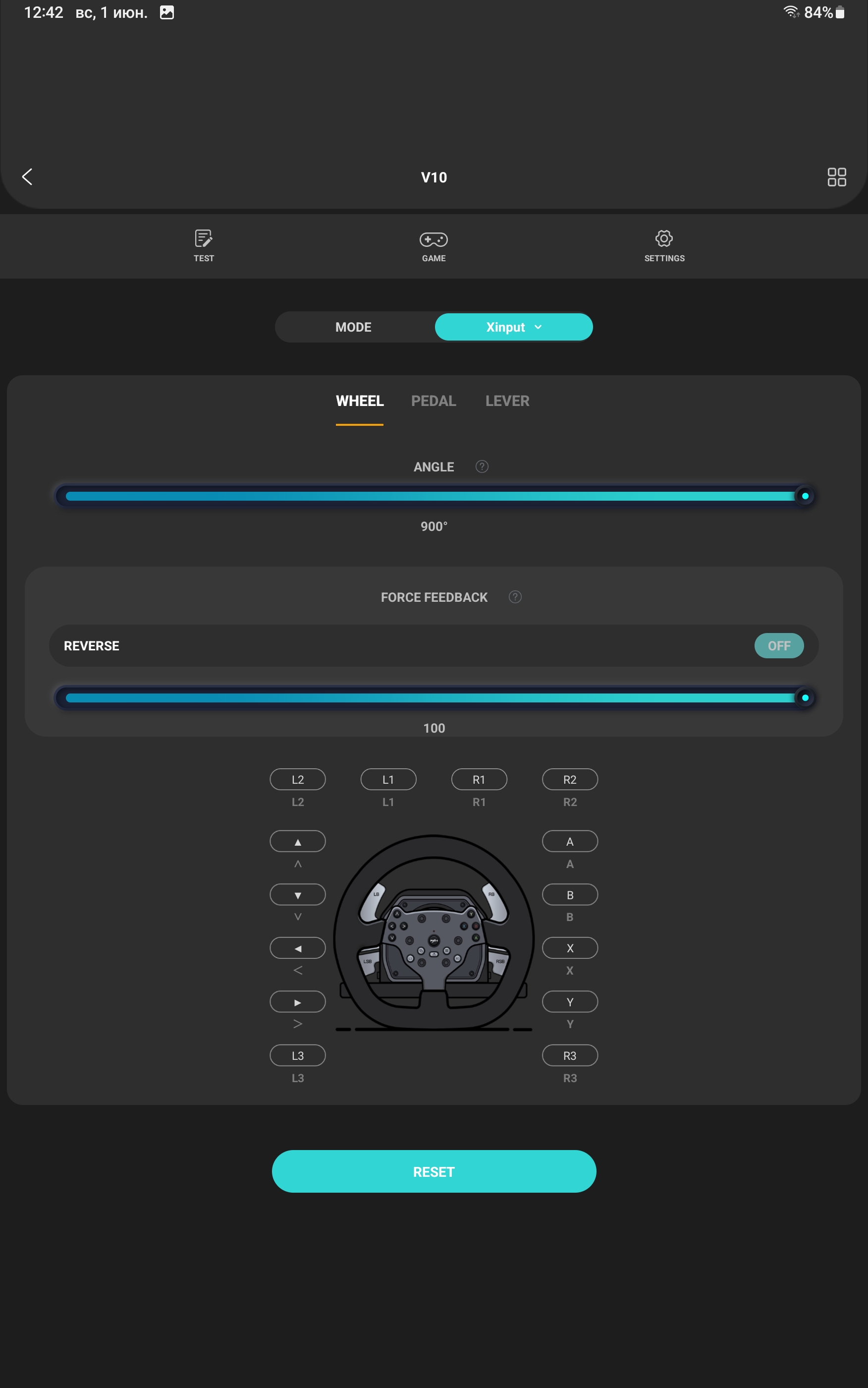
В режиме XInput (XBox 360 controller) педали газа и тормоза дублируются на нижние аналоговые лепестки. При этом странно, что не предусмотрена возможность сопоставления аналоговых лепестков (L2\R2) с другими осями, например с осями правого стика геймпада:

Передачи на шифтере можно сопоставить только с одной из кнопок из стандартного набора XInput:

А если в целевой игре вам понадобится задействовать педаль сцепления, нужно назначить сцепление на одну из кнопок геймпада (или посмотреть на какую кнопку сцепление назначено по умолчанию) и сопоставить педаль сцепления с этой кнопкой:

Я считаю, что в такой реализации режим XInput (XBox 360 controller) практически бесполезен. Без хоть какого-то алгоритма проброса на руль геймпадных вибро эффектов, и при отсутствие возможности сопоставить оси правого стика на аналоговые лепестки руля, например, чтобы крутить камеру, смысла в этом режиме не очень много. По крайней мере для меня. Но для кого-то режим XInput (XBox 360 controller) может быть интересен, например, чтобы понагибать соперников в онлайн режиме GTA 5. Поэтому основным режимом эксплуатации можно считать режим DirectInput, в котором полностью поддерживаются все кнопки и оси, а также их сопоставления с другими кнопками руля и кнопками клавиатуры. Плюс со стороны игр, в которых реализована нормальная поддержка рулей, в режиме DirectInput полноценно поддерживаются эффекты Force Feedback.
К сожалению, протестировать руль с игровыми консолями XBox и PS4 я не смогу. Но я могу посмотреть, что будет, если активировать режимы совместимости с игровыми консолями при подключении к ПК.
Режим PS4
Чтобы активировать режим совместимости с PlayStation 4 нам понадобится оригинальный контроллер DualShock 4. Контроллер нужно подключить в специальный USB-порт, расположенный на задней поверхности руля (кабель microUSB - USB есть в комплекте):


И в мобильном приложении видим, что руль переключился в режим PS4:


А на ПК руль стал определяться, как руль Logitech G29. Кто не знает, Logitech G29 официально поддерживается на PS4:

Ни в одной из тестовых утилит и игр на ПК в режиме PS4\Logitech G29 руль не определяется.
Интересно, что после запуска Logitech G Hub на руль даже установился родной драйвер Logitech:


Но ситуацию это не изменило, в играх и тестовых утилитах руль не виден. То есть режим PS4 предназначен исключительно для PS4, что логично.
Режим XBox
Чтобы активировать режим совместимости с XBox нам понадобится оригинальный контроллер XBox One\Series S|X. Контроллер нужно подключить в специальный USB-порт, расположенный на задней поверхности руля (кабели microUSB - USB и USB-C - USB есть в комплекте):
Подключаем геймпад:

И в мобильном приложении видим, что руль переключился в режим XBoxOne:


А на ПК руль определился, как Xbox Gaming Device:


В отличие от режима PS4, некоторые тестовые приложения увидели руль, например Wheel Tester. При этом кнопки, оси и шифтер определяются и работают корректно. Но есть нюанс, оси аналоговых лепестков (L2\R2), как и в режиме XInput для ПК, продублированы на педали газа и тормоза. Стоит так же отметить, что руль корректно реагирует на тесты эффектов Force Feedback, которые можно активировать в нижней части окна приложения:

Что касается игр, игры серии Forza Horizon 4\5 и Forza Motorsport 7, скачанные из Microsoft Store, руль видят, но не подхватывают автоматически. То есть, как и в режиме DirectInput, вам всё равно придётся настраивать руль через пользовательский профиль в игре.
Так же для XBox режима можно активировать второй профиль, для этого нужно зажать комбинацию кнопок L3+R3 на несколько секунд. После активации второго профиля руль определятся в системе, как Logitech G920 (руль Logitech G920 имеет официальную поддержку XBox):

В режиме XBox\Logitech G920 игры серии Forza Horizon 4\5 и Forza Motorsport 7, скачанные из Microsoft Store, руль видят, но как и на первом профиле, не подхватывают руль автоматически.
Как и в режиме PS4, после запуска Logitech G Hub, на руль установился родной драйвер Logitech:


Так руль перестали видеть даже те игры, которые видели его ранее. Поэтому драйвер Logi лучше удалить.

Комментариев нет :
Отправить комментарий