
Чат поддержки Flydigi Russia в Telegram
Сообщество Flydigi ВКонтакте
Подписывайтесь на сообщество "Всё о геймпадах"

Оглавление:

Небольшое промо-видео, в котором производитель тезисно выделяет ключевые
особенности геймпада:
Flydigi Vader 5 Pro - элитный киберспортивный контроллер, заряженный на
победу:

Каждая деталь геймпада оптимизирована для скорости и точности. Стики с регулировкой натяжения - ощутите преимущества микро-контроля. Курки с регулировкой режимов работы - молниеносное срабатывание с нулевой задержкой. Flydigi Vader 5 Pro - игровая арена под вашим контролем:

Каждая деталь геймпада оптимизирована для скорости и точности. Стики с регулировкой натяжения - ощутите преимущества микро-контроля. Курки с регулировкой режимов работы - молниеносное срабатывание с нулевой задержкой. Flydigi Vader 5 Pro - игровая арена под вашим контролем:

Вы всегда можете положиться на отзывчивость Vader 5 Pro. Движения стиков невероятно плавные, вы можете прицеливаться быстро и точно.
Сверхнизкая задержка
Отзывчивость в несколько раз выше, чем в среднем по отрасли:
Проводной режим: 3мс | Беспроводной режим: 4мс
Курки с переключением режимов работы
Нулевой люфт и мгновенное срабатывание
Стики с регулировкой натяжения
Плавный и равномерный ход без залипаний
Идеальный возврат в центр, без дрейфа
8 дополнительных кнопок
2 съёмных задних лепестка, 2 несъёмные задние кнопки, 2 дополнительные кнопки на торце и 2 дополнительные кнопки на лицевой части геймпада
Великолепный корпус
Прочный, противоскользящий, ударопрочный и устойчивый к давлению
Механические кнопки ABXY 2.0
Быстрое нажатие и тактильный отклик
D-pad 2.0
Точное управление, без случайных нажатий
Вибромоторы в курках и рукоятках
Реалистичная обратная связь, иммерсивный эффект
Поддержка в приложении Flydigi Space Station 4.0:

Производительность основного чипа увеличена на 350%, что, в сочетании с эксклюзивными алгоритмами Flydigi, обеспечивает наименьшую в отрасли задержку уровня T0. Беспроводная задержка составляет всего 4мс и почти не отличается от проводной задержки 3мс:

Flydigi Vader 5 Pro (проводной режим) - 3мс
Flydigi Vader 5 Pro (беспроводной режим) - 4мс
Традиционный геймпад (проводной режим) - 10мс
Традиционный геймпад (беспроводной режим) - 30мс
Пояснение от разработчиков
Частота опроса vs реальная задержка
Реальная (сквозная) задержка означает общее время от нажатия кнопки на контроллере до отклика игрового персонажа. Сквозная задержка включает в себя: сбор и обработку данных, передачу данных, отклик игрового персонажа. Обычно сбор и обработка данных занимают ~ 90% времени, а передача и отклик ~ 10%. Таким образом увеличение частоты опроса имеет значительно меньшее влияние на общую задержку, чем остальные параметры. Собственные алгоритмы Flydigi, для сбора и обработки беспроводных данных, в сочетании с существенно улучшенной производительностью архитектуры главного чипа значительно сокращают задержку ввода на этапе сбора и обработки данных, обеспечивая киберспортивный опыт беспроводной связи, лучший в отрасли:

Механизм стиков собственной разработки Flydigi обеспечивает плавность движения без залипаний и идеальный возврат в центр без дрейфа. А регулировочное кольцо позволяет плавно регулировать усилие на стике в диапазоне 40–100 гс и найти свой идеальный отклик. В отличии от классического механизма стика, рычажный механизм Flydigi обеспечивает значительно меньшее трение и значительно большую долговечность (до 10 миллионов циклов):

Регулировать усилие на стике в диапазоне 40–100 гс (на аналогах от других производителей диапазон меньше 50-80 гс)
Пояснение от разработчиков
Патентованный рычажный механизм стика Flydigi против традиционного поршневого стика: в чём преимущество?
Патентованный рычажный механизм стика Flydigi против традиционного поршневого стика: в чём преимущество?
- Традиционная поршневая система: движение стержня стика вверх-вниз создаёт плоскостное трение, что при длительном использовании неизбежно приводит к увеличению трения по поверхности и ухудшает общие ощущения от управления.
- Патентованный рычажный механизм Flydigi: пружина давит на один конец рычага, обеспечивая усилие возврата. Трение возникает только в точке контакта рычага, что значительно меньше, чем плоскостное трение в поршневой структуре. Поэтому даже после длительного использования сохраняется первоначальная плавность хода и упругость:

Нулевой люфт и мгновенный отклик
Новая пружинная пластина с рычажной передачей усилия исключает потенциальную проблему люфта, характерную для традиционных конструкций курков. А ход курка с обратным усилием предотвращает жёсткое "приземление" пальца, обеспечивая комфорт даже при частых нажатиях, что помогает сохранять высокую скорость и точность стрельбы в длительных боях.
Рычажный механизм
Даёт плотный предварительный ход, мягкие тактильные ощущения и более лёгкий возврат. При этом традиционному механизму присущи большие люфты, более жёсткие тактильные ощущения и неплавное "приземление" в конце хода.
Даёт плотный предварительный ход, мягкие тактильные ощущения и более лёгкий возврат. При этом традиционному механизму присущи большие люфты, более жёсткие тактильные ощущения и неплавное "приземление" в конце хода.
Обновлённый механизм курков в режиме короткого хода
Ход 0.7мм и тактильные ощущения как у кнопки мыши:
Ход 0.7мм и тактильные ощущения как у кнопки мыши:

Новая компоновка дополнительных кнопок: 2 съёмные кнопки-лепестки на задней поверхности + 2 несъёмные тыльные кнопки на задней поверхности + 2 малые кнопки на торце геймпада + кнопки C и Z на лицевой поверхности геймпада.
Продуманный дизайн
Эргономичное расположение дополнительных кнопок для удобства управления.
Глубокая кастомизация
Широкие возможности по персонализации настроек:

4 мотора (2 малых в курках и 2 больших в рукоятках) обеспечивают иммерсивную тактильную обратную связь, помогая игрокам быстро и точно оценивать ситуацию и вовремя реагировать.
100 уровней регулировки силы вибрации
(От 1 до 100)
Вибрация на курках
Более детальная и мощная
Вибрация в рукоятках
Молниеносная остановка и точные алгоритмы:

16.8 миллионов цветов
Настраиваемая RGB-подсветка
Настраиваемая RGB-подсветка
Цветной матричный дисплей | Поддержка DIY | 2 дополнительных порта USB-A:

Идеальное сцепление для длительных игровых сессий
Спроектирован для высоких нагрузок
TPE материал покрытия рукояток устойчив к загрязнениям. Покрытие плотно
прилегает к основе, исключая отслаивание, а специальная микротекстура
обеспечивает сухость рук:

Новое приложения для персонализированных настроек геймпада
Переназначение кнопок
Настройте кнопки под свои предпочтения для повышения удобства управления
Запись макросов
Поддержка записи макросов для сложных комбинаций одним нажатием
Настройка разрешения стиков
90% — ощущения как у Xbox
80% — ощущения как у DualSense
Настройка мёртвой зоны стиков
Компенсация мёртвой зоны для точного управления в любой игре:

Точный и быстрый. Точность на уровне мыши для быстрого прицеливания в шутерах:

Точные нажатия без ошибок, удобство при длительной игре
Механические кнопки ABXY 2.0
Силиконовые пэды и сверхбыстрое срабатывание
Физическая кнопка Logo
Мгновенное включение одним нажатием
Скрытый слот для крепления держателя телефона
Закрыт специальной съёмной заглушкой, не мешает хвату, а сам геймпад выглядит аккуратно
Аккумулятор большой ёмкости 1000 мАч
Длительная работа и игра без остановок:


Технические характеристики
- Модель — Vader 5 Pro;
- Размер упаковки — 175x130x84 мм;
- Размер геймпада — 156x102x65 мм;
- Вес геймпада — 289 гр;
- Рабочий ток — 45 мА;
- Ток в режиме покоя — 45 мкА;
- Ёмкость литий-ионной батареи — 1000 мАч;
- Напряжение зарядки — 5В;
- Ток зарядки — 800 мА
- Время зарядки — 2 часа;
- Время работы от батареи — до 15 часов в беспроводном режиме;
- Bluetooth 5.0;
- Радиус действия — до 10 м.
Поддержка
- ПК, Nintendo Switch, Android, iOS*, Smart TV, Steam Deck, Steam Deck OLED, ASUS ROG Ally;
- Типы соединения — Bluetooth 5.0/2.4G адаптер/проводной режим.
Комплект поставки
- Контроллер — 1 шт.;
- 2.4G USB-адаптер — 1 шт.;
- USB-Type-C кабель (длинна 1.5 м) — 1 шт.;
- Инструкция по эксплуатации — 1 шт.;
- Брэнд-буклет — 1 шт.


И есть локальные версии устройств, предназначенные для продажи только в
Китае и не сертифицированные для продажи в других странах:

На одной из боковин коробки размещён QR-код для перехода на официальный канал в Discord, а также наклейка с серийным номером:

На одной из боковин коробки размещён QR-код для перехода на официальный канал в Discord, а также наклейка с серийным номером:

На другой боковине видим дополнительную сопутствующую информацию и
информацию о сертификации:


По идее эти пломбы позволяют убедиться, что коробку ранее не вскрывали:

Так как один раз оторвав такую наклейку, приклеить её обратно так же
аккуратно уже не получится:

Но фокус в том, что коробку можно открыть, вообще не прикасаясь к
упомянутым выше защитным наклейкам:

Вот так:


Блистер изготовлен из мягкого пластика с прозрачной матовой крышкой из
такого же материала:

Официальный продавец
продукции Flydigi в РФ положил в коробку небольшой буклет с информацией об
устройстве и ссылками на русскоязычный сайт с инструкциями плюс чат поддержки в телеграм:


У официального магазина так же есть сообщество VK.
Не забудьте заглянуть в нижнюю часть блистера:


А они есть:


Там же лежали: пакет с кабелем USB - USB-C (для зарядки и проводного
подключения геймпада), инструкция по подключению, рекламный буклет и
упомянутый выше буклет от официального магазина Flydigi в РФ:

Кабель стандартный, без тканевой оплётки. Несмотря на синий цвет разъёма
USB-A, дополнительные контактные площадки для поддержки USB 3.0 отсутствуют,
то есть это обычный USB 2.0:

На разъёме USB-A размещён логотип Flydigi:

В инструкции, в том числе, есть русский язык:


Рекламный буклет с информацией о других устройствах компании:

Снимаем крышку блистера:


На приёмник нанесена надпись, указывающая на принадлежность именно к Vader 5 Pro:

На другой стороне приёмника размещён логотип компании:

Достаём геймпад:


По габаритам геймпады так же практически идентичны:


Но, даже на первый беглый взгляд, можно заметить изменения в расположении
некоторых элементов управления. Разумеется, это не все изменения, в процессе
обзора я раскрою эту тему более подробно.
Стики
Способ регулировки натяжения стиков такой же, как на четвёртом вейдере:
Способ регулировки натяжения стиков такой же, как на четвёртом вейдере:


Сами стики съёмные:


В сравнении с Vader 4 Pro и более старыми моделями поменялась форма грибка
стиков, но так как сам механизм крепления не претерпел изменений, вы можете
докупить
вот такой комплект новых стиков и установить их хоть на Vader 2/3/4/5, хоть на Apex
2/3/4/5. То же самое касается
старых комплектов:
На момент написания обзора у меня не было под рукой комплекта новых стиков с
чёрными шляпками, поэтому для примера я поставил уже имеющиеся у меня стики
с серой шляпкой:


Крестовина
Так же, как на предыдущих моделях Flydigi Vader крестовина съёмная:


Но механизм крепления изменился, он теперь такой же как на
Flydigi Apex 5. То есть вы не сможете поставить крестовину от
Vader 4 Pro
на Vader 5 Pro и наоборот:


Что касается механизма работы крестовины, он реализован на тактовых кнопках,
распаянных на материнской плате геймпада:

Поверх кнопок установлена специальная резиновая накладка, она исключает люфты
и смягчает клик тактовых кнопок. То есть за счёт этой накладки мы имеем
достаточно мягкий ход крестовины с отчётливым тактильным щелчком в конце хода:

По моим ощущениям крестовина пятого вейдера работает чуть мягче в сравнении
с крестовиной четвёртого вейдера. Не сказать, что изменения существенные, но
крестовина отрабатывает лучше, если речь идёт об играх, где это можно
реально ощутить.
Кнопки ABXY и CZ

В качестве кликеров на кнопках ABXY используются механические переключатели мини micro switch от Kailh (CMI873101S106) с ресурсом 3000000 нажатий (по заявлению производителя):

Такие же кликеры
стоят и на четвёртом вейдере. Сами кнопки прожимаются равномерно вне
зависимости от точки приложения. Без каких-либо залипаний в силу того, что тут
используются не классические мембранные кнопки, а механические переключатели
плюс специальная резиновая проставка, убирающая излишнюю жёсткость. То есть
получается что-то среднее между кнопкой мышки и классической геймпадной
кнопкой, где используется резиновая мембрана. Если же сравнивать тактильные
ощущения Vader 4 Pro vs Vader 5 Pro, кнопки пятого вейдера показались мне
более тихими, видимо это связано с новой мембраной.
А вот на кнопках C и Z используются стандартные тактовые переключатели. Сам кнопки нажимаются чуть мягче и тише в сравнении с такими же кнопками на Vader 4 Pro.
Кнопки Home, Start и Select
Логотип Flydigi на лицевой части геймпада теперь не просто значок, теперь
это кнопка "Home":

В механизме курков используются датчики на эффекте Холла, что даёт плавное,
равномерное и точное нажатие:

Рядом расположены кнопки "Start" и "Select". За работу всех трёх кнопок
отвечают стандартные тактовые переключатели.
Кнопки LB\RB\LM\RM и курки LT\RT

На поверхность курков нанесён специальный узор, предотвращающий
соскальзывание пальцев:

Так же в каждом из курков установлены небольшие вибромоторы, но, в отличие
от третьего и четвёртого вейдеров, где в режиме подключения по Bluetooth,
эти моторы работали аналогично моторам геймпадов от Microsoft (независимо
от основных моторов), на пятом вейдере моторы в курках работают только в
режиме синхронизации виброэффектов с основных вибромоторов и только в
режимах подключения через приёмник и по проводу. При подключении по
Bluetooth в режиме XInput моторы в курках не работают вообще. Понятно, что
на ПК нативный режим вибрации на курках может пригодиться разве что в
играх серии Forza, но тем не менее, странное решение. Возможно, это
связано с выходом Flydigi Vader 5S, официально лицензированного для XBox.


Этот механизм позволяет переводить курки из аналогового режима в режим micro trigger со сверхкоротким ходом (0.3 мм). В режиме micro trigger курки будут ощущаться почти как кнопки мышки, за счёт установленных в механизм микропереключателей. По ощущениям курки в этом режиме работают плюс‑минус так же, как на четвёртом вейдере.
Кроме того, геймпад оснащён механизмом переключения хода курков, для
левого:

И правого курка:

Этот механизм позволяет переводить курки из аналогового режима в режим micro trigger со сверхкоротким ходом (0.3 мм). В режиме micro trigger курки будут ощущаться почти как кнопки мышки, за счёт установленных в механизм микропереключателей. По ощущениям курки в этом режиме работают плюс‑минус так же, как на четвёртом вейдере.
Бамперы LB\RB имеют чёткий и мягкий ход, вне зависимости от точки приложения, с отчётливым тактильным щелчком в конце хода:


Под бамперами LB\RB установлены тактовые кнопки:


Тоже самое касается дополнительных кнопок LM и RM.
Дополнительные кнопки M1\M2 и дополнительные съёмные кнопки-лепестки
M2\M4


А кнопки-лепестки M3\M4 съёмные и изначально не установлены:

Вы можете установить их самостоятельно, если они вам понадобятся:


Механизм работы всех кнопок M1\M2\M3\M4 реализован на тактовых
переключателях.
Переключатель режимов работы и контактные площадки
Так же на задней поверхности можно увидеть механический переключатель режимов
работы и три контактные площадки для установки геймпада на док-станцию:

Контактные площадки предназначенные для состыковки геймпада с новой док-станцией 2 Pro:


Посадочное место для держателя смартфона
На Vader 5 Pro нет пазов для установки держателя смартфона, которые не закрываются ничем, как это было на Vader 4 Pro и более старых моделях. Зато есть аккуратный съёмный лючок:

Этот лючок можно снять, когда вам понадобится установить держатель для смартфона:


Чёрного держателя у меня под рукой не оказалось, пришлось ставить белый:

Позже подъехал и чёрный держатель:

У держателя есть две степени свободы:

И выдвижная ножка, позволяющая установить смартфоны шириной от 60 до 93 мм:

Для примера я установил в держатель старичка Nokia Lumia 930, так как на Samsung S24 Ultra снимал:


Старый держатель на Vader 5 Pro установить не получится, так же как и новый на старые геймпады. На момент написания обзора новый держатель совместим только с Vader 5 Pro и с Apex 5.
Функциональные кнопки FN и Turbo

Кнопка "Turbo" даёт возможность быстро назначать одноимённый режим на другие
кнопки геймпада. Или сопоставлять другие кнопки, и записывать макросы, на
шесть дополнительных кнопок M1\M2\M3\M4\LM\RM\C\Z без использования ПО.
Подробнее
тут.
Зона RGB-подсветки

Рукоятки

В конце раздела небольшое видео с экспресс-осмотром геймпада:
В геймпаде установлены 3D-аналоги собственной разработки Flydigi. По сути — это такие же 3D-аналоги, как в Vader 4 Pro, с некоторыми доработками конструкции:

Колесо натяжения такое же, как на Vader 4 Pro. В сети встречаются отзывы, связанные с самопроизвольным ослаблением колеса регулировки натяжения при интенсивной эксплуатации стиков. На своих экземплярах Vader 4 Pro\Direwolf 4\Vader 5 Pro я с такой проблемой не сталкивался, но я не исключаю, что такое возможно. Если убрать за скобки банальный брак, теоретически, на ножку стика может налипнуть какая-то пыль или грязь, то же самое касается верхней кромки бортика колеса натяжения, о который трётся ножка стика. Плюс любая царапина или заусенец, которые могут появиться в процессе эксплуатации, всё это может послужить причиной самопроизвольного ослабления колеса натяжения. Теоретически. На своей практике, я с этой проблемой не сталкивался, при том, что четвёртый вейдер я эксплуатировал достаточно интенсивно.
Далее посмотрим более подробно на функции и настройки для стиков, доступные в приложении для ПК и, по идее, напрямую влияющие на поведение стиков. С вашего позволения я не буду переписывать содержание всплывающих окон с подсказками по каждой функции, а просто добавлю скриншоты. Перевод мой, в дефолтной RU-локализации в окнах с подсказками местами написана полная белиберда:
Алгоритм работы стиков
 |
| Круг |
 |
| Квадрат |
Кривая чувствительности

Внутренняя мёртвая зона

Внешняя мёртвая зона

Анти-дребезг стиков

Учитывая крайне незначительную амплидуду дрожания, в большенстве сценариев использования можно спокойно отключать.
Автоматическая калибровка стиков

Неоднозначная функция, в некоторых сценариях использования может приводить к неверному пересчёту центра. Например, в гоночных играх, когда вы удерживаете левый стик в одном положении, заходя в поворот. В большинстве сценариев использования можно спокойно отключать.
Алгоритм гашения отскока

Тут даже производитель рекомендует отключать функцию для некоторых игр. Вот пример работы, в тесте я просто оттягиваю стик до бортика и отпускаю, слева стик геймпада Flydigi с включённой функцией гашения отскока, справа стик XBox Elite Series 2:
Точность стиков

Чувствительность центра стика

В целом хорошо, что производитель даёт возможность отключать или включать эти функции. По мне так: анти-дребезг, алгоритм гашения отскока и автоматическую калибровку можно смело отключить. Тем самым можно выиграть дополнительные миллисекунды по задержкам ввода и ничего не потерять, кроме красивых картинок и цифр в тестах. Алгоритма работы круг, это касается в первую очередь.
Действительно полезными настройками можно назвать возможность скомпенсировать центральную мёртвую зону, а также возможность скорректировать чувствительность стика и\или кривую чувствительности стиков.
Тесты 3D-аналогов
Подключение в режиме XInput (приёмник Flysync и кабель)
Алгоритм работы стика
На левый стик выставлен алгоритм "Квадрат", на правый стик выставлен алгоритм "Круг":

Тут всё штатно, в соответствии с настройками приложения.
Частота опроса
В утилите Polling 2 (при выборе 6000 шагов теста) видим среднюю частоту опроса 1000Гц (1мс) без существенных просадок, вне зависимости от типа подключения (провод\беспровод):
 |
| Беспрводное подключение (приёмник Flysync) |
 |
| Проводное подключение |
Разрешение
 |
| 12 бит |
 |
| 11 бит |
 |
| 10 бит |
 |
| 9 бит |
 |
| 8 бит |
При 12 битах точности, выставленных в приложении, тест StickAnalyzer поймал 414 реальных точек на половину оси, умножаем на 2, получаем 828 точки на полную ось. Это ближе к 10 битам точности, странно. Линейность неплохая:

А теперь "фокус" - тот же тест, но с отключёнными алгоритмами-улучшайзерами:

И что мы видим? Видим, что за счёт отключения анти-дребезга (читай дрожания) мы получили запредельное количество пойманных тестом точек - 13488. Надрожали на рекорд. А вот линейность всё равно прекрасная, что не может не радовать.
Что тут скажешь, тестируйте стики в играх, какие значения вам покажутся наиболее подходящими, те и ставьте, благо производитель даёт вам такую возможность.
Что тут скажешь, тестируйте стики в играх, какие значения вам покажутся наиболее подходящими, те и ставьте, благо производитель даёт вам такую возможность.
При снижении битности результаты коррелируются пропорционально выставленным значениям.
Подключение в режиме XInput (Bluetooth)
Алгоритм работы стика
На левый стик выставлен алгоритм "Квадрат", на правый стик выставлен алгоритм "Круг":

То есть настройки алгоритма работы стиков, выставленные на профилях в памяти геймпада, применяются и к режиму Bluetooth XInput.
Частота опроса
В утилите Polling 2 (при выборе 2000 шагов теста) видим среднюю частоту опроса 98.79Гц (10.12мс), без существенных просадок:

Разрешение
В утилите Joystick Tester видим что разрешение стиков для режима Bluetooth XInput составляет 8 бит (2^8 или 256 возможных шагов на полную ось):

В тесте StickAnalyzer приложение поймало 129 реальных точек на половину оси, умножаем на 2, получаем 258. Это соответствует 8 битам точности. Линейность неплохая:

Подключение в режиме Switch (Bluetooth)
Алгоритм работы стика
На левый стик выставлен алгоритм "Квадрат", на правый стик выставлен алгоритм "Круг":

То есть настройки алгоритма работы стиков, выставленные на профилях в памяти геймпада, применяются и к режиму Switch.
Частота опроса
В утилите Polling 2 (при выборе 2000 шагов теста) видим среднюю частоту опроса 53.18Гц (18.88мс), без существенных просадок:

Разрешение
В утилите Joystick Tester видим что разрешение стиков для режима Switch составляет 8 бит (2^8 или 256 возможных шагов на полную ось):

В тесте StickAnalyzer фактические значения практически соответствуют 8 битам. Приложение поймало 117 точек на половину оси, умножаем на 2, получаем 234 точки на полную ось. Линейность неплохая:

Тест гироскопа в режиме гиростик
Так как режим гиростика аппаратный (сохраняется в память геймпада), для чистоты эксперимента отключим все улучшайзеры: анти-дребезг, центровку и гашение отскока и закроем Flydigi Space Station:


Теперь проверим работу гиростика в Joystick Tester (для теста выставил компенсацию мёртвой зоны в Flydigi Space Station в нулевое положение). Частота опроса около 950Гц, оси по краям не обрезаны, тут всё прекрасно:

Но нас интересуют игры. Тестировать режим гиростика я буду в Horizon Forbidden West. В игре присутствует очень большая (не отключаемая) центральная мёртвая зона на стики (около 30%) для XInput геймпадов, поэтому ставим в приложении компенсацию 30%. Можно поставить чуть меньше или чуть больше, чувствительность подбирается на свой вкус:

По результатам тестирования могу написать, что режим гиростика работает на четыре с плюсом. Микроконтроль, мелкие движения от центра, немного дискретные и доцелиться одним взмахом лука в какой-нибудь небольшой предмет на экране, не всегда получается так же хорошо, как это можно сделать нативным гироскопом геймпадов от Sony:

Если сравнивать: на предыдущей модели - Vader 4 Pro гиростик работает плюс-минус также, а вот на более дорогом Apex 5 даже чуть хуже, но у Apex 5 есть весомое преимущество - режим эмуляции DualSense, и вот в этом режиме гироскоп работает значительно лучше, чем на четвёртом и пятом вейдерах, так как игра видит гироскоп напрямую. В любом случае нужно понимать, что режим проброса гироскопа на стик - это всегда костыль. Достаточно один раз попробовать нативное доцеливание гироскопом, которое поддерживается на геймпадах DualShock 4 и DualSense 5 в играх от Sony. К слову, нативный гироскоп в играх от Sony так же поддерживается геймпадами GameSir Cyclone 2 и GameSir Super Nova, потому что в них реализована аппаратная эмуляция DualShock 4.
К ПК геймпад можно подключить с помощь flysync приёмника из комплекта поставки, по Bluetooth и с помощью комплектного USB - USB-C кабеля. Подробный мануал по подключению доступен в инструкции на Flydigi.info.
Подключение через flysync приёмник и по проводу
В режиме XInput (X360) система определяет геймпад под собственным именем:

В режиме XInput (X360), при подключении через приёмник из комплекта или через кабель, геймпад будет определяться в системе, как проводной XBox 360 контроллер:

То есть у вас всегда будет максимальная совместимость с играми, где есть поддержка XBox геймпадов:

Когда геймпад отключён или уходит в режим сна, 2.4G flysync адаптер автоматически переходит в режим Hide и геймпад перестаёт отображаться в системе. То есть вам не потребуется физически отключать адаптер, если, например, в какой-то игре возникнет проблем с определением руля или другого геймпада в качестве основного устройства. При проводном подключении адаптер также переходит в режим Hide, за счёт этого в системе не возникает двоение устройств. То есть вы без проблем сможете "на лету" переключиться на проводной режим, когда вам понадобиться подзарядить геймпад.
При установке на док-станцию 2 Pro геймпад автоматически отключается и автоматически включается, когда вы снимаете геймпад с док-станции, при условии, что на док-станции включена соответствующая настройка:

Режим DirectInput на Vader 5 Pro отсутствует, вместо него реализован режим совместимости с API SDL3, он активируется в приложении Flydigi Space Station 4 чекбоксом "Перехват управления". Поддержка SDL3 появилась в Flydigi Space Station версии 4.1.3.23 и старше:
%20(1).png) |
| Скриншоты сделан из приложения с моей локализацией, в официальной RU-локализации название чекбокса другое |
Режим Перехват управления аппаратный, то есть для его работы не требуется работа ПО Flydigi в фоне, но по умолчанию он отключён. Если пункт "Перехват управления" отсутствует в интерфейсе приложения, обновите прошивку геймпада до актуальной версии, это можно сделать с помощью Flydigi Space Station 4:
.png)
При активации перехвата управления в клиенте Steam, reWASD и любом другом ПО или игре, где есть поддержка API SDL3, появится прямой доступ ко встроенному гироскопу геймпада и всем дополнительным кнопкам геймпада, при условии, что это реализовано:
%20(1).png)
%20(2).png)
Подключение по Bluetooth
Для подключения геймпада к ПК в режиме Bluetooth XInput воспользуйтесь бумажной инструкцией из комплекта поставки или инструкцией на flydigi.info.
После подключения геймпад определится в системе, как совместимое устройство ввода Bluetooth XInput:

Нужно понимать, что в отличие от Vader 3 Pro и Vader 4 Pro, импульсные вибромоторы в курках Vader 5 Pro не работают при подключении по Bluetooth. Видимо это связано с лицензированием от Microsoft и выходом официально совместимого с XBox пятого вейдера (Flydigi Vader 5S). То есть, если вам нужен нативный режим работы импульсных вибромоторов в курках для игр серии Forza Motorsport и Forza Horizon, на Vader 5 Pro такой режим отсутствует, есть только режим, который пробрасывает виброэффекты с основных вибромоторов на моторы в курках по специальному алгоритму.
Так же геймпад можно подключить к ПК в режиме Switch.
Приложение для конфигурации геймпада доступно только для ПК. Скачать актуальную версию можно на этой странице или на flydigi.info. Нужно скачивать четвёртую версию приложения, во второй и третьей версии Flydigi Vader 5 Pro не поддерживается. Если вас не устроит штатная RU локализация, воспользуйтесь локализацией в моей редакции.
Все скриншоты ниже сделаны из приложения с моей локализацией, к сожалению, встроенный RU-перевод дополняют и правят с большой задержкой, а для некоторых девайсов перевода до сих пор нет. К тому же официальный перевод криво ложится на интерфейс приложения (местами), где-то не видно часть текст или текст налезает на другие элементы интерфейса. Плюс есть понимание, что перевод частично машинный.
Важные рекомендации по работе с приложением
1) Настройки сопоставления встроенного гироскопа с осями мышки, а также сопоставления с кнопками клавиатуры\мышки и сопоставления стиков с курсором мышки, не сохраняются в память геймпада и работают только при условии, что запущена служба Flydigi Space Station Service:

Остальные настройки сохраняются на профили в памяти геймпада и работают даже если приложение, и служба Flydigi Space Station, не запущены или вообще удалены. То есть везде, но некоторые настройки не применяются к режимам Bluetooth XInput и Bluetooth Switch. Например, алгоритм работы стиков.
2) Если приложение не видит геймпад и\или у вас не работают сопоставления с кнопками клавиатуры\мышки и пр., прежде всего, попробуйте перезапустить службу Flydigi Space Station. Для этого с помощью командной строки (CMD) остановите службу, подождите 20-40 секунд и запустите службу заново:
sc stop "Flydigi Space Station Service"sc start "Flydigi Space Station Service"

3) Сопоставлениями встроенного гироскопа с осями мышки, а также сопоставлениями с кнопками клавиатуры\мышки и сопоставлениями стиков с курсором мышки управляет служба Flydigi Space Station. То есть держать приложение постоянно запущенным не обязательно - главное служба.
В отличие от предыдущих версий приложения, второй и третьей, в четвёртой появилась возможность конфигурации нескольких поддерживаемых устройств, без необходимости оставлять подключённым только одно устройство:
.png)
Если по какой-то причини ваше устройство не определилось автоматически, можно воспользоваться вкладкой "Добавить устройство":

Для каждого из устройств в приложении есть небольшая инструкция по подключению, эта инструкция подгружается из сети и поэтому не переведена:
.png)
.png)
С помощью приложения можно:
1. Создавать и редактировать профили в памяти геймпада:
.png)
2. Сохранять профили на диск и делится профилями:
.png)
3. Настраивать RGB-подсветку и регулировать уровень вибрации основных вибромоторов:
.png)
4. Сопоставлять кнопки, в том числе с кнопками клавиатуры и мышки (настройки сопоставления с кнопками клавиатуры и мышки не сохраняются в память геймпада):
.png)
5. Назначать турбо-режим на кнопки:
.png)
6. Записывать макросы (до 64 шагов):
.png)
.png)
.png)
.png)
7. Назначать действия кнопок мышки на кнопки геймпада (эти настройки не сохраняются в память геймпада):
.png)
8. Настраивать, алгоритм работы, мёртвую зону, компенсацию мёртвой зоны и чувствительность стиков (более подробно об этих настройках читайте в разделе 3D-аналоги и тесты):
.png)
9. Сопоставлять оси стиков с клавишами клавиатуры (эти настройки не сохраняются в память геймпада):
.png)
10. Сопоставлять оси стиков с курсором мышки (эти настройки не сохраняются в память геймпада):
.png)
11. Сопоставлять встроенный гироскоп на оси стиков (гиростик):
.png)
12. Сопоставлять встроенный гироскоп на оси мышки (эти настройки не сохраняются в память геймпада):
.png)
13. Настраивать аналоговые курки и работу вибромоторов в курках:
.png)
14. Редактировать четыре профиля для режима Switch в памяти геймпада (это отдельные профили). Правда способ сохранения таких профилей реализован странно. Чтобы продублировать профиль 1\2\3\4 на соответствующий слот 1\2\3\4 для режима Switch, нужно сделать так:
.png)
15. Тестировать кнопки и оси геймпада:
.png)
16. Проверять стики в зависимости от выбранного алгоритма работы Квадрат\Круг:
.png) |
| Режим "Круг" |
.png) |
| Режим "Квадрат" |
17. Обновлять прошивки геймпада и приёмника:
.png)
.png)
18. Включать и отключать быстрого переключение профилей комбинацией кнопок на геймпаде:
.png)
19. Изменять время отключения геймпада при бездействии:
.png)
20. Настраивать дополнительные функции для стиков: анти-дребезг, автокалибровку, алгоритм отскока, точность (битность), чувствительность, а также активировать\деактивировать функционал, доступный при зажатой кнопке "Turbo":
.png)
21. Активировать режим "Перехват управления", который даёт прямой доступ ко встроенному гироскопу и всем дополнительным кнопкам геймпада в Steam, reWASD и.т.д.:
%20(1).png)
Нужно понимать, что геймпад будет недоступен к конфигурации в Flydigi Space Station, пока вы не закроете Steam или любое другое приложение, которое умеет работать с API SDL3:
Поддержка этого режима реализована начиная с версии Flydigi Space Station 4.1.3.23, через API SDL3 без необходимости перевода геймпада в режим DirectInput (его в Vader 5 Pro просто нет). Если пункт "Перехват управления" отсутствует в интерфейсе приложения, обновите прошивку геймпада до актуальной версии.
%20(2).png)
Режим "Перехват управления" работает только при проводном подключении или при подключении через Flysync приёмник из комплекта поставки.
После активации чекбокса "Перехват управления" в настройках Flydigi Space Station, в настройках Steam должен появиться второй контроллер Flydigi:
%20(3).png)
На этом контроллере у вас будет прямой доступ ко всем дополнительным кнопкам геймпада:
И прямой доступ ко встроенному гироскопу:
22. Если у вас есть док-станция Pro 2, вы сможете синхронизировать RGB-подсветку док-станции и геймпада или настроить другие эффекты, например, индикацию заряда геймпада на передней панели док-станции:
.png)
Геймпад тестировался на смартфоне Samsung S24 Ultra с установленной ОС Android 16. Имейте в виду, что на ОС младше Android 13 совместимость с различными геймпадами будет хуже.
Для подключения геймпада к устройствам на Android воспользуйтесь бумажной инструкцией из комплекта поставки или инструкцией на flydigi.info.
Подключение в режиме XBox Wireless Controller по Bluetooth
При подключении по Bluetooth в режиме XBox Wireless Controller геймпад должен работать во всех современных играх, где есть нативная поддержка оригинального беспроводного игрового контроллера XBox:

В тестовой утилите всё работает корректно, вибрацию поддерживается и работает:

Средняя частота опроса 179.61Гц, средняя задержка 5.58мс:

Подключение в режиме Switch по Bluetooth
Для переключения в этот режим, переведите переключатель режимов на задней поверхности геймпада в положение NS. Для активации режима сопряжения зажмите FN ◯ + Home на 5 секунд, после чего перейдите в настройки Bluetooth вашего устройства и выберите Pro Controller для подключения:


В тестовой утилите всё работает корректно, вибрация не поддерживается:

Средняя частота опроса 103.94Гц, средняя задержка 9.64мс:

Подключение в режиме Flashplay по Bluetooth
Для переключения в этот режим, переведите переключатель режимов на задней поверхности геймпада в положение Bluetooth, включите геймпад и переведите его в режим Flashplay, зажав кнопки FN + крестовина ⬆️ на 5 секунд, подсветка загорится бирюзовым цветом. Для активации режима сопряжения зажмите FN ◯ + Home на 5 секунд, после чего перейдите в настройки Bluetooth вашего устройства и выберите Flydigi Vader 5 Pro для подключения:

Далее откройте приложение Flydigi Game Center и убедитесь в том, что геймпад подключён со статусом Flashplay:

В режиме Flashplay можно настраивать управление в играх, где нет поддержки геймпадов и\или в играх с неудовлетворительной поддержкой геймпадов. Настройка управления осуществляется с помощью всплывающего оверлея, который вызывается тапом по значку в верхней части экрана или кнопкой на геймпаде:

Вот небольшой пример, как работает маппинг в режиме Flashplay:
Кроме того, с помощью приложения для Android можно протестировать оси, стики и гироскоп:

А также откалибровать геймпад:

Обновление и откат прошивок через мобильное приложение для Vader 5 Pro не поддерживается.
При подключении к S24 Ultra по проводу и через flysync приёмник из комплекта поставки, в играх и тестовых утилитах геймпад не определяется.
Геймпад тестиорвался при подключении к MacMini M4 с установленной MacOS 26.2 и iPad с установленной iPadOS 17.7.10. Имейте в виду, что на ОС младше совместимость с различными геймпадами может быть иной.
Для подключения геймпада к iOS\MacOS воспользуйтесь бумажной инструкцией из комплекта поставки или инструкцией на flydigi.info.
Подключение к iOS в режиме XBox Wireless Controller по Bluetooth
При подключении к устройствам на iOS\iPadOS в этом режиме геймпад определяется, как XBox Wireless Controller и работает во всех играх и тестах, где есть нативная поддержка оригинальных геймпадов XBox:

При подключении к устройствам на iOS\iPadOS в этом режиме геймпад определяется, как оригинальный Pro Controller и работает во всех играх и тестах, где есть нативная поддержка этого геймпада:

В режиме XBox Wireless Controller геймпад должен работать во всех играх, где есть нативная поддержка геймпадов XBox. Вибрация поддерживается:

Этот режим может пригодиться для клиента Steam на маке, так как у вас будет прямой доступ к гироскопу плюс будет работать вибрация:


Также к маку можно подключиться в проводном режиме Switch. При подключении через комплектный flysync приёмник и по проводу (в режиме XInput) мак геймпад не видит.
Для подключения геймпада к свитчу воспользуйтесь бумажной инструкцией из комплекта поставки или инструкцией на flydigi.info.
.png)
Для режима Switch в памяти геймпада предусмотрено четыре независимых (от основных) дополнительных профиля, которые записываются в память геймпада с помощью приложения Flydigi Space Station 4, через пункт меню В реж. Switch. То есть вы сначала настраиваете основной профиль, а уже потом записываете этот профиль в память геймпада на режим Switch. Реализация странная, мягко говоря:
.png)
У меня по-прежнему нет возможности протестировать геймпад со свитчём. Но для этого режима можно найти применение и при подключении к персональному компьютеру.
Для использования геймпада в режиме Switch, при подключении к ПК, переведите переключатель режимов на задней поверхности геймпада в положение NS, одновременно зажмите кнопки FN ◯ + Home на 5 секунд и дождитесь момента, когда подсветка геймпада начнёт быстро моргать. Далее перейдите в настройки Bluetooth вашего компьютера и выберите Pro Controller для подключения:

Steam
В режиме Switch геймпад будет доступен к конфигурации как Switch Pro Controller:


Включая поддержку вибрации и шестиосевого гироскопа:

Эмуляторы консолей от Nintendo
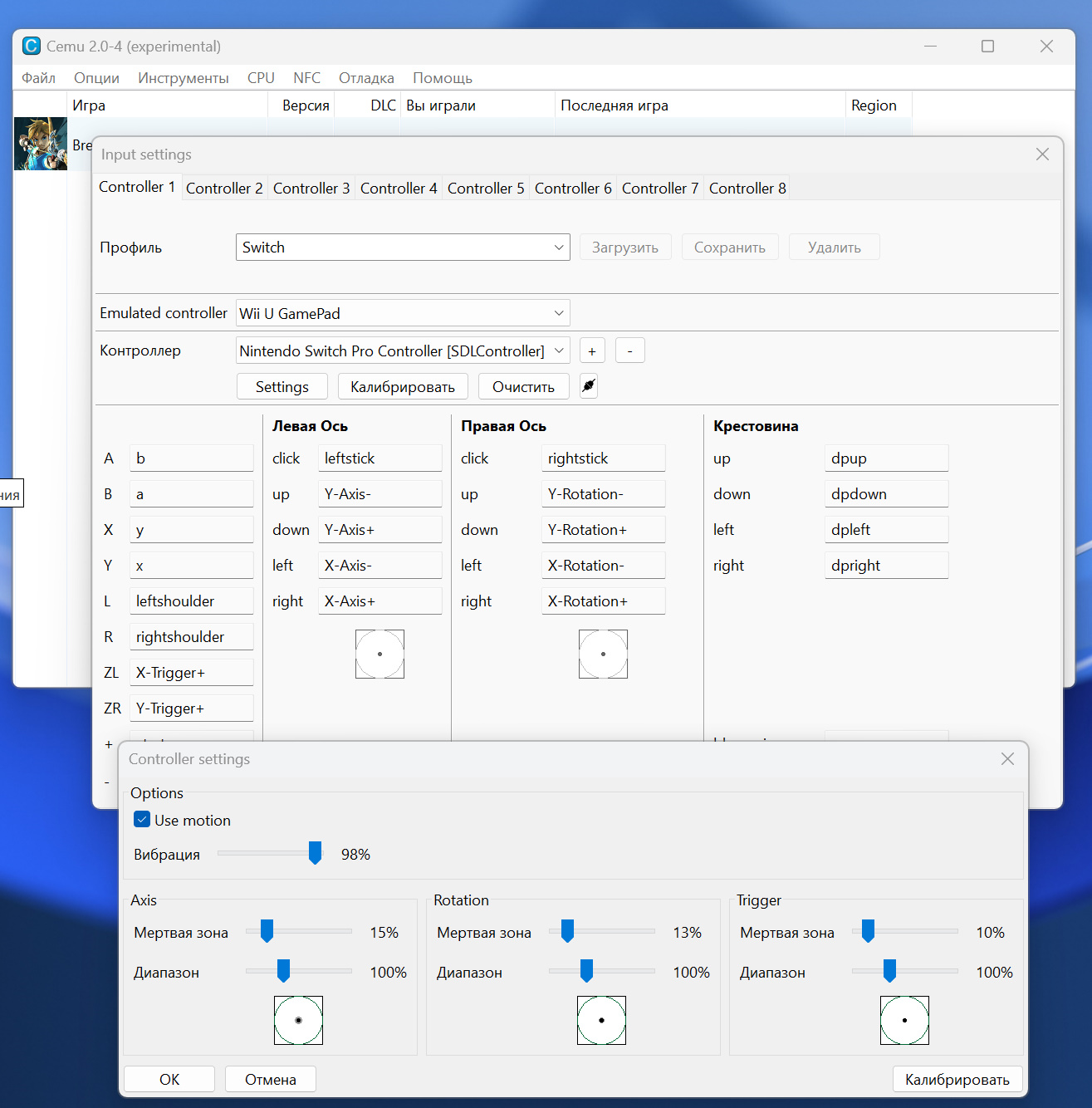
Геймпады можно полноценно задействовать в эмуляторах YUZU, CEMU и их форках. При этом в режиме Switch вибрация и гироскоп будут поддерживаться эмуляторами в нативном режиме. То есть вам не понадобится использовать дополнительные сервисы для эмуляции контроллера:




Комментариев нет :
Отправить комментарий