EasySMX S10 Limited Christmas Gift Box на официальном сайте
EasySMX в социальных сетях
EasySMX S10 на Яндекс Маркет
EasySMX S10 на Amazon
Подписывайтесь на сообщество "Всё о геймпадах"
Лимитированная рождественская версия EasySMX S10 Limited Christmas Gift Box:
Помимо рождественской суперобложки, в рождественский комплект входят: дополнительный набор тематических наклеек, открытка и пара насадок на стики. Дополнительная крестовина, дополнительная панель и два комплекта наклеек есть и в стандартной комплектации S10:
С технической точки зрения отличий от обычной версии у рождественской версии EasySMX S10 нет.
Геймпад EasySMX S10 специально создан и оптимизирован для использования с
портативной игровой консолью Switch 2.
One-Tap Wake-Up — мгновенное пробуждение одним нажатием и
мгновенный вывод консоли Switch из спящего режима:
Dedicated C Button for In-Game Chat — отдельная кнопка C для
внутриигрового чата. Играйте и общайтесь без перерыва. Примечание:
голосовая функция не является нативной и реализована с помощью макросов:
Immersive HD Rumble In Your Palm — полное погружение с HD-вибрацией
прямо в руках. Геймпад оснащён линейными HD-вибромоторами ALPS:
TMR Sticks – Precision Meets Durability — TMR-стики: точность
и надёжность, нулевой дрифт и сверхплавный ход. Частота опроса 1000 Гц в
проводном режиме и 125–250 Гц при подключении по Bluetooth:
Advanced Mecha-Button — продвинутые механические кнопки с
моментальным срабатывание и ходом 0,3 мм. Ресурс работы — более 5
миллионов нажатий. Мягкий тактильный отклик за счёт комбинации
микропереключателей и специальной силиконовой прокладки:
Customizable RGB Lighting — настраиваемая RGB-подсветка для
яркой персонализации. 5 режимов и множество цветовых комбинаций:
2 Programmable Buttons — 2 программируемые кнопки.
Нажмите и удерживайте специальную кнопку M, чтобы перейти в режим
сопоставления. Для назначения доступны: M + GL / GR, A · B · X · Y,
крестовина, · ZR · ZL · L · R · L3 · R3 · – · +:
Swappable D-Pads — сменные крестовины (D-Pad). Классическая форма в
виде креста или крестовина, более приспособленная для круговых движений.
Технические характеристики:
Настройки Turbo
• Ручной Turbo режим (полуавтоматический, на примере кнопки "А"): нажмите кнопки "M" + "A", чтобы активировать непрерывную стрельбу при удержании кнопки "A".
• Автоматический Turbo режим (полностью автоматический, на примере кнопки "А"): нажмите кнопки "M" + "A" второй раз. Затем нажмите кнопку "A" — чтобы запустить автоматический турбо режим и повторно нажмите кнопку "A" — чтобы остановить автоматический турбо режим.
Программирование кнопок GL и GR
• Программирование:
① Когда контроллер подключён к вашему устройству, нажмите и удерживайте кнопки M + GL (или M + GR), подсветка логотипа начнёт мигать красным — это значит, что активировался режим программирования, можете отпустить кнопки.
② Нажмите кнопки, которые хотите записать (например, A или комбинацию A + B) — это будет новая функция для кнопок GL или GR.
③ Нажмите GL или GR — чтобы сохранить настройки и выйти из режима программирования.
① Сопоставление: однократно зажмите кнопку\направление крестовины\направление стика или комбинацию кнопок\крестовины и повторно нажмите "GL/GR", чтобы сохранить настройки и выйти из режима программирования.
② Запись макроса: зажмите комбинацию кнопок\направлений стика\направлений крестовины и\или прожмите последовательность кнопок\направлений стика\направлений крестовины (до 32 действий). Нужно понимать, что при записи макроса будет учитываться время.
【Примечание】 Программируемые кнопки (те, которые можно записать на GL/GR): A / B / X / Y / ZR / ZL / L / R / L3 / R3 / - / + / D-pad (вверх/вниз/влево/вправо) / Стики (вверх/вниз/влево/вправо и диагонали).
Настройка подсветки RGB
• Переключение режимов подсветки: нажмите кнопку M дважды — контроллер коротко завибрирует, подтверждая вход в режим настройки RGB. Затем двигайте левый стик вверх или вниз, чтобы переключать режимы:
• Режим 1: динамичный (многоцветный, меняется автоматически).
• Режим 2: Дыхание (плавное затухание/яркость). Наклоните левый стик влево или вправо, чтобы менять цвет.
• Режим 3: фиксированный цвет. Наклоните левый стик влево или вправо, чтобы менять цвет.
• Режим 4: градиентный эффект.
• Режим 5: выключено.
• Регулировка яркости: нажмите кнопку левого стика (L3) — яркость переключается по уровням от 1 до 4.
Регулировка вибрации
• Увеличить интенсивность вибрации: нажмите M и наклоните левый стик вверх.
• Уменьшить интенсивность вибрации: нажмите M и наклоните левый стик вниз.
【Примечание】 Доступные уровни: от 0 (вибрация выключена) до 4 (максимальная интенсивность).
Калибровка стиков и датчика движения
• Процесс калибровки:
① Когда контроллер подключён к вашему устройству, удерживайте кнопки "+", "-" и "B".
② Подсветка логотипа начнёт мигать красным — это режим калибровки, отпустите кнопки.
③ Поверните оба стика (левый и правый) по часовой стрелке по 3 полных оборота.
④ Положите контроллер на ровную горизонтальную поверхность и нажмите кнопку "B".
Зарядка и питание
• Индикаторы зарядки:
① В выключенном состоянии: при зарядке подсветка логотипа мигает красным. Когда батарея полностью заряжена — горит зелёным.
② В подключённом состоянии: подсветка логотипа показывает текущий режим (X-input / D-input / Switch).
• Выключение: удерживайте кнопку "Home" 5 секунд — контроллер выключится. Также он автоматически выключится через 10 минут бездействия.
• Предупреждение о низком заряде: если при включении геймпада подсветка быстро мигает красным — батарея почти разряжена. Подзарядите геймпад как можно скорее.
• Переведите переключатель режимов в положение "X".
• Подключите контроллер к ПК с помощью кабеля Type-C.
• Когда светодиод загорится постоянно и контроллер коротко завибрирует — подключение установлено:
В этом режиме контроллер будет распознан Windows, как стандартный Xbox 360 контроллер — драйверы не требуются (на Windows 10/11 будет работать сразу).
✅ Плюсы
🔹 Богатый набор функций за свою цену:
⚠️ Аппаратные и функциональные недостатки:
Pro-Grade Motion Sensing — встроенный гироскоп
профессионального уровня. Прицеливание и наклоны — точная фиксация каждого
движения:
Clicky Micro-Switch Triggers — триггеры с кликающими
микропереключателями. Молниеносное срабатывание с ходом 0,3 мм:
Совместимость — Switch / Switch Lite / Switch OLED /
Switch 2, ПК / ноутбук / Windows, iOS (13.0 и выше), Android (8.0 и выше),
Steam OS, In-car gaming mode, Android TV / Box.
Режимы подключения — проводное подключение (Wired) и беспроводное
подключение по Bluetooth:
- Способ подключения: Bluetooth, проводное.
- Совместимость: Switch/Switch 2/Switch Lite/Switch OLED, Windows 7/8/8.1/10/11, Android/iOS.
- Интерфейс для зарядки и проводного подключения: Type-C.
- Аккумулятор: 1200 мА·ч.
- Входное напряжение: 5В.
- Рабочий ток: <75мА.
- Ток в спящем режиме: <20μА.
- Время заряди: около 3 часов.
- Вес (нетто): 244 г
Комплект поставки:
- Геймпад EasySMX S10 - 1шт.
- Магнитные сменные лицевые панели - 2шт. (1 установлена и одна дополнительная).
- Съёмный круглый D-Pad (установлен) - 1шт.
- Дополнительный съёмный D-Pad - 1шт.
- Кабель USB -USB-C - 1шт.
- Руководство пользователя - 1шт.
- Краткое руководство пользователя - 1шт.
- Рождественские насадки на стики - 2шт.
- Комплект наклеек - 3шт.
Суперобложка оформлена в рождественской тематике:
Лицевая часть обложки выполнена в виде ёлки со звездой:
"Дверцы" суперобложки фиксируются с помощью магнитов:
Открываем:
Внутри, помимо основной коробки с геймпадом, видим набор наклеек в
новогодней\рождественской тематике и открытку:
Вот они:
Геймпад поставляется в картонной коробке, запечатанной в прозрачную
плёнку:
На лицевой части коробки размещён логотип компании, изображение и
название геймпада, а также список совместимых платформ:
На задней поверхности коробки размешена информация с техническими
характеристиками геймпада:
На верхнем торце коробки нам напоминают, что EasySMX - это выбор
геймера:
На правом торце коробки видим информацию о TMR-стиках, двух
программируемых кнопках и сменной лицевой панели:
На левом торце коробки нас информируют о наличии HD-вибрации, NFC для
Amibo и кнопках на микропереключателях:
На нижнем торце размещена информация о производителе, сертификации для
различных рынков продаж, QR-код, ведущий на страницу, где размещена информация о соцсетях компании и прочая
информация:
Открываем коробку:
Внутренняя часть коробки оформлена шикарно:
Поролоновая проставка в верхней части коробки:
И специальная проставка из плотной матированной бумаги с логотипами
компании:
Под проставкой видим quick start guide:
С информацией о быстром запуске геймпада на китайском и английском
языках:
Обязательно ознакомимся, но позже:
Геймпад упакован в матовый пластиковый мешок:
Под блистером с геймпадом замечаем небольшой прямоугольный конверт:
Откроем его:
В конверте размещён комплект дополнительных аксессуаров:
Насадки на стики в рождественской тематике (эксклюзив рождественского комплекта):
Дополнительная крестовина:
Дополнительная прозрачная лицевая панель, на которую, в
дальнейшем, можно наклеить наклейки:
И, собственно, два коллекта наклеек:
Ненадолго отложим мешок с геймпадом в сторону:
И посмотрим, что лежит под блистером:
Под блистером лежат инструкция по эксплуатации и кабель:
Кабель USB-C -USB понадобится для зарядки и\или проводного подключения
геймпада:
Инструкция по эксплуатации:
Инструкция переведена на несколько языков, в том числе английский:
Вернёмся к геймпаду:
Съёмная лицевая панель оформлена в рождественской тематике:
Панель удерживается с помощью магнитов:
Визуально, рисунок смотрится шикарно. Это выглядит, как нарисованная от
руки картинка:
А RGB-подсветка ещё больше добавляет новогоднего настроения:
Эффекты подсветки можно менять, отключение также предусмотренно
(подробнее в пятом разделе).
Вторая съёмная лицевая панель прозрачная. Можно сказать, что это
что-то типа чистого листа. То есть на эту панель, в дальнейшем, можно
наклеить наклейки из комплекта. Тем самым добавив в оформление
геймпада собственное новогоднее настроение:
Я отложил оформление до следующего нового года:
Две насадки на стики — это чисто декоративная история:
Мило, по-новогоднему:
Но вы вряд ли будете использовать эти насадки в процессе эксплуатации
геймпада:
Стики несъёмные:
Что касается механической составляющей, стики работают хорошо без
каких-либо ощутимых люфтов, скрипов и неравномерностей в движении.
Грибки стиков хваткие, по ощущениям покрытие шляпок стиков похоже на
твёрдую резину:
Более подробно на работе стиков мы остановимся в разделе 3D-аналоги и тесты.
Задние части рукояток имеют зоны со специальным покрытием, дающим лучшую
хваткость:
Кнопки ABXY отрабатывают нажатия чётко и прожимаются равномерно вне
зависимости от точки приложения:
Механизм работы кнопок ABXY реализован на механических переключателях.
Чтобы смягчить звонкий мышиный клик и исключить люфты, между
переключателями и основными кнопками установлена демпфирующая проставка:
Направления крестовины прожимаются достаточно мягко, но щелчок в конце
хода звонкий:
Крестовина съёмная:
Я предпочитаю крестовины в классическом исполнении NES и SNES
контроллеров:
Хорошо, что такая крестовина идёт в комплекте поставки:
Для проверки крестовины я поиграл в несколько игр через эмуляторы SNES и
NES, крестовина работает отлично. Мисскликов нет, всё прожимается чётко
и точно.
Помимо основных элементов управления на лицевой панели геймпада так же
расположены стандартные для геймпадов Nintendo Switch и Nintendo Switch
2 кнопки: «+», «-», "Capture", "C" и «Home»:
Торцевые кнопки "ZL","L","ZR","R" нажимаются равномерно, вне
зависимости от точки приложения, с отчётливым тактильным щелчком в конце
хода:
Так как геймпад, в первую очередь, ориентирован под использование с
игровыми консолями Switch и Switch 2, курки "ZL и "ZR" не имеют
аналогового хода. Учитывайте это, если вы также планируете использовать
геймпад при подключении к ПК. Гонять в автосимы вы будете без
возможности плавно выжимать газ и тормоз.
Нажатие на все четыре торцевые кнопки ощущается как слегка смягчённый
клик мышки:
Такой эффект возникает за счёт "мышиных" механических переключателей,
задействованных в механизме работы этих кнопок:
И специальных смягчающих пружин на бамперах:
Перейдём к задней поверхности геймпада:
На задней поверхности геймпада, в основании рукояток, видим две
дополнительные кнопки "GR" и "GL":
Работа этих кнопок реализован на классических тактовых переключателях:
Тактильно, кнопки "GR" и "GL" ощущаются очень приятно и идеально
ложатся под пальцы. На эти кнопки можно сопоставлять другие кнопки
геймпада и\или записывать макросы с помощью кнопки "M" (подробнее
в пятом разделе).
Так же на задней поверхности расположен переключатель режимов работы
Switch\XInput и, упомянутая выше, функциональная кнопка "M",
предназначенная для настройки геймпада:
Стоит отметить, что в геймпаде установлены не обычные вибромоторы, а
вибромоторы с поддержкой HD Rumble, аналогичные моторам, установленным в
оригинальных контроллерах от Nintendo:
Более подробно работу этих вибромоторов мы рассмотрим в
разделе Режим Switch.
Так же в геймпаде установлен модуль NFC, предназначенный для
считывания данных с фигурок и карточек Amiibo:
Ну и наконец небольшой шортс с экспресс-осмотром геймпада:
В геймпаде установлены 3D-аналоги с датчиками на туннельно магнитном сопротивлении (TMR):
В сравнении с реализацией, где используются "старые" датчики на эффекте Холла, TMR датчики дают большую точность, идеальную линейность, долговечность, устойчивость к помехам и значительно большую энергоэффективность (до 98%). Что касается модели стиков, скорее всего, это JS16 от K-Silver:
А теперь давайте посмотрим, что покажет стандартный набор тестов.
Тест на идеальную окружность
Тест на идеальную окружность отдаёт такие результаты:
![]() |
| Режим X (XInput mode) |
![]() |
| Режим S (Switch mode) |
Стандартные результаты без каких-то аномалий. Режим идеальной окружности в EasySMX S10 не предусмотрен.
Мёртвая зона
По умолчанию для стиков включена мёртвая зона в центре (по ощущениям - около 5%) и её нельзя отключить: ни для режима X (XInput), ни для режима S (Switch).
Частота опроса
Результаты в утилите Polling 2:
| Проводное подключение в режиме XInput (частота опроса 1000Гц) |
| Подключение в режиме XInput Bluetooth (частота опроса 257Гц) |
Разрешение
Результаты в утилите Joystick Tester:
| Проводное подключение в режиме XInput (утилита показывает разрешение 11bit) |
| Подключение в режиме Bluetooth XInput (утилита показывает разрешение 11bit) |
| Подключение в режиме Bluetooth Switch (утилита показывает разрешение 12bit) |
Линейность и реальное разрешение
Результаты в утилите StickAnalyzer:
| Проводное подключение в режиме XInput (линейность отличная, реальное разрешение ближе к 10 битам) |
| Подключение в режиме Bluetooth XInput (линейность отличная, реальное разрешение ближе к 8 битам) |
| Подключение в режиме Bluetooth Switch (линейность отличная, реальное разрешение - непонятное, что-то среднее между 8 и 9 битами) |
По результату тестов можно написать, что стики максимально раскрываются при проводном подключении в режиме X (Xinput). В остальных режимах результаты скромнее, но учитывая тот факт, что это Bluetooth режимы, а геймпад, в первую очередь, настроен на максимальную совместимость с консолями Switch - всё вполне прилично.
Для конфигурации геймпада не требуется установка дополнительного ПО, все
настройки осуществляются с помощью кнопки "М" в комбинации с другими
кнопками и стиками:
• Ручной Turbo режим (полуавтоматический, на примере кнопки "А"): нажмите кнопки "M" + "A", чтобы активировать непрерывную стрельбу при удержании кнопки "A".
• Автоматический Turbo режим (полностью автоматический, на примере кнопки "А"): нажмите кнопки "M" + "A" второй раз. Затем нажмите кнопку "A" — чтобы запустить автоматический турбо режим и повторно нажмите кнопку "A" — чтобы остановить автоматический турбо режим.
• Отмена Turbo режима (на примере кнопки "А"): нажмите кнопки "M" + "A" в третий раз, чтобы отключить режим turbo.
【Примечание】 (Регулировка скорости Turbo: уровни 1–3):
① Нажмите кнопку "M" и наклоните левый стик влево — чтобы уменьшить скорость Turbo.
② Нажмите кнопку "M" и наклоните левый стик вправо — чтобы увеличить скорость Turbo.
③ Turbo режим можно установить на кнопки: A, B, X, Y, L, R, ZR, ZL и дополнительные кнопки GL\GR (если на эти кнопки уже что-то сопоставлено).
【Примечание】 (Регулировка скорости Turbo: уровни 1–3):
① Нажмите кнопку "M" и наклоните левый стик влево — чтобы уменьшить скорость Turbo.
② Нажмите кнопку "M" и наклоните левый стик вправо — чтобы увеличить скорость Turbo.
③ Turbo режим можно установить на кнопки: A, B, X, Y, L, R, ZR, ZL и дополнительные кнопки GL\GR (если на эти кнопки уже что-то сопоставлено).
Программирование кнопок GL и GR
• Программирование:
① Когда контроллер подключён к вашему устройству, нажмите и удерживайте кнопки M + GL (или M + GR), подсветка логотипа начнёт мигать красным — это значит, что активировался режим программирования, можете отпустить кнопки.
② Нажмите кнопки, которые хотите записать (например, A или комбинацию A + B) — это будет новая функция для кнопок GL или GR.
③ Нажмите GL или GR — чтобы сохранить настройки и выйти из режима программирования.
• Отмена программирования (очистка функции кнопки): Нажмите и удерживайте M + GL (или M + GR), подсветка логотипа начнёт мигать красным, затем сразу нажмите GL (или GR) — функция кнопки будет очищена.
• На кнопки "GL/GR" можно записывать как одиночные нажатия, так и комбинации (последовательно или одновременно).① Сопоставление: однократно зажмите кнопку\направление крестовины\направление стика или комбинацию кнопок\крестовины и повторно нажмите "GL/GR", чтобы сохранить настройки и выйти из режима программирования.
② Запись макроса: зажмите комбинацию кнопок\направлений стика\направлений крестовины и\или прожмите последовательность кнопок\направлений стика\направлений крестовины (до 32 действий). Нужно понимать, что при записи макроса будет учитываться время.
【Примечание】 Программируемые кнопки (те, которые можно записать на GL/GR): A / B / X / Y / ZR / ZL / L / R / L3 / R3 / - / + / D-pad (вверх/вниз/влево/вправо) / Стики (вверх/вниз/влево/вправо и диагонали).
Настройка подсветки RGB
• Переключение режимов подсветки: нажмите кнопку M дважды — контроллер коротко завибрирует, подтверждая вход в режим настройки RGB. Затем двигайте левый стик вверх или вниз, чтобы переключать режимы:
• Режим 1: динамичный (многоцветный, меняется автоматически).
• Режим 2: Дыхание (плавное затухание/яркость). Наклоните левый стик влево или вправо, чтобы менять цвет.
• Режим 3: фиксированный цвет. Наклоните левый стик влево или вправо, чтобы менять цвет.
• Режим 4: градиентный эффект.
• Режим 5: выключено.
• Регулировка яркости: нажмите кнопку левого стика (L3) — яркость переключается по уровням от 1 до 4.
Регулировка вибрации
• Увеличить интенсивность вибрации: нажмите M и наклоните левый стик вверх.
• Уменьшить интенсивность вибрации: нажмите M и наклоните левый стик вниз.
【Примечание】 Доступные уровни: от 0 (вибрация выключена) до 4 (максимальная интенсивность).
Калибровка стиков и датчика движения
• Процесс калибровки:
① Когда контроллер подключён к вашему устройству, удерживайте кнопки "+", "-" и "B".
② Подсветка логотипа начнёт мигать красным — это режим калибровки, отпустите кнопки.
③ Поверните оба стика (левый и правый) по часовой стрелке по 3 полных оборота.
④ Положите контроллер на ровную горизонтальную поверхность и нажмите кнопку "B".
Зарядка и питание
• Индикаторы зарядки:
① В выключенном состоянии: при зарядке подсветка логотипа мигает красным. Когда батарея полностью заряжена — горит зелёным.
② В подключённом состоянии: подсветка логотипа показывает текущий режим (X-input / D-input / Switch).
• Выключение: удерживайте кнопку "Home" 5 секунд — контроллер выключится. Также он автоматически выключится через 10 минут бездействия.
• Предупреждение о низком заряде: если при включении геймпада подсветка быстро мигает красным — батарея почти разряжена. Подзарядите геймпад как можно скорее.
Подключение (проводное)
• Переведите переключатель режимов в положение "X".
• Подключите контроллер к ПК с помощью кабеля Type-C.
• Когда светодиод загорится постоянно и контроллер коротко завибрирует — подключение установлено:
В этом режиме контроллер будет распознан Windows, как стандартный Xbox 360 контроллер — драйверы не требуются (на Windows 10/11 будет работать сразу).
Первое подключение (Bluetooth XInput)
• Переведите переключатель режимов в положение "X".
• Удерживайте 3 секунды кнопку Home, пока светодиод не начнёт быстро мигать (режим поиска).
• Включите Bluetooth на ПК и выберите в настройках устройство “Xbox Wireless Controller” для сопряжения.
• Когда светодиод будет гореть постоянно, а контроллер коротко завибрирует — сопряжение установлено.
Повторное подключение
Оставьте переключатель в положении "X", коротко нажмите кнопку Home — контроллер автоматически подключится к ПК:
В этом режиме (XInput по Bluetooth) контроллер эмулирует Xbox-контроллер, поэтому идеально работает с играми, поддерживающими Xbox геймпады и протокол XInput.
Повторное подключение
Оставьте переключатель в положении "X", коротко нажмите кнопку Home — контроллер автоматически подключится к ПК:
В этом режиме (XInput по Bluetooth) контроллер эмулирует Xbox-контроллер, поэтому идеально работает с играми, поддерживающими Xbox геймпады и протокол XInput.
Первое подключение (Bluetooth Switch)
• Переведите переключатель режимов в положение "S".
• Удерживайте кнопку Home 3 секунды, пока светодиод не начнёт быстро мигать (режим поиска).
• Включите Bluetooth на ПК и выберите в настройках устройство “Pro Controller” для сопряжения.
• Когда светодиод будет гореть постоянно, а контроллер коротко завибрирует — сопряжение установлено.
Повторное подключение
Оставьте переключатель в положении "S", коротко нажмите кнопку Home — контроллер автоматически подключится к ПК:
Повторное подключение
Оставьте переключатель в положении "S", коротко нажмите кнопку Home — контроллер автоматически подключится к ПК:
Зачем подключать геймпад к ПК в этом режиме? В режиме Pro Controller в клиенте Steam у вас будет прямой доступ к встроенному гироскопу геймпада. Также геймпад будет доступен в эмуляторах консолей от Nintendo с прямым доступом к гироскопу и, в случае эмулятора Yuzu, поддержкой HD Rumble.
Первое подключение (Bluetooth)
• Переведите переключатель режимов в положение "X".
• Удерживайте кнопку "Home" 3 секунды, пока светодиод не начнёт быстро мигать (режим поиска).
• Включите Bluetooth на вашем Android устройстве и выберите для сопряжения в настройках Bluetooth устройство “Xbox Wireless Controller”.
• Когда светодиод будет гореть постоянно, а контроллер коротко завибрирует — сопряжение установлено.
Повторное подключение
Оставьте переключатель в положении "X", коротко нажмите кнопку "Home" — контроллер автоматически подключится к вашему устройству.
При подключении к устройствам на Android по Bluetooth геймпад определяется как XBox Wireless Controller и будет работать во всех играх, где есть нативная поддержка игровых контроллеров XBox:
Повторное подключение
Оставьте переключатель в положении "X", коротко нажмите кнопку "Home" — контроллер автоматически подключится к вашему устройству.
При подключении к устройствам на Android по Bluetooth геймпад определяется как XBox Wireless Controller и будет работать во всех играх, где есть нативная поддержка игровых контроллеров XBox:
На моём планшете Galaxy Tab S7+ (Android 13) в тестовой утилите всё работает корректно, кроме поддержки вибрации (дело в старой ОС Android 13):
На моём телефоне S24 Ultra (Android 16) в тестовой утилите отображается поддержка вибрации, но это не всегда говорит о том, что вибрация будет работать. В случае с EasySMX S10, при проверке в приложении, вибрация работает корректно:
Частота опроса - 154Гц, средняя задержка - 6.47мс с кратковременными пиками - 50.03мс:
Такая частота опроса плюс-минус отображается в тесте на обоих устройствах, телефоне и планшете.
Подключение в режиме Switch на Android также возможно, корректность работы геймпада в этом режиме может зависеть от версии ОС и конкретной модели устройства. Частота опроса и задержки плюс-минус такие же, как при подключении в режиме XBox One S Controller:
Первое подключение (Bluetooth)
• Переведите переключатель режимов в положение "X".
• Удерживайте кнопку Home 3 секунды, пока светодиод не начнёт быстро мигать (режим поиска).
• Включите Bluetooth на вашем iOS\MacOS устройстве и выберите для сопряжения в настройках Bluetooth устройство “Xbox Wireless Controller”.
• Когда светодиод будет гореть постоянно, а контроллер коротко завибрирует — сопряжение установлено.
Повторное подключение
Оставьте переключатель в положении "X", коротко нажмите кнопку Home — контроллер автоматически подключится к вашему устройству.
Подключение к iOS (Bluetooth)
Оставьте переключатель в положении "X", коротко нажмите кнопку Home — контроллер автоматически подключится к вашему устройству.
Подключение к iOS (Bluetooth)
Подключение к MacOS (Bluetooth)
При подключении к устройствам на MacOS геймпад определяется, как XBox Wireless Controller и работает во всех играх, где есть нативная поддержка геймпадов:
Вибрация поддерживается.
Так же геймпад работает с устройствами от Apple в режиме Switch, при подключении по Bluetooth и по проводу, вибрация поддерживается.
Первое подключение к Switch 2
• Переведите переключатель режимов в положение "S".
• Удерживайте кнопку Home 3 секунды, пока светодиод не начнёт быстро мигать (режим поиска).
• Переведите переключатель режимов в положение "S".
• Удерживайте кнопку Home 3 секунды, пока светодиод не начнёт быстро мигать (режим поиска).
• На консоли Switch перейдите в меню [Контроллеры] > [Изменить порядок захвата], чтобы войти в режим сопряжения.
• Когда светодиод будет гореть постоянно, а контроллер коротко завибрирует — сопряжение установлено.
• В течение 20 секунд после сопряжения снимите Joy-Con с консоли и снова прикрепите их — это активирует функцию беспроводного пробуждения (требуется только при первом подключении).
Первое подключение (Switch / Switch OLED)
• Переведите переключатель режимов в положение "S".
• Удерживайте кнопку Home 3 секунды, пока светодиод не начнёт быстро мигать (режим поиска).
• В течение 20 секунд после сопряжения снимите Joy-Con с консоли и снова прикрепите их — это активирует функцию беспроводного пробуждения (требуется только при первом подключении).
Первое подключение (Switch / Switch OLED)
• Переведите переключатель режимов в положение "S".
• Удерживайте кнопку Home 3 секунды, пока светодиод не начнёт быстро мигать (режим поиска).
• На консоли Switch перейдите в [Контроллеры] > [Изменить порядок захвата], чтобы войти в режим сопряжения.
• Когда светодиод будет гореть постоянно, а контроллер коротко завибрирует — сопряжение установлено.
Повторное подключение
Оставьте переключатель в положении "S", коротко нажмите кнопку Home — контроллер автоматически подключится к Switch.
【Дополнительные функции в режиме S】
• Короткое нажатие кнопки Home: пробуждение консоли одной кнопкой.
• Короткое нажатие кнопки "C": быстрый доступ к голосовому чату в игре (в поддерживаемых сценариях).
• Короткое нажатие кнопки Capture (снимок экрана): быстрый скриншот.
• Когда светодиод будет гореть постоянно, а контроллер коротко завибрирует — сопряжение установлено.
Повторное подключение
Оставьте переключатель в положении "S", коротко нажмите кнопку Home — контроллер автоматически подключится к Switch.
【Дополнительные функции в режиме S】
• Короткое нажатие кнопки Home: пробуждение консоли одной кнопкой.
• Короткое нажатие кнопки "C": быстрый доступ к голосовому чату в игре (в поддерживаемых сценариях).
• Короткое нажатие кнопки Capture (снимок экрана): быстрый скриншот.
Тестирование при подключении к ПК
У меня нет возможности протестировать геймпад со свитчём. Но в этом режиме геймпад прекрасно работает и при подключении к ПК. Во-первых, в режиме Switch в Steam у вас будет прямой доступ к встроенному гироскопу геймпада:
Во-вторых, в режиме Switch геймпад будет доступен в эмуляторах консолей от Nintendo:
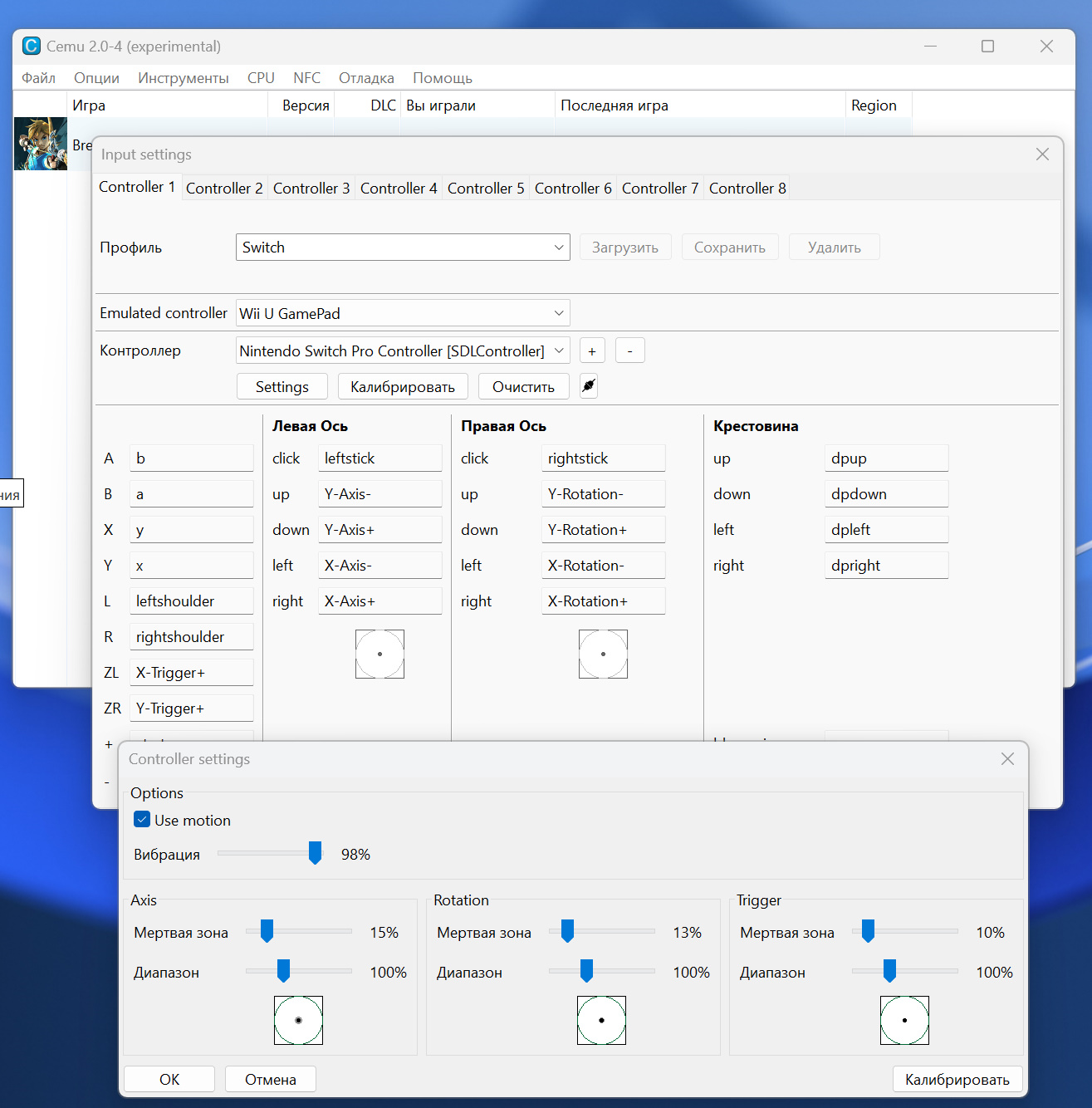
Более того, в эмуляторе Yuzu можно включить прямой драйвер, что на практике даёт более качественную вибрацию, максимально приближенную к HD Rumble оригинального Pro Controller от Nintendo. При условии, что геймпад это поддерживает:
Разница в работе вибромоторов (обычный режим vs режим прямого драйвера) ощущается даже в собственном тесте вибрации приложения:
А вот как EasySMX S10 отрабатывает HD Rumble в игре Super Mario Bros. Wonder (Yuzu):
Эффекты на кубиках работают, но они не точно такие же, как на оригинальном Pro Controller. Возможно, дело в драйвере, который используется в эмуляторе. Для сравнения, вот как воспроизводятся ноты на оригинальном Pro Controller.
Обучающее видео по подключению EasySMX S10 к консоли консоль Switch 2:
👉
Видео-инструкция по подключению
Если после выполнения шагов из видео консоль всё ещё не включается,
обновите прошивку контроллера:
👉
Скачать прошивку
👉
Видео-инструкция по обновлению прошивки
- Запустите утилиту обновления прошивки и убедитесь, что контроллер выключен.
- Нажмите и удерживайте левый стик (L3).
- Продолжая удерживать левый стик, подключите контроллер к ПК с помощью USB-кабеля.
- После того как программа обновления прошивки распознает контроллер, нажмите "Upgrade Firmware" в окне программы и дождитесь завершения процесса.
Мой экземпляр геймпада, на момент написания обзора, имел актуальную версию прошивки:
Итоги обзора:
✅ Плюсы
🔹 Богатый набор функций за свою цену:
- Поддержка одиночного включения консоли (Wake-up) — разбудить Switch 2 можно одним нажатием.
- HD-вибрация (HD Rumble) с линейными моторами (ALPS) делает отдачу глубже и реалистичнее, чем у многих других сторонних контроллеров.
- Встроенный датчик движения (6-axis gyro).
- Поддержка Amiibo благодаря встроенному NFC — редкая функция среди сторонних контроллеров.
- Совместимость с Switch, Switch 2, ПК, Android, iOS.
- Передовые TMR-аналоговые стики с высоким уровнем точности и долговечности.
- Механические кнопки с микропереключателями.
- Сменные D-Pad (круглый и классический крестовидный).
- Две программируемые задние кнопки, позволяющие назначить дополнительные действия.
🔹 Комфорт и дизайн:
- Удобная эргономика для длительных игровых сессий.
- RGB-подсветка и сменные лицевые панели — приятный визуальный штрих.
- Очень привлекательное соотношение цена/качество по сравнению с оригинальным Pro-контроллером Nintendo.
❌ Минусы и потенциальные огрaничения
⚠️ Аппаратные и функциональные недостатки:
- Отсутствуют аналоговые триггеры — это неудобно для гоночных и других игр на ПК.
- Нет 3,5 мм аудио-разъема, в отличие от официального Pro контроллера.
В целом можно сказать, что EasySMX S10 — это универсальный беспроводной геймпад, ориентированный в первую очередь на Nintendo Switch 2 / Switch, но также совместимый с ПК, Android и iOS. Геймпад предлагает хороший набор функций за меньшую цену в сравнении с официальными контроллерами от Nintendo, при этом значительно превосходя их по техническим характеристикам.


%20BT%20%D0%B8%20%D0%BF%D1%80%D0%BE%D0%B2%D0%BE%D0%B4.png)

Комментариев нет :
Отправить комментарий