
EasySMX Dune на официальном сайте
EasySMX в социальных сетях
Обзор EasySMX S10
Обзор EasySMX D10
Обзор EasySMX X05Pro
Обзор EasySMX S10 Lite
Подписывайтесь на сообщество "Всё о геймпадах"

Оглавление:
Описание ключевых особенностей и функций от производителя
Технические характеристики и комплект поставки
Описание ключевых особенностей и функций от производителя
Технические характеристики и комплект поставки

• Ультранизкая задержка беспроводного соединения
• Долговременная точность и стабильность
• Аппаратная кастомизация
• Простая и удобная настройка

«Почему DUNE?» - название геймпада вдохновлено
песчаными дюнами и экстремальными условиями. Главная концепция: в любых,
даже нестабильных условиях, контроль должен оставаться стабильным:
• Airflow-Oriented Structure — полуоткрытая конструкция улучшает циркуляцию воздуха и, как следствие, снижает усталость ладоней.
• Performance + Stability — создан не только для скорости, но и для стабильного контроля в течение продолжительных игровых сессий.
Реальная частота опроса 8000 Гц без задержек и без сомнений:
создан для быстрого трекинга, мгновенного поворота камеры и
высокочастотной последовательности ввода:

Сверхнизкая задержка отклика: геймпад разработан для точных выстрелов, уклонений в последний момент, быстрых поворотов и точного нажатия триггеров.
- Проводное подключение: ≈ 0.125–0.33 мс
- 2.4 ГГц беспроводное: ≈ 0.5 мс


Технические характеристики:
- Подключение: 2,4 ГГц (беспроводной адаптер идёт в комплекте), Bluetooth, провод (USB - USB-C кабель идёт в комплекте)
- Платформы: Switch 2/Switch/Switch Lite/Switch OLED, Windows 10/11, Android/iOS
- Частота опроса: 8000 Гц — при подключении через беспроводной адаптер и кабель
- Частота опроса: 125–160 Гц — при подключении по Bluetooth
- Интерфейс для зарядки и проводного подключения: Type-C
- Встроенный аккумулятор: 1200 мА·ч
- Напряжение зарядки: 5В
- Время заряди: около 3 часов
Комплект поставки:
- Геймпад EasySMX Dune - 1шт.
- Док-станция - 1шт.
- Съёмная передняя панель - 2шт. (одна панель на геймпаде)
- Съёмные стики - 2 комплекта (один комплект на геймпаде)
- Съёмная крестовина - 2шт. (одна крестовина на геймпаде)
- USB-кабель для зарядки и передачи данных - 1шт.
- 2.4G приёмник - 1шт.
- Руководство пользователя - 1шт.

Геймпад поставляется в достаточно большой и увесистой коробке. На лицевой части коробки изображён непосредственно геймпад, установленный на док-станцию, плюс информация о совместимости со Switch\PC\iOS\Android:

На задней поверхности коробки подробно расписаны основные преимущества и функции геймпада, на трёх языках:

На левом торце размещена информация о производителе, сертификации для различных рынков продаж, QR-код, ведущий на страницу, где размещена информация о соцсетях компании и прочая информация:

На правом торце коробки нам напоминают, EasySMX - выбор геймера:

Коробка защищена стандартной пломбой-наклейкой, которая позволяет убедиться в целостности упаковки:

Приступаем к распаковке и открываем коробку:

На внутренней части коробки видим интересную картинку, которая видимо намекает нам на то, что наш Dune 8K - это продукт внеземных технологий... ну или что-то типа того:

В инструкции появился русский язык — это радует. Несмотря на интуитивность
настроек за счёт встроенного экрана, есть нюансы о которых без инструкции
я бы не узнал:

Внутри коробки видим дополнительную переднюю панель и док-станцию, они упакованы в матовые полиэтиленовые пакеты:

Под дополнительной панелью спрятался сам геймпад, он тоже упакован в
матовый полиэтиленовый пакет. А по левую и правую стороны от док-станции,
расположенной ниже в коробке и тоже упакованной в матовый пакет, в
специальных углублениях, видим пару дополнительных стиков, дополнительнаую
крестовину и приёмник:

Начнём с приёмника. На одной из сторон приёмника размещён светодиодный
индикатор состояния работы и кнопка, которая отвечает за перевод приёмника
в режим сопряжения с геймпадом. Кнопка может понадобиться, например, для
повторного сопряжения. Светодиодный индикатор горит постоянным зелёным
цветом, когда геймпад подключён, и моргает, когда геймпад отключён:

На другую сторону приёмника наклеен стикер с технической информацией:

Предполагается, что приёмник будет подключаться в специальный порт, размещённый на днище док-станции из комплекта поставки:

Удобно:

Во-первых, не понадобится использовать лишний USB-порт на ПК, во-вторых,
такой способ подключения даёт более устойчивый и качественный сигнал, так
как док-станция, как правило, стоит на столе и приёмник находится
значительно ближе к геймпаду, чем если бы он был подключён в USB-порт на
задней поверхности системного блока ПК:

Для подключения док-станции к ПК в комплект положили USB - USB-C кабель в
тканевой оплётке:

Кроме того, кабель можно использовать для проводного подключения геймпада:

Дополнительная крестовина имеет классическую форму:

Дополнительные стики отличаются от тех, которые установлены на геймпаде
"из коробки", только высотой. Я сразу установил эти стики вместо
коротких дефолтных:

На ножки стиков надеты металлические кольца, это положительно влияет на
долговечность и плавность движения стиков. Что касается оформления шляпок,
тут производитель включил креатив — шляпки, как и весь геймпад в целом,
вдохновлены песчаными дюнами:

Несмотря на необычный внешний вид шляпки очень ухватистые и приятно
ощущаются под пальцами.
Дополнительная передняя панель чёрная с покрытием типа софт тач:
Дополнительная передняя панель чёрная с покрытием типа софт тач:

Для более плотного крепления к корпусу геймпада панель оснастили магнитами в шести точках по краях, три точки слева и три справа:

Сразу попробуем поставить дополнительную панель на геймпад:

Ну вот, как-то так:

По мне так скучно, теряется весь шарм дефолтного оформления, хотя оно и на
любителя конечно:

Поэтому продолжаем писать обзор на геймпад в дефолтной раскраске:

На лицевой панели геймпада размещён стандартный набор элементов управления в классической раскладке XBox: стики, кнопки, крестовина. К ним мы вернёмся чуть позже, начнём с главной фишки геймпада - 1.3-дюймового цветного экрана:

Первый вопрос, который возникает у любого прагматичного пользователя: зачем вообще нужен экран на геймпаде? В первую очередь он нужен для упрощения использования всевозможных встроенных функций и настроек, которых в современных геймпадах стало очень много. При наличии экрана вам не понадобится лезть в инструкцию каждый раз, когда вы в очередной раз не сможете вспомнить, какой комбинацией кнопок нужно переключить режим, настроить макрос, переназначить кнопку и так далее. Плюс на экран выводится информация о текущем подключении, уровне заряда батареи и другая информация — это тоже удобно.
Что можно сделать с помощью экрана EasySMX Dune 8K:
1. Выбрать и настроить режим подключения:


3. Выбрать алгоритм работы стиков:

|
| Стандартный алгоритм "Квадрат" |

|
| Алгоритм "Круг" |
4. Переназначить кнопки:

5. Назначить на любую основную кнопку режим турбо (ручной или
автоматический):

6. Записать комбинацию кнопок на любую дополнительную кнопку M1\M2\M3\M4:

7. Записать макрос на любую дополнительную кнопку M1\M2\M3\M4:

8. Выбрать режим гиростика (управление стиком с помощью встроенного
гироскопа), способ активации и чувствительность:

9. Выбрать частоту опроса (только для подключения через беспроводной
адаптер или проводного подключения):

10. Настроить мёртвую зону (или компенсацию мёртвой зоны) для аналоговых
курков:

11. Настроить уровень вибрации (только основных моторов, вибрация на
моторах в курках отдельно не регулируется):

12. Настроить яркость экрана:

12. Выбрать режим RGB-подсветки:

13. Откалибровать стики, курки и гироскоп:

14. Протестировать кнопки, курки и стики. А также посмотреть информацию по
версиям прошивок:

Прошивок кстати несколько: для экрана, для геймпада, для модуля 8K, для
приёмника:

С экраном разобрались, вернёмся к основным элементам управления.
Стики
Для долговечности и плавности хода стиков в отверстиях лицевой панели (основной и дополнительной) установлены кольца из РОМ-пластика:


Что касается механической составляющей, стики работают хорошо без
каких-либо ощутимых люфтов, скрипов и неравномерностей в движении.
Грибки стиков хваткие, по ощущениям покрытие шляпок стиков похоже на
твёрдую резину:

Более подробно на работе стиков мы остановимся в разделе 3D-аналоги и тесты.
Рукоятки
На боковых частях рукояток размещены прорезиненные накладки необычной формы. Всего накладок четыре, две в нижних частях рукояткок:
Рукоятки
На боковых частях рукояток размещены прорезиненные накладки необычной формы. Всего накладок четыре, две в нижних частях рукояткок:

Две в верхних частях:

Кстати, очень удобные в плане хвата, несмотря на необычный дизайн.
В каждой из рукояток есть прозрачные вставки, через которые на нас приятно светит RGB-подсветка. Подсветка синхронизируется с подсветкой док-станции из комплекта поставки, когда геймпад на неё установлен:
В каждой из рукояток есть прозрачные вставки, через которые на нас приятно светит RGB-подсветка. Подсветка синхронизируется с подсветкой док-станции из комплекта поставки, когда геймпад на неё установлен:

Так же через эти вставки можно увидеть, как вращаются грузики на
вибромоторах:

О вибрации и вибромоторах
Помимо основных вибромоторов в геймпаде установлены импульсные вибромоторы, они расположены в курках. Принцип работы такой же, как на оригинальных геймпадах XBox One|S|X|Elte. Но есть нюансы, они связаны с режимами работы. При проводном подключении и при подключении через приёмник (в режимах XInput) геймпад определяется в системе, как XBox 360 controller, то есть в режиме, в котором импульсные моторы в курках не могут работать нативно по определению:
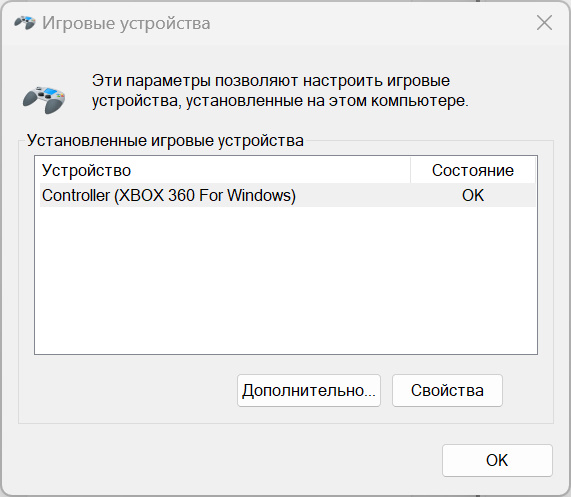
Поэтому для режима X360 производитель предусмотрел возможность включить дублирование эффектов, с основных вибромоторов на вибромоторы в курках. Такое дублирование работает по определённому алгоритму, который пробрасывает эффекты с основных вибромоторов на импульсные моторы в курках. Дублирование по умолчанию отключено и включается не через экранное меню, что было бы логично в общей концепции настройки девайса, а длинным зажатием комбинации кнопок M + Back. После включения дублирования вибрация на моторах в курках будет работать в любой игре, где есть хоть какая-то вибрация. Но есть игры, в которых хотелось бы почувствовать вибрацию импульсных триггеров так, как это задумано разработчиками, а не в эрзац режиме дублирования - это игры серии Forza Horizon и Forza Motorsport. Тут нам на помощь придёт режим Bluetooth XInput:
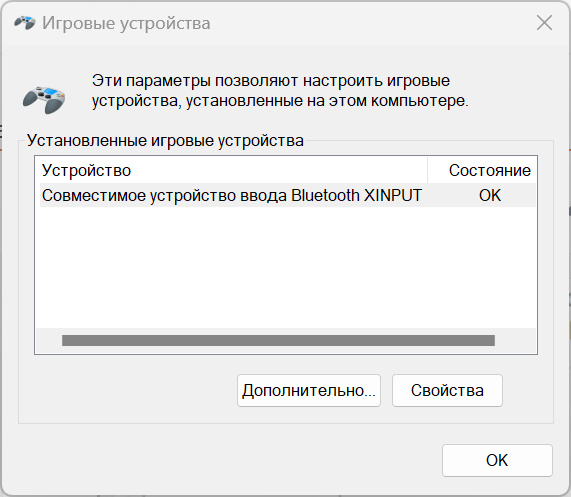
Режим Bluetooth XInput интересен тем, что в нём вибрация
основных моторов и моторов в курках работает раздельно, то есть так
же, как на геймпадах Microsoft. За счёт этого вы сможете погонять в
игры серии Forza с нативной вибрацией на курках, почувствовав эффекты
такими, какими их задумали разработчики игры.
Протестировать раздельную работу моторов можно с помощью утилиты Game Controller Tester:
Протестировать раздельную работу моторов можно с помощью утилиты Game Controller Tester:

Или Controller X:

Что касается непосредственно работы вибромоторов, я сравнивал работу вибрации моторов EasySMX Dune (в режиме Bluetooth XInput) в Forza Horizon 6 с работой вибромоторов XBox Elite 2 контроллера. Основные моторы EasySMX Dune проигрывают моторам XBox Elite 2 по качеству эффектов. На элитном геймпаде вибрация детальная и густая, а на EasySMX Dune менее детальная и дребезжащая. А вот импульсные моторы в курках работают плюс-минус одинаково, однако на EasySMX Dune вибрация импульсных триггеров слабее.
Кнопки ABXY
Кнопки ABXY отрабатывают нажатия чётко и прожимаются равномерно вне зависимости от точки приложения. Символы ABXY выполнены методом литья:

Работа кнопок реализована на механических переключателях. Чтобы
смягчить звонкий мышиный клик и исключить люфты, по ощущениям, между
переключателями и основными кнопками установлена силиконовая
демпфирующая проставка. Послушать звук кнопок можно на
видео
в конце этого раздела.
Крестовина
Крестовина

Направления крестовины прожимаются мягко, люфтов нет. При этом щелчок в конце хода достаточно чёткий. Любителям ретро-гейминга крестовина должна понравиться. Послушать звук можно на видео в конце этого раздела:

Я предпочитаю крестовины в классическом форм-факторе крест, но вы можете
оставить дефолтную крестовину, которая больше подходит для современных
игр:

Если же вам в принципе не нравятся крестовины на тактовых кнопках, можно
обратить внимание на более простую модель, например,
EasySMX X05Pro.
Функциональные кнопки
Помимо основных элементов управления на лицевой панели геймпада так же расположены стандартные кнопки: «Back», «Menu» и «Home»:
Функциональные кнопки
Помимо основных элементов управления на лицевой панели геймпада так же расположены стандартные кнопки: «Back», «Menu» и «Home»:

А также функциональная кнопка "M". Все эти кнопки выполнены на тактовых
переключателях:

Значок с логотипом EasySMX носит не только декоративный характер, от также выступает в роли направляющей для точного приземления геймпада на док-станцию, в дополнение к магнитной фиксации. Таким образом геймпад гарантированно состыковывается с док-станцией в 100% случаев:

Курки LT\RT
Курки LT\RT нажимаются плавно и равномерно, механизм работы реализован на
датчиках Холла:

Для каждого из курков на задней поверхности геймпада установлены специальные переключатели, с помощью которых курки можно переводить из аналогово режима работы в цифровой:


В цифровом режиме нажатие на курок ощущается как слегка смягчённый клик
мышки. Такой эффект возникает за счёт механических переключателей,
задействованных в механизме курков, и специальной смягчающей пружины.
Бамперы LB\RB\M1\M2
Бамперы LB\RB отрабатывают чётко, вне зависимости от точки приложения указательных пальцев, с отчётливым тактильным щелчком в конце хода. Механизм работы бамперов LB\RB реализован на классических тактовых кнопках, такие кнопки установлены в большинстве современных геймпадов. Тоже самое можно написать и о дополнительных кнопках M1\M2:

Бамперы LB\RB\M1\M2
Бамперы LB\RB отрабатывают чётко, вне зависимости от точки приложения указательных пальцев, с отчётливым тактильным щелчком в конце хода. Механизм работы бамперов LB\RB реализован на классических тактовых кнопках, такие кнопки установлены в большинстве современных геймпадов. Тоже самое можно написать и о дополнительных кнопках M1\M2:

USB-C разъём
Помимо курков и бамперов на торце геймпада имеется разъём USB-C,
предназначенный для зарядки и\или проводного подключения геймпада:

Дополнительные кнопки M3\M4
На задней поверхности геймпада, в основании рукояток, видим две дополнительные кнопки M3 и M4. На эти кнопки (и кнопки M1\M2) можно записывать макросы или назначать комбинации кнопок:
На задней поверхности геймпада, в основании рукояток, видим две дополнительные кнопки M3 и M4. На эти кнопки (и кнопки M1\M2) можно записывать макросы или назначать комбинации кнопок:

Механизм работы кнопок M3\M4 реализован на классических тактовых
переключателях. Кнопки очень приятные, в плане тактильных ощущений, и
удобные, в плане расположения:

Прочие элементы
Так же на задней поверхности геймпада можно увидеть механический выключатель геймпада и четыре контактные площадки:

Контактные площадки предназначены для состыковки геймпада с
контактами, расположенными на док-станции:

Док-станция
В задней части док-станции размещён USB-C порт, предназначенный для подключения комплектного кабеля, который, в свою очередь, нужно подключить в USB-порт вашего ПК:
В задней части док-станции размещён USB-C порт, предназначенный для подключения комплектного кабеля, который, в свою очередь, нужно подключить в USB-порт вашего ПК:

На дне док-станции видим обычный USB-порт, он предназначен для подключения
приёмника:

Такая схема подключения даёт (заявленную производителем)
интеллектуальность док-станции, интеллектуальность заключается в том, что
геймпад (и приёмник) автоматически выключаются\включаются при
установке\снятии геймпада на док-станцию. Кроме того, синхронизируются
эффекты подсветки геймпада и док-станции. А по окончанию зарядки геймпада
подсветка геймпада и док-станции автоматически гаснет.
Впрочем, вы можете не подключать док-станцию непосредственно к ПК, тогда приёмник в док-станцию можно не устанавливать и подключить напрямую к компьютеру. Саму же док-станцию можно запитать от любого источника, подходящего по техническим характеристикам (5V, 500mA):
Впрочем, вы можете не подключать док-станцию непосредственно к ПК, тогда приёмник в док-станцию можно не устанавливать и подключить напрямую к компьютеру. Саму же док-станцию можно запитать от любого источника, подходящего по техническим характеристикам (5V, 500mA):

При этом в плане интеллектуальности ничего не поменяется. А свободный от
приёмника USB-порт можно использовать для подключения следующего девайса,
которому необходимо питание, например, док-станции от другого геймпада,
если он у вас есть.
Видео с осмотром геймпада
Ну и наконец небольшой шортс с экспресс-осмотром геймпада:
Видео с осмотром геймпада
Ну и наконец небольшой шортс с экспресс-осмотром геймпада:
3D-аналоги и тесты
Производитель оснастил геймпад продвинутыми TMR (Tunnel Magnetoresistance). Считается, что такие стики обеспечивают исключительную точность, плавное управление и повышенную долговечность в сравнении с классическими стиками на переменных резисторах и даже стиками с датчиками на эффекте Холла:
С точки зрения тактильных ощущений стики работают хорошо и плавно, без каких-либо ощутимых люфтов, скрипов и неравномерностей в движении. Правда есть небольшой дрифт в центре, но, после калибровки, он не превышает 2-4%. Это не критично, если вы не перфекционист по жизни и\или играете в тесты, а не игры:


Я поставил 0%. В подавляющем большинстве игр на ПК и так предусмотрена мёртвая зона в центре, причём с таким огромным запасом, что обращать внимание на дрифт до 10-12% нет никакого смысла.


Судя по значению строки "Tremor", фильтр антидребезга, стабилизирующий данные движения стиков, в прошивке не прописан. Но, учитывая крайне незначительную амплитуду дрожания, на такой тремор в тестовых утилитах можно не обращать внимания. В играх это ощущаться не будет точно. Ну и в целом, такой тремор — нормальное явление для Hall Effect и TMR стиков, если не используется упомянутый выше фильтр антидребезга.
.png)
И среднюю частоту опроса 7536Гц (средняя задержка - 0.13мс) при проводном подключении:
.png)
Медианные значения — 7751 Гц и 7874 Гц соответственно. Впечатляет! Частоту опроса можно менять через экранное меню:

Тест на линейность
Тестировать линейность мы будем в утилите Line
Производитель оснастил геймпад продвинутыми TMR (Tunnel Magnetoresistance). Считается, что такие стики обеспечивают исключительную точность, плавное управление и повышенную долговечность в сравнении с классическими стиками на переменных резисторах и даже стиками с датчиками на эффекте Холла:
С точки зрения тактильных ощущений стики работают хорошо и плавно, без каких-либо ощутимых люфтов, скрипов и неравномерностей в движении. Правда есть небольшой дрифт в центре, но, после калибровки, он не превышает 2-4%. Это не критично, если вы не перфекционист по жизни и\или играете в тесты, а не игры:

При чём заметить дрифт (в тестах) можно только скрутив до 0%
мёртвые зоны в настройках геймпада (по умолчанию стоят зоны равные
5%):

Я поставил 0%. В подавляющем большинстве игр на ПК и так предусмотрена мёртвая зона в центре, причём с таким огромным запасом, что обращать внимание на дрифт до 10-12% нет никакого смысла.
И вот как раз, в свете тех самых неотключаемых мёртвых зон с
запасом. Производитель дал нам возможность не только менять мёртвые
зоны, но и компенсировать. Для этого нужно двигать ползунок в
сторону отрицательных значений (влево). Вот, для примера,
скомпенсированная до 20% мёртвая зона на левом стике:

Есть один странный момент, он касается Bluetooth режимов: PC
(XInput)\Android (XInput) и iOS. В этих режимах люфт стиков в центр
может доходить до 7-11%, но как-то странно -кратковременно, видимо в
этих режимах присутствует некий алгоритм автоцентровки или
компенсации мёртвой зона, я не до конца понял, как это работает.
Алгоритм центровки срабатывает, когда начинаешь двигать один из
стиков. Это больше похоже на баг и, теоретически, в дальнейшем может
быть скорректировано прошивками. При чём такое поведение не
наблюдается в других режимах: проводном и 2.4G режимах XInput\DInput
и во всех режимах Switch (2.4G\кабель\Bluetooth).


Тут всё штатно, в соответствии с выставленными настройками.
Тесты 3D-аналогов
Подключение в режиме XInput (приёмник и кабель)
Алгоритм работы стика
В настройках экранного меню на правый стик выставлен алгоритм
"Круг", на левый стик выставлен алгоритм "Квадрат":


И 13bit (при проводном подключении):

Судя по значению строки "Tremor", фильтр антидребезга, стабилизирующий данные движения стиков, в прошивке не прописан. Но, учитывая крайне незначительную амплитуду дрожания, на такой тремор в тестовых утилитах можно не обращать внимания. В играх это ощущаться не будет точно. Ну и в целом, такой тремор — нормальное явление для Hall Effect и TMR стиков, если не используется упомянутый выше фильтр антидребезга.
Частота опроса
В утилите Polling 2 видим среднюю частоту опроса 6894Гц (средняя задержка -
0.14мс) при беспроводном подключении:
.png)
И среднюю частоту опроса 7536Гц (средняя задержка - 0.13мс) при проводном подключении:
.png)
Медианные значения — 7751 Гц и 7874 Гц соответственно. Впечатляет! Частоту опроса можно менять через экранное меню:
Тест на линейность
Тестировать линейность мы будем в утилите Line

Результат отличный - 96%.
Подключение в режиме Switch (приёмник*)
*При подключении в режиме Switch по проводу геймпад на ПК не работает.
Алгоритм работы стика
В настройках экранного меню на правый стик выставлен алгоритм
"Круг", на левый стик выставлен алгоритм "Квадрат":

Тут всё штатно, в соответствии с настройками.
Разрешение


Медианные значения — 125Гц. То есть режим Switch заточен на
совместимость с одноимённой приставкой, и частота опроса ограничена
значениями, которые используются на оригинальных контроллерах для
Switch.
Тестируем линейность в утилите Line
Тест на линейность
Тестируем линейность в утилите Line

Алгоритм работы стика
В настройках экранного меню на правый стик выставлен алгоритм
"Круг", на левый стик выставлен алгоритм "Квадрат":

И опять всё штатно, в соответствии с настройками.
В утилите
Stick Tracer
видим разрешение 12bit:
Разрешение


Медианные значения — 155Гц. Для подключения по Bluetooth отличные
значения.

Результат хороший - 92.8%.
Подключение в режиме XInput (Bluetooth)
Алгоритм работы стика
В настройках экранного меню на правый стик выставлен алгоритм
"Круг", на левый стик выставлен алгоритм "Квадрат":

Тут опять всё штатно, в соответствии с настройками.
Разрешение

Странно, почему значения получаются разными, я перепроверил пять раз. Видимо какой-то баг.
Частота опроса

Медианные значения — 156Гц. Для подключения по Bluetooth отличные
значения.
Тест на линейность
Тестируем линейность в утилите Line

Результат отличный - 94.9%.
Тест встроенного режима Motion (гиростик)
Для режима Motion в настройках геймпада предусмотрена возможность активации удержанием кнопки (по умолчанию на удержание назначен курок LT) или постоянная работа, а также возможность назначить гироскоп на левый или правый стики плюс настройка чувствительности:

Набор настроек скромный, нет важной настройки, позволяющей
скомпенсировать мёртвые зоны в центре.
Для начала проверим работу гиростика в утилите Stick Tracer. На
первый взгляд всё выглядит нормально, частота опроса так вообще
шикарная. Но визуально поведение гиростика ощущается очень
дискретно - 15-20Гц не больше:

Поэтому протестируем гиростик в боевых условиях, в игре Horizon
Forbidden West. Так как в этой игре есть нативная поддержка
DualSense с возможностью доцеливаться встроенным в DualSense
гироскопом, очень легко понять, как работает режим гиростика на
тестируемых геймпадах в сравнении с тем, как должно быть.
Начнём с того, что в игре присутствует очень большая (не отключаемая) центральная мёртвая зона на стиках (около 30%), а возможность скомпенсировать центральную мёртвую зону в настройках гиростика Dune не предусмотрели. Это уже огромный минус, у других вендоров такая настройка имеется. Впрочем, это не главная проблема, стоило на пару минут зайти в игру и сделать пару-тройку взмахов геймпадом, как сразу стало понятно, что режим Motion в Dune реализован для галочки. Движения гиростика очень, очень дискретные. Навести прицел во что-то на экране конечно можно, но это будет долго и мучительно, то есть полностью теряется смысл использования гиростика в игре:
Начнём с того, что в игре присутствует очень большая (не отключаемая) центральная мёртвая зона на стиках (около 30%), а возможность скомпенсировать центральную мёртвую зону в настройках гиростика Dune не предусмотрели. Это уже огромный минус, у других вендоров такая настройка имеется. Впрочем, это не главная проблема, стоило на пару минут зайти в игру и сделать пару-тройку взмахов геймпадом, как сразу стало понятно, что режим Motion в Dune реализован для галочки. Движения гиростика очень, очень дискретные. Навести прицел во что-то на экране конечно можно, но это будет долго и мучительно, то есть полностью теряется смысл использования гиростика в игре:

Про микроконтроль даже писать не буду, доцелиться во что-то мелкое на экране невозможно. Так что режим Motion, на данный момент, бесполезен. Возможно, в дальнейшем, это решат прошивками, но пока имеем то что есть.
Тест гироскопа в режиме Switch
Тут сразу хорошие новости, встроенный гироскоп в режиме Switch (через Steam) работает отлично, а помня о возможности подключить геймпад к ПК в режиме свитча через приёмник, использовать не самый стабильный для плотного ПК-гейминга режим Bluetooth не понадобится. Для проверки я добавил тестовую утилиту Stick Tracer в Steam и назначил гироскоп на правый стик геймпада, вот тут всё выглядит вполне достойно и в тесте, и при визуальном тестировании:

Нет ощущения дискретности в движениях, нет мёртвых зон и других неприятных моментов, которые обычно мешают пользоваться гироскопом в играх. При этом в Steam есть огромное количество настроек, при желании этими настройками можно довести управление гироскопом до идеала. Так что встроенным в геймпад гироскопом можно вполне себе комфортно пользоваться на ПК, но придётся повозиться с настройками.
Тут сразу хорошие новости, встроенный гироскоп в режиме Switch (через Steam) работает отлично, а помня о возможности подключить геймпад к ПК в режиме свитча через приёмник, использовать не самый стабильный для плотного ПК-гейминга режим Bluetooth не понадобится. Для проверки я добавил тестовую утилиту Stick Tracer в Steam и назначил гироскоп на правый стик геймпада, вот тут всё выглядит вполне достойно и в тесте, и при визуальном тестировании:

Нет ощущения дискретности в движениях, нет мёртвых зон и других неприятных моментов, которые обычно мешают пользоваться гироскопом в играх. При этом в Steam есть огромное количество настроек, при желании этими настройками можно довести управление гироскопом до идеала. Так что встроенным в геймпад гироскопом можно вполне себе комфортно пользоваться на ПК, но придётся повозиться с настройками.
Для подключения к ПК в геймпаде предусмотрено два режима PC(XInput) и PC(DInput). В каждом из этих режимов есть варианты подключения через 2.4G приёмник, по Bluetooth и по проводу:

Режим PC(XInput) кабель\приёмник
В режиме XInput (XBox 360), при подключении через приёмник из комплекта или по кабелю, геймпад будет определяться в системе, как проводной XBox 360 контроллер. То есть у вас всегда будет максимальная совместимость с играми, где есть поддержка геймпадов:

Режим PC(XInput) Bluetooth
Также вы сможете подключить геймпад к ПК по Bluetooth в режиме Bluetooth XInput:
В режиме XInput (XBox 360), при подключении через приёмник из комплекта или по кабелю, геймпад будет определяться в системе, как проводной XBox 360 контроллер. То есть у вас всегда будет максимальная совместимость с играми, где есть поддержка геймпадов:
Режим PC(XInput) Bluetooth
Также вы сможете подключить геймпад к ПК по Bluetooth в режиме Bluetooth XInput:

Режим PC(DInput)
При переводе геймпада в DirectInput режим, при подключении через 2.4G приёмник из комплекта и по кабелю, геймпад будет определяться в системе, как EasySMX D15:

А при подключении по Bluetooth как Gamepad:

Что интересно, Steam увидел геймпад в режиме Bluetooth DInput, как
Ipega PG-9023:
При переводе геймпада в DirectInput режим, при подключении через 2.4G приёмник из комплекта и по кабелю, геймпад будет определяться в системе, как EasySMX D15:


Для подключения к устройствам на Android в геймпаде предусмотрен отдельный режим:

Так же не очень понятна логика смены Bluetooth-режимов через экранное меню. Каждый раз, когда я переключаюсь из одного Bluetooth-режима в другой Bluetooth-режим (любой) геймпад включает режим сопряжения, даже если ранее он уже был подключён к устройству в этом режиме. А чтобы выйти из режима сопряжения, нужно выключить и включить геймпад или установить и снять его с док-станции, после чего геймпад спокойно подключиться к ранее запомненному устройству. Тут, видимо, требуется доработка прошивки в плане выделения режима повторного сопряжения в отдельный пункт экранного меню.
Подключение в режимах Android (XInput) \ PC (XInput) и iOS
При подключении к устройствам на Android по Bluetooth в режиме
Android(XInput), PC(XInput) или iOS геймпад всегда определяется как
XBox Wireless Controller и будет работать во всех играх, где есть
нативная поддержка игровых контроллеров XBox:

На моём планшете Galaxy Tab S7+ (Android 13) в
тестовой утилите всё работает корректно, кроме
поддержки вибрации (дело в старой ОС Android
13):

На моём телефоне S24 Ultra (Android 16) в тестовой
утилите уже отображается поддержка вибрации, но это не
всегда говорит, что вибрация будет работать. В случае с
EasySMX Dune вибрация не работает:

Частота опроса - 149.67Гц , средняя задержка - 6.68мс
с кратковременными пиками - 49.38мс:

Такая частота опроса отображается в тесте на обоих
устройствах, телефоне и планшете.


Подключение в режимах Switch (Bluetooth) и Android
(DInput)
Так же геймпад можно подключить к устройствам на Android в режимах Switch (Bluetooth) и Android (DInput):
Корректность работы геймпада в этих режимах может
зависеть от версии ОС, модели устройства и
игры.
Что касается реальных игр, у меня на телефоне стоит
игра Zombotron, в этой игре геймпад определяется и
работает корректно, без задержек и лагов в управлении:


Так же геймпад можно подключить к устройствам на Android в режимах Switch (Bluetooth) и Android (DInput):

|
| Режим Switch (Bluetooth) |

|
| Режим DInput (Bluetooth) |
Инересно, что геймпад определяется в утилите KeyLinker,
эта утилита предназначена для конфигурации геймпадов по
отдельному Bluetooth каналу:

К сожалению, кроме версии основной прошивки геймпада, утилита ничего не отображает. Возможно, требуются обновления приложения и\или прошивок геймпада:

Для подключения к устройствам от Apple по Bluetooth в геймпаде предусмотрен отдельный режим:

Подключение к MacOS\iOS (Bluetooth)
При подключении к устройствам на MacOS\iOS через режим iOS
геймпад определяется в системе, как XBox Wireless Controller и
работает во всех играх, где есть нативная поддержка
геймпадов:


Вибрация поддерживается.
Подключение к MacOS (приёмник\проводное)
В моём случае, на Mac mini M4 и Tahoe 26.5.2, подключиться к маку получилось только в режиме Switch (через приёмник):

Подключение к MacOS\iOS (режим Switch Bluetooth)
Подключение к MacOS (приёмник\проводное)
В моём случае, на Mac mini M4 и Tahoe 26.5.2, подключиться к маку получилось только в режиме Switch (через приёмник):

Этот режим работает на маке корректно, включая вибрацию.
Режимы PC (XInput) и PC (DInput) (при подключении через приёмник и по проводу) и режим Switch (при проводном подключении) на маке не работают.
Режимы PC (XInput) и PC (DInput) (при подключении через приёмник и по проводу) и режим Switch (при проводном подключении) на маке не работают.
Подключение к MacOS\iOS (режим Switch Bluetooth)
Геймпад без проблем работает с устройствами от Apple в
режиме Switch при подключении по Bluetooth, вибрация
поддерживается:

|
| iOS |

|
| MacOS |
Плюс в том, что в режиме Pro Controller, в клиенте Steam для
мака, у вас будет прямой доступ к встроенному гироскопу
геймпада:


Также в режиме Pro Controller геймпад будет нативно доступен в
эмуляторах консолей от Nintendo:

Тестирование при подключении к ПК
У меня нет возможности протестировать геймпад со свитчём.
Но в этом режиме геймпад прекрасно работает и при
подключении к ПК. Более того, в режиме свитча EasySMX Dune
можно подключить к ПК не только по Bluetooth, но и через
приёмник из комплекта поставки (проводное подключение у меня
не заработало):

В режиме Pro Controller в Steam, помимо стандарнтых настроек, у вас будет прямой доступ к встроенному гироскопу геймпада, что открывает огромное количество возможностей по конфигурации геймпада через Steam Input:

В режиме Pro Controller в Steam, помимо стандарнтых настроек, у вас будет прямой доступ к встроенному гироскопу геймпада, что открывает огромное количество возможностей по конфигурации геймпада через Steam Input:


Правда нужно помнить, что в режиме свитча
аналоговые курки работают как кнопки. То есть для
гонок этот режим не очень подходит.
Так же в режиме Pro Controller геймпад будет доступен в эмуляторах консолей от Nintendo, именно в нативном режиме:
Так же в режиме Pro Controller геймпад будет доступен в эмуляторах консолей от Nintendo, именно в нативном режиме:


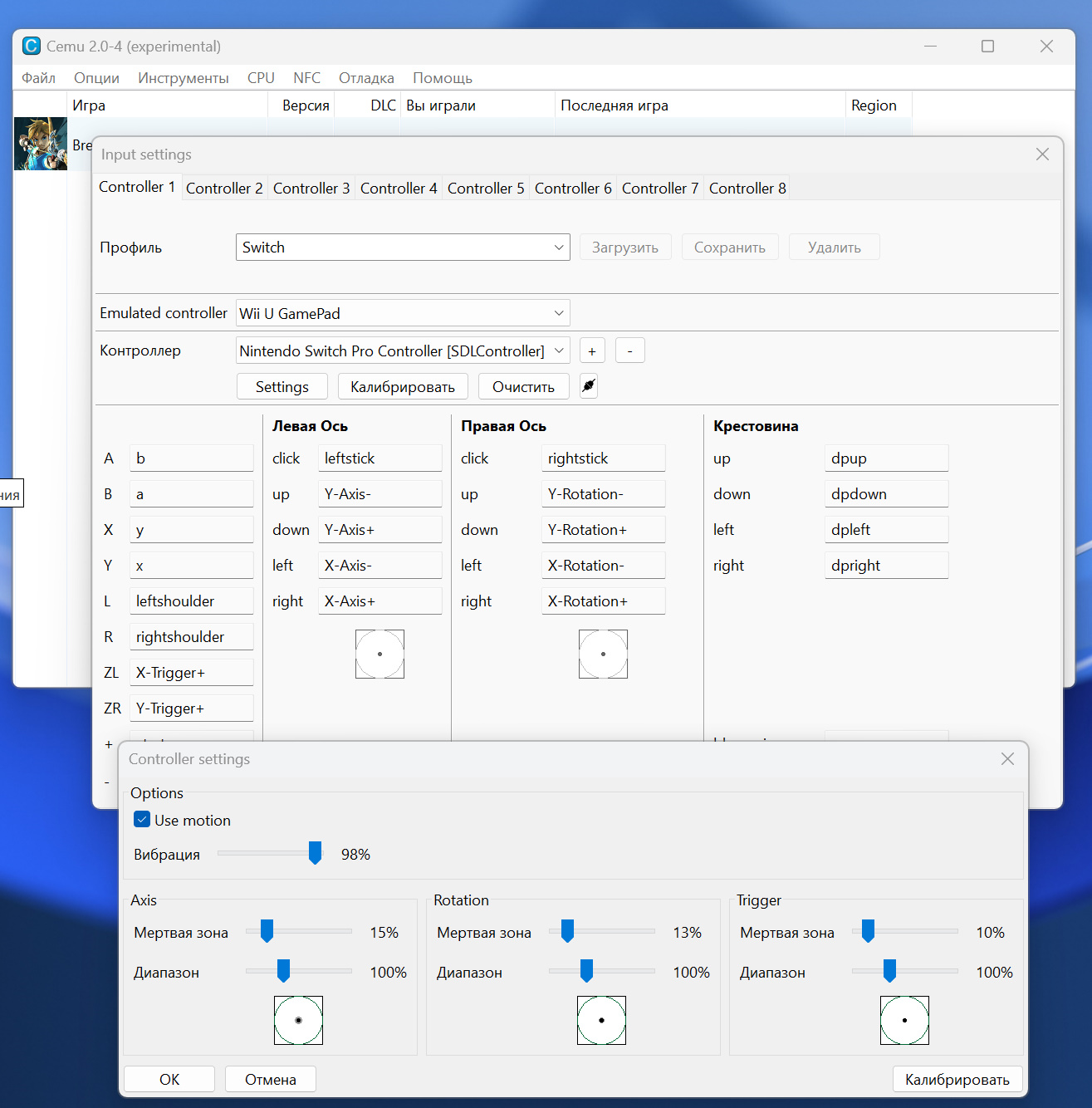
То есть вибрация и гироскоп будут работать напрямую,
без дополнительных ухищрений:

А вот моторы с поддержкой
HD Rumble на EasySMX Dune
8K отсутствуют, в отличие от EasySMX S10. Поэтому нет смысла включать прямой драйвер в настройках
эмуляторов:
%20BT%20%D0%B8%20%D0%BF%D1%80%D0%BE%D0%B2%D0%BE%D0%B4.png)
Плюс к вышеперечисленному, в комплекте идёт док-станция, дополнительные стики и крестовина. Стоит отметить, что это первый геймпад EasySMX в премиум-сегменте, и, в целом, можно сказать, что первый блин не вышел комом. Да, внешний вид может показаться необычным, но, на удивление, хват геймпада очень приятный, и он идеально лежит в руках.
Из минусов стоит отметить некоторые моменты, связанные с ранними версиями прошивок, на которые производителю стоит обратить внимание.

Комментариев нет :
Отправить комментарий