
Подписывайтесь на сообщество VK "Всё о геймпадах"
Геймпад GuliKit TT MAX на официальном сайте
GuliKit
Официальный продавец GuliKit.ru

Оглавление:

В первую очередь посмотрим (и почитаем) информацию от производителя.
GuliKit TT MAX / PRO Controller: один из быстрейших беспроводных контроллеров на рынке с регулируемыми по натяжению TMR-стиками:


Скрытый механизм регулировки натяжения: механизм защищён от случайного изменения выставленных регулировок:

Магнитные TMR-стики: ультраточные (4000 точек на ось) и сверхотзывчивые, обеспечивают более точный и утончённый контроль. Встроенная мягкая проставка для стиков — для ощущения максимальной плавности.
- Поддержка Switch/Switch 2 Wake-up (пробуждение консоли)
- Патентованные HD-вибромоторы с магнитной левитацией
- 256-уровневые триггеры Hall Effect: обеспечивают высокую точность и долговечность
- Уникальные кнопки ABXY (Gen2): удобные, не утомляют пальцы, не залипают, легко заменяются
- Встроенный гироскоп: для управления движением в играх на Switch
- Нулевое потребление энергии в режиме ожидания: бери и играй — даже спустя год без использования (при полной зарядке)
- Совместимость: Switch/Switch 2/PC/Android/iOS. Поддержка раздельного подключения и сохранение информации о сопряжении:

Hyperlink 2 — самая быстрая беспроводная связь*: Играй по беспроводу так же быстро, как при проводном подключении.
*Важные замечания:
Тесты проводились с помощью стороннего инструмента GPOL.
Для Windows 10/11 рекомендуется отключить функцию «Быстрое сопряжение» в настройках Bluetooth. По возможности используйте Wi-Fi 5 ГГц, чтобы избежать помех от Wi-Fi 2.4 ГГц:

В комплект поставки включён многофункциональный адаптер Hyperlink 2 (стоимость адаптера отдельно $16.99):

Super Haptic вибрация (Gen 2): детализация эффектов увеличена на 50% для полного погружения в игры на Switch.
Три режима вибрации: HD Rumble Mode – режим HD-вибрации, Super Haptic Mode – супер-тактильный режим, Rotor Vibration Mode – классический роторный режим вибрации.
9 настраиваемых уровней вибрации обеспечивают максимально импрессивный игровой опыт:

Классический плавающий D-pad: идеально подходит для
файтингов. Две разных крестовины в комплекте с возможность лёгкой замены:

TT MAX ->
- Набор насадок для стиков (в комплекте с TT MAX): три разных высоты для индивидуальной настройки контроля.
- Патентованная технология Gyro Motion Aim: более быстрое и точное прицеливание в FPS-играх на ПК.
- Программная смена кнопок A-B / X-Y (ПК-раскладка ↔ Switch-раскладка): нажатием кнопок Set + Plus.
- Два режима D-pad (4-направления / 8-направлений): удобно для быстрой смены оружия в шутерах.
- 3 уровня чувствительности стиков: 50% — рекомендуется для максимальной точности прицеливания, 100%
— стандартный режим, 150% — для игр, где нужны быстрые повороты и
диагональное движение:

Smart Triggers (Gen 2): умные триггеры 2-го поколения, датчики Hall
Effect + микропереключатели. Переключайте режимы триггеров:
цифровой режим — для ультрабыстрой стрельбы (как клик мышки) или
аналоговый режим — для чувствительного управления газом/тормозом в
гонках:

4 задних лепестка из металла: раскройте ещё более быстрый контроль и персонализированный стиль игры.
Назначение одной кнопкой: нажать ⚙️ + лепесток → начать назначение, нажать кнопку, которую хотите назначить → готово. Отмена назначения: ⚙️ + лепесток (долгое нажатие)*
*Важно: лепестки поддерживают только обычные функции кнопок и не поддерживают режим непрерывной стрельбы.

- Запатентованная функция APG (Auto-Pilot Gaming): записывайте и автоматически воспроизводите все действия (стики, кнопки, триггеры) с частотой 100 кадров в секунду
- Как записать: зажать кнопку APG на 3 секунды, выполнить действия, нажать APG — запись окончена. Однократное воспроизведение — нажать APG один раз. Непрерывное воспроизведение — двойное нажатие APG
- TT MAX — до 10 минут записи, TT PRO — до 10 секунд записи
- Улучшенный APG с механизмом самокоррекции: погрешность менее 0.01 секунды за 30 секунд воспроизведения:

- Регулируемая RGB-подсветка (Star-Ring RGB): наслаждайтесь интерактивными визуальными эффектами и чётким отображением текущих настроек
- Режимы подсветки: постоянно включена, отслеживание движения стиков, радуга, отслеживание движения триггеров, выключена
- Цвет индикации чувствительности стиков: розовый — 50%, синий — 100%, зелёный — 150%:

Li-polymer аккумулятор 950 мАч: автономность с выключенной
подсветкой и Turbo → до 26 часов, с низкой яркостью подсветки и Turbo →
до 14 часов.
*При включённой вибрации время работы уменьшается в зависимости от интенсивности и частоты вибрации.
*При включённой вибрации время работы уменьшается в зависимости от интенсивности и частоты вибрации.

Технические характеристики
Технические характеристики:
- Название продукта: GuliKit TT Max
- Бренд: GuliKit
- Модель: NS69
- Тип джойстиков: TMR
- Разрешение: 12Bit
- Плавная регулировка натяжения стиков: 720°
- Подсветка стиков: Star-ring RGB
- Частота опроса при проводном подключении: 1000Гц
- Частота опроса при беспроводном подключении: 730Гц
- Задержка ввода при проводном подключении: 2.16мс
- Задержка ввода при беспроводном подключении: 2.62мс
- Ёмкость аккумулятора: 950 мА·ч
- Тип аккумулятора: литий-полимерный аккумулятор
- Встроенный гироскоп: Motion Aim Assist и нативная поддержка в режиме Switch
- Технология APG (автопилот гейминг): до 10 минут
- Совместимость: Switch 1 и Switch 2 (поддержка пробуждения), Windows(PC), iOS, Android, SteamOS
- Способы подключения: проводное подключение, Bluetooth, адаптер Hyperlink 2 (идёт в комплекте)
Комплектация:
- Контроллер GuliKit TT Max (NS69) - 1шт.
- Адаптер Hyperlink 2 - 1шт.
- Съемные задние лепестки - 4шт.
- Дополнительный набор стиков разной высоты - 2 пары.
- Комплект кнопок ABXY (расположение для Switch и Xbox) - 2шт. (1 комплект на контроллере)
- D-Pad - 2шт. (1 на контроллере)
- Пинцет для снятия кнопок - 1шт.
- Пластиковый чехол для переноски - 1шт.
- Кабель USB A–C - 1шт. (1,6 метра)
- Инструкция
- Наклейка с логотипом GuliKit
Распаковка и осмотр геймпада
Геймпад поставляется в коробке белого цвета:

На боковой поверхности можно прочитать основные технические характеристики:

А на задней поверхности размещена информация о преимуществах геймпада и подробно расписаны ключевые особенности TT MAX:

На другой боковине видим информацию о сертификации:

Коробка защищена специальным прозрачным стикером, который позволяет убедиться в целостности упаковки:

Отрываем стикер:

Вытягиваем картонный язычок:

Внутри коробки лежит пластиковый кейс с геймпадом, также рядом с кейсом видим прозрачную коробку с дополнительными аксессуарами и ещё одну коробку, в которой находится беспроводной адаптер Hyperlink 2:

Вот они:

Под кейсом с геймпадом, на дне коробке, лежат: комплект дополнительных стиков, кабель, инструкция, наклейка с логотипом компании и небольшой рекламный буклет:

Плюс в самом кейсе, под геймпадом, лежит дополнительная крестовина:

Комплектация богатая. Впрочем, если сравнивать с комплектацией
предыдущего флагмана KK3 MAX, всё плюс минус также. Добавился комплект сменных стиков, ключик для
регулировки натяжения стиков и дополнительная крестовина, зато нет двух дополнительных лепестков:

Также существует другой вариант упаковки — с пластиковым блистером:

По содержимому всё тоже самое:

Инструкция, геймпад в пластиковом кейсе, адаптер Hyperlink 2, бокс с дополнительными аксессуарами:

Комплект дополнительных стиков, кабель, наклейка и рекламный буклет:

Теперь рассмотрим всё подробнее.
Кейс с геймпадом
Кейс для геймпада в комплекте - традиционный аксессуар, входящий в комплект всех геймпадов GuliKit:


Адаптер Hyperlink 2
Беспроводной адаптер Hyperlink 2, входящий в комплект поставки, интересен тем, что совместим не только с TT Max, к адаптеру можно подключить и другие модели геймпадов:

Также существует другой вариант упаковки — с пластиковым блистером:

По содержимому всё тоже самое:

Инструкция, геймпад в пластиковом кейсе, адаптер Hyperlink 2, бокс с дополнительными аксессуарами:

Комплект дополнительных стиков, кабель, наклейка и рекламный буклет:

Кейс с геймпадом
Кейс для геймпада в комплекте - традиционный аксессуар, входящий в комплект всех геймпадов GuliKit:


Адаптер Hyperlink 2
Беспроводной адаптер Hyperlink 2, входящий в комплект поставки, интересен тем, что совместим не только с TT Max, к адаптеру можно подключить и другие модели геймпадов:

Совместимость заявлена для всей линейкой геймпадов GuliKit, геймпадов XBox One|Series|X|S|Elite2, геймпадов PS4\PS5 и геймпадов Switch Pro:

Рекомендую периодически заглядывать на страницу с обновлениями прошивок, чтобы своевременно получать все актуальные фиксы и правки, связанные с совместимостью:

По сути, вместе с геймпадом мы получаем полноценный дополнительный девайс для
подключения к ПК не только TT MAX, но и других геймпадов:

Стоит отметить, что, какой бы геймпад (из списка поддерживаемых) вы не подключали к адаптеру, в системе всегда будет определяться устройство X360:

То есть адаптер эмулирует проводной XBox 360 контроллер, что даёт наилучшую совместимость с играми на ПК:

Если вам нужен адаптер для подключения геймпада не только к ПК, обратите внимание на адаптер GuliKit Goku 2.
Достаём адаптер из блистера:
Достаём адаптер из блистера:

На боковой поверхности адаптера есть небольшая кнопка для активации
режима сопряжения:

Адаптер достаточно компактный, а на заднем торце есть отверстие в виде арки, видимо для того, чтобы куда-то или на что-то его повесить, чтобы не потерять:

Приёмник запоминает только одно устройство. Помимо тех
устройств, которые официально прописаны в списке совместимых, к адаптеру
можно подключить и другие девайсы, в которых
есть Bluetooth режимы XBox\Switch\PS4. Но нужно иметь в
виду, что, в большинстве случаев, на устройствах, подключаемых к адаптеру
в режиме Bluetooth XInput, которых нет в
списке совместимых, будут перепутаны некоторые кнопки.
Кабель
Плоский кабель USB - USB-C для зарядки и проводного подключения геймпада. Длинна кабеля - 1,6 метра:

Инструкция и прочая макулатура
Небольшая инструкция (русского языка по-прежнему нет):

Наклейка:

Рекламный буклет отдельно не снял, он верхний в кадре:

Кейс с дополнительными аксессуарами
В прозрачном пластиковом кейсе находятся: дополнительный комплект кнопок с раскладкой XBox (по умолчанию на геймпаде стоит комплект с раскладкой Nintendo), металлические задние лепестки, пластиковый ключик для регулировки винтов натяжения стиков, металлический съёмник для кнопок:

На задней поверхности коробки размещена дополнительная информация по установке кнопок и лепестков - на двух языках:

Теперь перейдём к основным элементам управления геймпада и более подробно остановимся на предназначении, входящих в комплект аксессуаров.
Стики и механизм регулировки натяжения
На первый взгляд в новом TT MAX стики выглядят так же, как на других геймпадах GuliKit, начиная с самой первой модели KK. Менялись технологии, сначала были стики на эффекте Холла (KK\KK2Pro\KK3Max), потом появились стики на TMR-технологии (KK2T). Но сам механизм стиков не претерпевал каких-либо существенных изменений:

И вот, в новой модели, попавшей ко мне на обзор, мы видим, что в
механизме стиков появился новый элемент - винт регулировки натяжения. То
есть теперь можно плавно регулировать жёсткость хода стиков. Для
регулировки натяжения в ножках 3D-аналогов установлены небольшие
пластиковые винты с крестовым шлицом:

Для регулировки натяжения в комплект положили специальный пластиковый ключик:

Винт имеет достаточно длинный ход по резьбе:

720° по заявлению производителя:

Способ регулировки схож с тем, который используется на Elite 2 контроллерах. Отличие в том, что на Elite 2 всего три отсечки регулировки натяжения (слабая, средняя, сильная), а на TT MAX натяжение можно регулировать плавно:

|
| Стик контроллера XBox Elite 2 |
При закручивании\откручивании винт нажимает\ослабляет специальный
металлический штырь:

Таким образом, меняя натяжение (жёсткость хода) стика:

Как вы поняли по фото выше, установочный винт можно без проблем выкрутить и также, без проблем, потерять:

В целом способ регулировки интересный, но не очень удобный, в
сравнении с решениями от конкурентов, в которых используется
регулировочное кольцо:

Для себя я выставил на правый 3D-аналог среднее натяжение, что, в
комбинации с самым высоким стиком, позволяет мягко и точно
контролировать камеру в играх. Левый 3D-аналог я
отрегулировал таим образом, чтобы плавность его хода была такой же, как на правом 3D-аналоге. То есть
плавная регулировка натяжения вполне себе полезная функция.
И да, расположение стиков теперь, как на геймпадах от Sony, к этому нужно
будет привыкнуть, особенно, если раньше вы пользовались только геймпадами с
расположением стиков а-ля XBox controller:

|
| TT MAX |

|
| KK2T (сверху) и KK2 (снизу) |
Более подробно на работе стиков мы остановимся в разделе 3D-аналоги и тесты.
Комплект дополнительных стиков
В комплекте с геймпадом идёт сет стиков разной высоты:
В комплекте с геймпадом идёт сет стиков разной высоты:

На ножки стиков надеты специальные кольца из металла, они улучшают
скольжение стика по внешним бортикам колец из ROM-пластика. Плюс это существенно снижает износ самой ножки стика:

Способ крепления новый, то есть стики не получится установить на
старые модели GuliKit, и наоборот:


Фото для сравнения высоты дефолтного стика (правый) и самого высокого
стика из комплекта (левый):

Кнопки ABXY и дополнительный комплект кнопок
Съёмные кнопки стандартные для всех моделей геймпадов GuliKit, кроме
Elves 1
и
Elves 2, то есть взаимозаменяемые:

Для того чтобы снять кнопки, нужно воспользоваться металлическим съёмником из
комплекта поставки:

Процесс снятия не сложный, но так как съёмник сделан из металла, а
кнопки пластиковые, их легко поцарапать в процессе. Снимайте кнопки аккуратно, убедившись, что плотно ухватились съёмником за
основание кнопки:

Процесс снятия (и как не нужно делать) можно посмотреть на
видео в
конце этого раздела:

При установке кнопок на место убедитесь, что вы ставите кнопки
правильно, потому что отверстия для кнопок имеют разную глубину,
соответственно высота кнопок разная. При определённой сноровке можно
поставить кнопку так, что без разборки геймпада вы её уже не
вытащите:

Способ крепления похож на способ крепления кейкапов на механических
клавиатурах:

Что касается работы кнопок, кнопки ABXY нажимаются мягко, то есть
они не механические. При этом само нажатие чёткое, при любой точке
приложения, никаких залипаний, сильного дребезга, претревела и мисскликов
нет. Дискомфорта при нажатии кнопок я не почувствовал.
К слову, это те же кнопки (Gen2), что стоят в KK3 Max, KK2T:
К слову, это те же кнопки (Gen2), что стоят в KK3 Max, KK2T:


Легенда на кнопки нанесена методом литья:

Крестовина\дополнительная крестовина
Съёмная крестовина и новый механизм крестовины - новая
фишка от GuliKit:

По умолчанию на геймпаде стоит круглая крестовина, такая форма
оптимально подходит для современных игр, где на крестовину вынесены
второстепенные действия: выбор оружия, инвентаря и прочее:

Крестовина легко снимается и ставится на место:

Такой способ крепления я уже видел в геймпаде
Elves 2 Pro, который был у меня на обзоре ранее:

Дополнительная крестовина выполнена в форм факторе Sega Saturn:

Эту крестовину можно найти на дне кейса для геймпада:

Такая форма крестовины обеспечивает более плавные переходы, достаточно точные
диагонали и очень приятный ход. Для фанатов ретро-гейминга и файтингов
- оптимальный вариант:

Курки ZL\ZR и режимы работы
Ход аналоговых курков мягкий и равномерный, по
ощущениям, курки нажимаются немного мягче, чем курки KK3 Max:

В нижней части курков есть поля из небольших пупырышков, предотвращающих соскальзывание пальца:

Аналоговый режим реализован на датчиках Холла:

Для переключения в цифровой режим короткого хода на задней
поверхности геймпада есть специальные переключатели: для правого
курка:

и для левого:

Механизм переключения курков в режим короткого хода
изменился, в сравнении с механизмом KK3:
 |
| TT Max |
В KK3 для режима короткого хода использовались тактовые кнопки:

|
| KK3 Max |
А в ТТ MAX стоят микропереключатели от Omron:

|
| TT Max |
В режиме короткого хода нажатие на курок стало более чётким и тактильно
более приятным.
Бамперы L\R
В механизме бамперов по-прежнему используются тактовые переключатели:

Ход бамперов, в сравнении с бамперами KK3, стал более мягким, пропал
ярко выраженный клик при нажатии. Это связано с тем, что в механизм
бамперов добавили силиконовые проставки, которые смягчают клик тактовых
переключателей:

Металлические лепестки
В комплект положили только четыре лепестка. От двух дополнительных лестков-ушек, которые были в комплекте KK3 Max, решили отказаться:

С точки зрения формы и способа крепления лепестки такие же, как на
KK3 Max:

А механизм крепления, по своей сути, повторяет механизм крепления
лепестков элитного геймпада
от Microsoft:

|
| TT MAX |

|
| Elite 2 |
Но только по сути. В механизме Elite 2 используются магниты, за счёт
чего лепестки очень легко устанавливаются и снимаются. Чего не скажешь о
лепестках GuliKit:

В сравнении с лепестками KK3 MAX лепестки TT MAX имеют меньший изгиб и, как следствие, меньший зазор до поверхности корпуса геймпада:

При полном ходе лепестки упираются в корпус геймпада и не
работают на излом, как это было с лепестками KK3 MAX. Поэтому шансов
повредить механизм крепления теперь, вроде бы, нет:


Вот как это выглядит изнутри:

Что касается тактильных ощущений, лепестки работают очень хорошо. В
сравнении с лепестками KK3 MAX клик стал более чётким и звонким (звук
можно послушать на видео в конце раздела):

Лепестки ложатся под четыре пальца практически идеально.
Рукоятки и вибромоторы
Передняя поверхность рукояток гладкая:

А задняя поверхность рукояток покрыта мелкими пупырышками, что
делает их более хваткими плюс меньше потеют руки при долговременных
игровых сессиях:

По заявлению производителя для встроенных вибромоторов используется
технология второго поколения Super Haptic (Gen 2), что увеличивает
детализацию эффектов на 50% в играх на Switch:

Как и в других геймпадах GuliKit, в которых установлены подобные HD-вибромоторы, в TT MAX предусмотрено три режима работы вибрации: HD Rumble Mode, Super Haptic Mode и Rotor Vibration Mode.
В целом, при игре в обычные игры на ПК, разница, при переключении между этими режимами, ощущается слабо. Но, если сравнивать работу вибромоторов TT MAX с обычными моторам в других геймпадах, разница существенная. Вибрация моторов TT MAX более густая, детальная и отзывчивая, она значительно приятней по ощущениям. Это похоже на работу Haptic feedback в DualSense (похоже, но не повторяет), но, при этом, такая вибрация работает в любой игре. Одним словом, вибрация шикарная.
Подсветка
Подсветка колец стала многоцветной (RGB), но по умолчанию включён вариант в одном цвете:

Эффекты подсветки колец вокруг стиков
- Постоянно включено (по умолчанию).
- Подсветка следует за движением стиков (синий цвет).
- Подсветка следует за движением стиков (эффект радуги).
- Подсветка следует за движением курков (синий цвет).
- Подсветка отключена.
С выходом мобильного приложения GuliKit App вариантов настройки подсветки стало больше:


Цвет логотипа всегда меняется на светло-синий, если настройки геймпада отличаются от дефолтных. При низком заряде батареи логотип мигает, а при зарядке меняет цвет на оранжевый:

Подсветка набрана шестнадцатью RGB-диодами, по восемь на кольцо:

Прочие элементы
На торце геймпада размещены две кнопки, одна (слева) - для переключения режимов работы (двойным нажатием), вторая (справа) - для активации режима сопряжения (нужно зажать на 4 секунды):

Для каждого из режимов работы предусмотрена индикация в виде отдельного светодиода, а для режимов индикации заряда батареи\сопряжения - четыре светодиода. По центру расположен разъём USB-C, предназначенный для зарядки и проводного подключения геймпада:

На задней поверхности, помимо уже рассмотренных нами элементов, есть
логотип компании (я забыл сделать фото, он под наклейкой). А в самом
низу можно увидеть отверстие, через которое можно сделать принудительный
сброс геймпада:

В геймпаде установлен аккумулятор на 950mAh:

После установки на геймпад задних лепестков в бокс поместилась вторая
крестовина, оставшиеся стики и приёмник. Тесно, но удобно и ничего не потеряется:

Видео с осмотром геймпада
Ну и наконец небольшое видео с осмотром геймпада:
Ну и наконец небольшое видео с осмотром геймпада:
3D-аналоги и тесты
В геймпаде установлены 3D-аналоги с датчиками на туннельно магнитном сопротивлении (TMR) собственной разработки GuliKit:
В геймпаде установлены 3D-аналоги с датчиками на туннельно магнитном сопротивлении (TMR) собственной разработки GuliKit:

В сравнении с реализацией, где используются "старые" датчики на эффекте Холла, TMR датчики дают большую точность, идеальную линейность, долговечность, устойчивость к помехам и значительно большую энергоэффективность (до 98%):

Ещё несколько дополнительных фото:


С точки зрения тактильных ощущений стики работают хорошо и плавно, без
каких-либо ощутимых люфтов, скрипов и неравномерностей в движении. А
возможность плавной регулировки натяжения позволяет донастроить эту самую
тактильность практически до идеала.
Далее посмотрим, что покажет стандартный набор тестов.
Тест на люфты (дрифт)
Далее посмотрим, что покажет стандартный набор тестов.
Тест на люфты (дрифт)
При отключении, заданной производителем по умолчанию, 5% мёртвой зоны, видим дрифт стиков в центре в пределах 4-5% (натяжение стиков выставлено в среднее положение). Это не критично, если вы не перфекционист по жизни и\или играете в тесты, а не игры:

Тест на отскок (snapback)
Этот тест позволяет проверить на сколько хорошо работает функция anti-snapback. Эта функция должна гасить отскок, когда стик сильно перелетает центр при резком отпускании:


|
| anti-snapback отключён |

|
| anti-snapback включён |
С включённой функцией anti-snapback отскок стал меньше почти в два раза.
Тест на идеальную окружность
Тест на идеальную окружность отдаёт нулевую погрешность, если активирован режим anti-snapback:

Если включить дефолтный режим, с отключёнными мёртвыми зонами, также
отключается режим "идеальной окружности":

Тесты на разрешение
При проводном подключении, подключении по Bluetooth и подключении через
приёмник Hyperlink 2, в режимах PC\Android\Switch, в утилите
Stick Tracer всегда видим разрешение 11bit:

|
| Провод\Hyperlink 2 (режимы PC\Android\Switch, разрешение 11bit) |

|
| Bluetooth (разрешение 11bit) |
То есть можно сделать вывод, что разрешение не меняется в зависимости от
выбранного режима подключения. Это хорошо. Судя по
значению строки Tremor, фильтр антидребезга, стабилизирующий данные
движения стиков, в прошивке не прописан. Но, учитывая крайне
незначительную амплитуду дрожания, на такой тремор в тестовых утилитах
можно не обращать внимания. В играх это ощущаться не будет. Ну и в целом,
такой тремор — нормальное явление для Hall Effect и TMR стиков, если не
используется упомянутый выше фильтр антидребезга.
Тесты частоты опроса
Подключение через приёмник Hyperlink 2
При беспроводном подключении TT MAX в режимах PC\Android, через приёмник Hyperlink 2, в утилите Polling 2 видим среднюю частоту опроса 765Гц (средняя задержка - 1.31мс):
При беспроводном подключении TT MAX в режимах PC\Android, через приёмник Hyperlink 2, в утилите Polling 2 видим среднюю частоту опроса 765Гц (средняя задержка - 1.31мс):

|
| Приёмник Hyperlink 2, режимы PC\Android |
При беспроводном подключении TT MAX в режиме Switch, через приёмник Hyperlink 2, в утилите Polling 2 видим среднюю частоту опроса 200Гц (средняя задержка - 5.00мс):

В общем - это плюс-минус то, что заявлено производителем для подключения через приёмник:
Проводное подключение
При проводном подключении TT MAX, в режиме PC, в утилите Polling 2 видим среднюю частоту опроса 999.97Гц (средняя задержка - 1.00мс):

При проводном подключении TT MAX, в режиме Switch, в утилите Polling 2 видим среднюю частоту опроса 125Гц (средняя задержка - 8.00мс):

Подключение по Bluetooth
При беспроводном подключении TT MAX в режиме Bluetooth XInput, по Bluetooth,
в утилите Polling 2 видим среднюю частоту опроса 754Гц (средняя задержка - 1.32мс):

При беспроводном подключении TT MAX в режиме Switch, по Bluetooth, в
утилите Polling 2 видим среднюю частоту опроса 361Гц (средняя задержка - 2.42мс):

Тест на линейность
Тестируем линейность в утилите
Line

Линейность отличная - 95%
Тестирование режима доцеливания гироскопом (Motion Aim)
Этот режим позволяет назначить гироскоп на один из стиков, тем самым вы получаете возможность управлять камерой в игре движениями геймпада:

⚙️ + (L / ZL)
Помощь прицеливания гироскопом (Motion Aim Assist) для PC FPS игр
- Одна вибрация → Низкая чувствительность.
- Две вибрации → Средняя чувствительность.
- Три вибрации → Высокая чувствительность.
- Длинная вибрация → Отключить помощь (по умолчанию).
-
Дополнительно:
- ⚙️ + L → Активация при удержании кнопки L в игре.
- ⚙️ + ZL → Активация при удержании триггера ZL в игре.
Набор настроек скромный, нет важной настройки, позволяющей скомпенсировать
мёртвые зоны в центре.
Для начала проверим работу гиростика в утилите Stick Tracer. На первый
взгляд всё выглядит нормально, частота опроса небольшая, но мы видели и
меньше:

Поэтому протестируем гиростик в боевых условиях, в игре Horizon Forbidden
West. Так как в этой игре есть нативная поддержка DualSense с возможностью
доцеливаться встроенным в DualSense гироскопом, очень легко понять, как
работает режим гиростика на тестируемых геймпадах в сравнении с тем, как может и должно быть.
Начнём с того, что в игре присутствует очень большая (неотключаемая) центральная мёртвая зона на стиках (около 30%), а возможность скомпенсировать центральную мёртвую зону в настройках TT MAX не предусмотрели. От этого страдает микроконтроль, мелкие движения гиростика от центра. Поэтому быстро доцелиться луком в какой-нибудь небольшой предмет на экране, достаточно сложно:
Начнём с того, что в игре присутствует очень большая (неотключаемая) центральная мёртвая зона на стиках (около 30%), а возможность скомпенсировать центральную мёртвую зону в настройках TT MAX не предусмотрели. От этого страдает микроконтроль, мелкие движения гиростика от центра. Поэтому быстро доцелиться луком в какой-нибудь небольшой предмет на экране, достаточно сложно:

В целом, гиростик работает достаточно адекватно. И, если в настройках игры, где вы планируете использовать режим Motion Aim Assist, есть возможность выставить нулевую мёртвую зону для правого стика, этим режимом вполне себе можно пользоваться. Иначе сильно страдает микроконтроль.
Настройки и возможности
Для конфигурации геймпада можно воспользоваться мобильным приложение GuliKit APP для Android и iOS:
Для конфигурации геймпада можно воспользоваться мобильным приложение GuliKit APP для Android и iOS:
С помощью приложения можно настраивать геймпад прямо в процессе игры, так как для соединения с приложением используется отдельный канал связи.
Так же с помощью мобильного приложения можно обновить прошивку по OTA (Over-The-Air), без необходимости подключать геймпад к ПК:
Классический вариант настройки геймпада, с помощью комбинаций кнопок, так же имеется:
Так же с помощью мобильного приложения можно обновить прошивку по OTA (Over-The-Air), без необходимости подключать геймпад к ПК:

Калибровка джойстиков
Одновременно нажмите кнопки «L», «R», «Влево на крестовине» и «A» на контроллере в включённом состоянии и удерживайте 6 секунд. Во время калибровки полностью вращайте левый и правый джойстики по полным кругам 2–3 раза. После завершения калибровки контроллер один раз завибрирует в качестве уведомления и автоматически выйдет из режима калибровки.
Одновременно нажмите кнопки «L», «R», «Влево на крестовине» и «A» на контроллере в включённом состоянии и удерживайте 6 секунд. Во время калибровки полностью вращайте левый и правый джойстики по полным кругам 2–3 раза. После завершения калибровки контроллер один раз завибрирует в качестве уведомления и автоматически выйдет из режима калибровки.

Калибровка гироскопа
В включённом состоянии положите контроллер на ровную поверхность и одновременно нажмите кнопки «+», «-», «Влево на крестовине» и «A». Это запустит автоматическую калибровку гироскопа. После завершения калибровки контроллер один раз завибрирует в качестве уведомления.
*Когда гироскоп работает нормально, калибровка не требуется.
В включённом состоянии положите контроллер на ровную поверхность и одновременно нажмите кнопки «+», «-», «Влево на крестовине» и «A». Это запустит автоматическую калибровку гироскопа. После завершения калибровки контроллер один раз завибрирует в качестве уведомления.
*Когда гироскоп работает нормально, калибровка не требуется.

Использование функции автопилота в играх (APG)
Как записать: Зажмите кнопку APG (два квадрата) на 3 секунды (короткая вибрация) → выполните действия на контроллере → нажмите кнопку APG для завершения (долгая вибрация).
Однократное воспроизведение: короткое нажатие кнопки APG.
Воспроизведение на репите: двойное нажатие кнопки APG.
Как записать: Зажмите кнопку APG (два квадрата) на 3 секунды (короткая вибрация) → выполните действия на контроллере → нажмите кнопку APG для завершения (долгая вибрация).
Однократное воспроизведение: короткое нажатие кнопки APG.
Воспроизведение на репите: двойное нажатие кнопки APG.
- Во время воспроизведения вы можете использовать джойстик для движения и выполнения действий на ходу.
- Чтобы отменить воспроизведение, нажмите любую кнопку.
- Максимальное время записи — 10 минут.

Назначение задних кнопок
⚙️ + G1 · G2 · G3 · G4
Назначение задней кнопки: кнопка ⚙️ (короткая вибрация) + задняя кнопка → нажмите кнопку, которую хотите назначить.
Отмена: кнопка ⚙️ + задняя кнопка (долгая вибрация) — отменяет текущее назначение.
*Задние кнопки можно назначить только на обычные функции клавиш. Поддержка функции «Непрерывный огонь» (Continuous Fire) отсутствует.
⚙️ + G1 · G2 · G3 · G4
Назначение задней кнопки: кнопка ⚙️ (короткая вибрация) + задняя кнопка → нажмите кнопку, которую хотите назначить.
Отмена: кнопка ⚙️ + задняя кнопка (долгая вибрация) — отменяет текущее назначение.
*Задние кнопки можно назначить только на обычные функции клавиш. Поддержка функции «Непрерывный огонь» (Continuous Fire) отсутствует.

Функция Auto Pilot Gaming (APG) на задних кнопках
APG + G1 · G2 · G3 · G4
Как записать: Кнопка APG + задняя кнопка → выполните действия на контроллере → нажмите кнопку APG для завершения.
Одиночное воспроизведение: короткое нажатие задней кнопки.
*Все 4 задние кнопки имеют 30-секундный лимит на функцию APG.
APG + G1 · G2 · G3 · G4
Как записать: Кнопка APG + задняя кнопка → выполните действия на контроллере → нажмите кнопку APG для завершения.
Одиночное воспроизведение: короткое нажатие задней кнопки.
*Все 4 задние кнопки имеют 30-секундный лимит на функцию APG.

- Все специальные настройки требуют зажатие кнопки Settings (⚙️) при нажатии соответствующих кнопок.
- Все специальные настройки сохраняются автоматически.
- Если специальные настройки не заданы — логотип светится белым.
- Если специальные настройки заданы — логотип светится синим.
- При низком заряде батареи логотип мигает, а функция вибрации автоматически отключается. При восстановлении заряда вибрация включается обратно.


⚙️ + −
Сброс всех настроек (Reset)
-
Длинная вибрация → Все настройки сброшены до заводских.
⚙️ + ○
Мёртвая зона джойстиков (Dead Zone Mode)
- Одна вибрация → Включить мёртвую зону - Dead Zone On.
- Две вибрации → Режим гашения отскока (мёртвая зона включена).
- Длинная вибрация → Выключить мёртвую зону - Dead Zone Off (по умолчанию).

⚙️ + (A, B, X, Y, R, ZR)
Турбо (Continuous Fire / Turbo)
- Одна вибрация → Обычный Continuous Fire: работает пока кнопка удерживается, отпускаете — останавливается.
- Две вибрации → Авто Continuous Fire: одно нажатие запускает, второе — останавливает.
- Длинная вибрация → Отмена турбо.

⚙️ + +
Смена раскладки A-B X-Y (Swap)
- Одна вибрация → Меняются местами значения кнопок A-B и X-Y (полезно для перехода между Xbox и Nintendo стилями).
- Длинная вибрация → Возврат к стандартной раскладке.

⚙️ + ↑
Интенсивность вибрации
- Одна вибрация → Слабая вибрация.
- Две вибрации → Стандартная (по умолчанию).
- Три вибрации → Сильная вибрация.
- Длинная вибрация → Выключить вибрацию полностью.

⚙️ + ↓ Режим вибрации
- Одна вибрация → Режим роторного мотора.
- Две вибрации → Магнитолевитационный режим GuliKit Maglev haptic (по умолчанию для режима ПК).
- Три вибрации → HD вибрация (по умолчанию для режима Switch).

⚙️ + (R3, L3)
Чувствительность джойстиков
- Одна вибрация → 50%.
- Две вибрации → 100% (по умолчанию).
- Три вибрации → 150%. *R3 и L3 — это нажатие на правый/левый джойстик вниз. Каждый джойстик настраивается отдельно.

⚙️ + → Режим крестовины (D-pad)
- Одна вибрация → Переключение в 4-направленный режим (строго вверх/вниз/влево/вправо, без диагоналей - идеально для платформеров).
- Длинная вибрация → Возврат в 8-направленный режим (по умолчанию).
⚙️ + (L / ZL)
Помощь прицеливания гироскопом (Motion Aim Assist) для PC FPS
игр
- Одна вибрация → Низкая чувствительность.
- Две вибрации → Средняя чувствительность.
- Три вибрации → Высокая чувствительность.
- Длинная вибрация → Отключить помощь (по умолчанию).
-
Дополнительно:
- ⚙️ + L → Активация при удержании кнопки L в игре.
- ⚙️ + ZL → Активация при удержании триггера ZL в игре.

Эффекты подсветки колец вокруг стиков
- Постоянно включено (по умолчанию).
- Подсветка следует за движением стиков (синий цвет).
- Подсветка следует за движением стиков (эффект радуги).
- Подсветка следует за движением курков (синий цвет).
- Подсветка отключена.

⚙️ + □
Обмен файлом записи APG (макросов)
Эта настройка переводит контроллер в режим чтения/записи APG.
Подключите контроллер по USB к ПК — появится флеш-накопитель
GuliKit dat. Внутри лежит файл Auto.apg — это ваша записанная
последовательность (макрос):
- Макрос можно скопировать для резервной копии или поделиться с друзьями.
-
Чтобы загрузить свой макрос — замените файл на накопителе.
*После завершения записи контроллер автоматически выключится. Или нажмите OFF.
**Не меняйте имя файла, чтобы всё работало правильно.
Подключение к ПК
К ПК геймпад можно подключить с помощью адаптера Hyperlink 2 или кабеля, входящих в комплект поставки. Так же геймпад можно
подключить к ПК по Bluetooth.
Проводной режим
В проводном режиме геймпад определяется в системе, как устройство Controller (GuliKit X), работающее в режиме XBox 360 controller. Что интересно, при смене режимов: iOS, Windows и Android, кнопкой на переднем торце геймпада, геймпад остаётся в режиме XBox 360 controller:


В режиме подключения PC (индикатор Windows на торце геймпада) геймпад определяется в системе, как устройство Controller (GuliKit X), работающее в режиме XBox 360 controller. При переподключении к Hyperlink 2 адаптеру в режиме Android (индикатор Android на торце геймпада), ничего не меняется, адаптер остаётся в режиме XBox 360 controller, так как это единственный режим в котором он умеет работать:
Проводной режим
В проводном режиме геймпад определяется в системе, как устройство Controller (GuliKit X), работающее в режиме XBox 360 controller. Что интересно, при смене режимов: iOS, Windows и Android, кнопкой на переднем торце геймпада, геймпад остаётся в режиме XBox 360 controller:


И только при выборе режима Switch геймпад переключается в нативный
режим Nintendo Pro Controller:

Тема подключения в режиме Switch более подробно раскрыта в одноимённом разделе.
Беспроводной режим через адаптер Hyperlink 2
В режиме подключения PC (индикатор Windows на торце геймпада) геймпад определяется в системе, как устройство Controller (GuliKit X), работающее в режиме XBox 360 controller. При переподключении к Hyperlink 2 адаптеру в режиме Android (индикатор Android на торце геймпада), ничего не меняется, адаптер остаётся в режиме XBox 360 controller, так как это единственный режим в котором он умеет работать:

В режиме подключения Switch (индикатор Nintendo на торце
геймпада) так же ничего не меняется, кроме работы курков в
цифровом, а не аналоговом режиме. В режиме iOS геймпад к адаптеру не
подключается.
То есть, при подключении к ПК через Hyperlink 2, имеет смысл использовать только дефолтный режим PC. А другие режимы подключения задействовать по назначению, для подключения к вашим мобильным устройствам по Bluetooth.
Подключение по Bluetooth


То есть, при подключении к ПК через Hyperlink 2, имеет смысл использовать только дефолтный режим PC. А другие режимы подключения задействовать по назначению, для подключения к вашим мобильным устройствам по Bluetooth.
Подключение по Bluetooth
В режиме PC по Bluetooth геймпад определяется в системе,
как GuliKit Controller XW, но, по сути, это режим "Совместимое
устройство ввода Bluetooth XINPUT":

При подключение к ПК в режимах iOS\Android геймпад снова
определяется, как "Совместимое устройство ввода Bluetooth XINPUT":

Для ПК все три режима - это XInput режимы. И не имеет значения,
какой именно из этих режимов вы будете использовать.
В режиме Switch по Bluetooth геймпад определяется в системе, как
Pro Controller:

Тема подключения в режиме Switch более подробно раскрыта в одноимённом разделе.
Геймпад тестировался на смартфоне Samsung S24 Ultra с установленной
ОС Android 16. Имейте в виду, что на ОС младше Android 13
совместимость с различными геймпадами будет хуже.
Подключение к устройствам на Android (Bluetooth)
- Переключите контроллер в режим Android кнопкой на задней поверхности геймпада.
- Удерживайте кнопку сопряжения 3 секунды — индикаторы начнут быстро бегать.
- В настройках Bluetooth телефона/планшета найдите и подключите устройство «Xbox Wireless Controller».

В тестовой утилите всё работает корректно, вибрация работает:

Средняя частота опроса в тесте 179.61Гц, средняя задержка 5.43мс:

Что касается реальных игр, у меня на телефоне стоит игра Zombotron,
в этой игре геймпад определяется и работает, но не совсем корректно
(не работают некоторые кнопки):

Поэтому я попробовал подключить геймпад к телефону в режиме
iOS. В этом режиме геймпад определяется в системе, как
GuliKit Controller AD:

При таком варианте подключения с управлением в игре всё стало
нормально. Так что имейте в виду, что для подключения к устройствам
на Android можно использовать и режим iOS. В тестовой
утилите всё работает корректно, вибрация работает:


Средняя частота опроса в тесте 191.66Гц, средняя задержка
5.22мс:

Подключение к устройствам на Android в режиме Switch (Bluetooth)
- Переключите контроллер в режим Switch кнопкой на задней поверхности геймпада.
- Удерживайте кнопку сопряжения 3 секунды — индикаторы начнут быстро бегать.
- В настройках Bluetooth телефона/планшета найдите и подключите устройство «Pro Controller».

Корректность работы геймпада в этом режиме может зависеть от
версии ОС, модели устройства и игры.
В тестовой утилите всё работает корректно, вибрация не
поддерживается:

Средняя частота опроса в тесте 174.92Гц, средняя задержка
5.74мс:

Геймпад тестировался при подключении к MacMini M4 с
установленной MacOS 26.2 и iPad с установленной iPadOS
17.7.10. Имейте в виду, что на ОС младше совместимость с
различными геймпадами может быть иной.
Подключение к устройствам на iOS
Подключение к устройствам на iOS в режиме XBox Wireless Controller (Bluetooth)
- Переключите контроллер в режим iOS кнопкой на задней поверхности геймпада.
- Удерживайте кнопку сопряжения 3 секунды — индикаторы начнут быстро бегать.
- В настройках Bluetooth телефона/планшета найдите и подключите устройство GuliKit Controller AD:

При подключении к устройствам на iOS\iPadOS геймпад
определяется как GuliKit Controller AD и
работает во всех играх и тестах, где есть нативная поддержка
оригинальных геймпадов XBox:

Вибрация поддерживается.
Подключение к устройствам на iOS в режиме Switch (Bluetooth)
- Переключите контроллер в режим iOS кнопкой на задней поверхности геймпада.
- Удерживайте кнопку сопряжения 3 секунды — индикаторы начнут быстро бегать.
- В настройках Bluetooth телефона/планшета найдите и подключите устройство Pro Controller:

Подключение к устройствам на MacOS
Подключение к устройствам на MacOS в режиме XBox Wireless Controller (Bluetooh)
- Переключите контроллер в режим iOS кнопкой на задней поверхности геймпада.
- Удерживайте кнопку сопряжения 3 секунды — индикаторы начнут быстро бегать.
- В настройках Bluetooth мака найдите и подключите устройство GuliKit Controller AD:


В режиме XBox Wireless Controller геймпад должен работать во
всех играх, где есть нативная поддержка геймпадов XBox. Вибрация
поддерживается.
Подключение к устройствам на MacOS в режиме Switch Pro Controller
(Bluetooh)
- Переключите контроллер в режим Switch кнопкой на задней поверхности геймпада.
- Удерживайте кнопку сопряжения 3 секунды — индикаторы начнут быстро бегать.
-
В настройках Bluetooth телефона/планшета найдите и
подключите устройство Pro Controller.

Этот режим может пригодиться для Steam и различных эмуляторов,
так как у вас будет прямой доступ к гироскопу плюс будет
работать вибрация:


У меня по-прежнему нет возможности протестировать геймпад
со свитчём. Но для этого режима можно найти применение и
при подключении к персональному компьютеру.
Для использования геймпада в режиме Switch, при
подключении к ПК по Bluetooth или по проводу, кнопкой на задней поверхности переключите геймпад в режим Switch. Далее
воспользуйтесь инструкцией по подключению.
Совместимость со Steam
В Steam геймпад будет доступен к конфигурации как Switch Pro
Controller, включая поддержку вибрации и шестиосевого
гироскопа:

|
| Старый интерфейс Steam |

|
| Старый интерфейс Steam |

|
| Новый интерфейс Steam |

|
| Новый интерфейс Steam |

|
| Новый интерфейс Steam |
Эмуляторы консолей от Nintendo для ПК
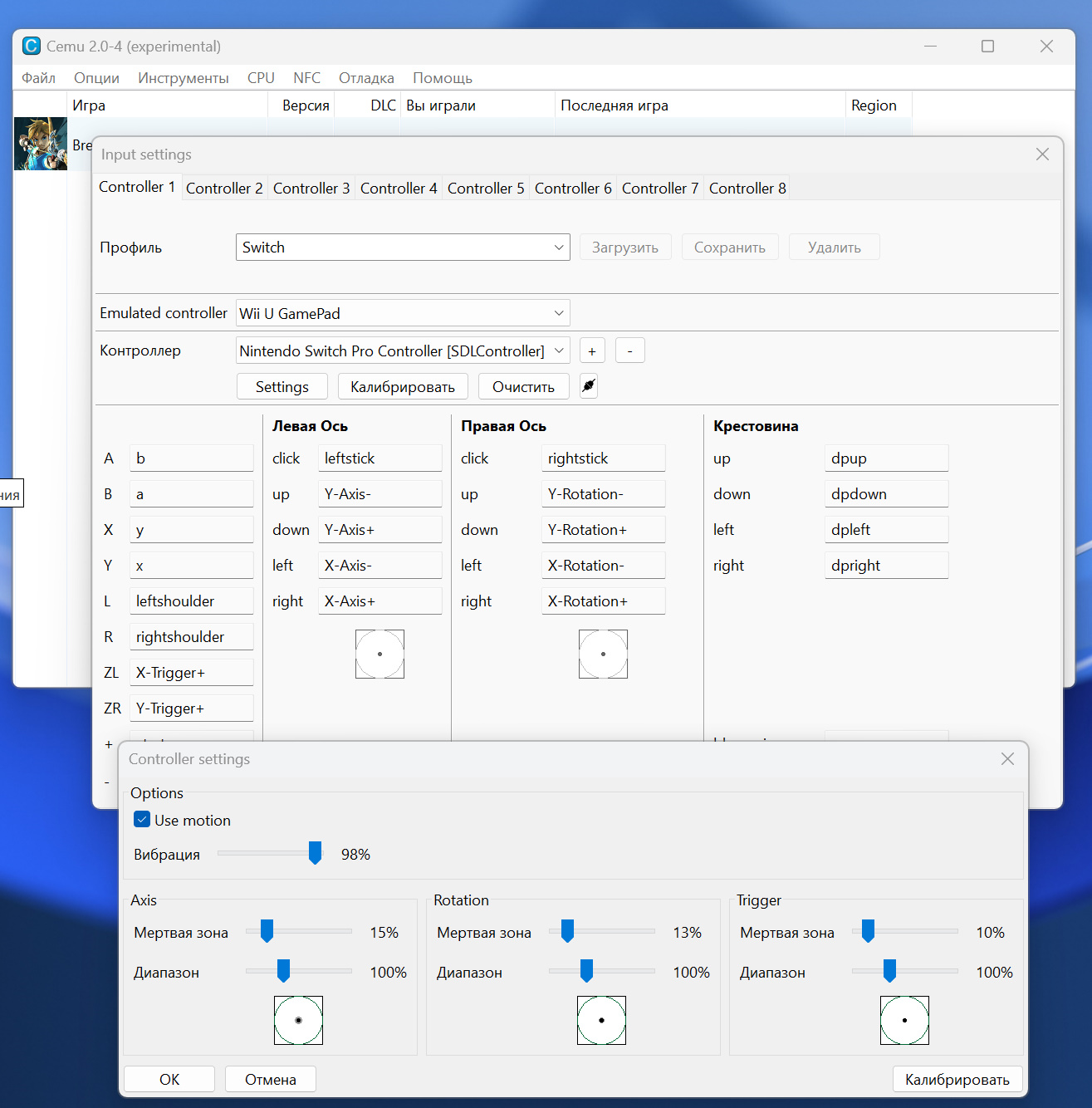
Геймпады можно полноценно задействовать в эмуляторах YUZU и
CEMU. При этом в режиме Switch вибрация и гироскоп будут
поддерживаться эмуляторами в нативном режиме. То есть вам не
понадобится использовать дополнительные сервисы для эмуляции
контроллера:



Режим прямого драйвера, который позволяет задействовать HD Rumble
в эмуляторе Yuzu, c TT MAX у меня не заработал:
%20BT%20%D0%B8%20%D0%BF%D1%80%D0%BE%D0%B2%D0%BE%D0%B4.png)
Поэтому протестировать HD Rumble я не смог.
GuliKit TT MAX — сбалансированный по цене, комплектации, производительности и функционалу игровой контроллер. Он сочетает в себе современную начинку, минимальные задержки, неплохую частоту опроса, отличное разрешение, при чём, как при проводном, так и при беспроводном подключениях. Геймпад получил широкие возможности по конфигурированию (без необходимости использовать дополнительное ПО), TMR-стики с регулировкой натяжения, отличные дополнительные лепестки, сменные крестовины, сменные кнопки, а также триггеры с двумя режимами работы. С GuliKit TT MAX вы сможете комфортно играть в игры любых жанров как на ПК и Switch, так и на мобильных платформах. Также стоит упомянуть отличную вибрацию, интересную интерактивную подсветку стиков и встроенный гироскоп.


Комментариев нет :
Отправить комментарий